
O tema escuro ganhou uma notável popularidade desde sua implementação. De smartphones a computadores, o modo escuro é uma preferência comum. Além de agradável esteticamente, oferece diversas vantagens, como reduzir a fadiga visual. Ele também possibilita o uso de dispositivos em ambientes com pouca luz, sem incomodar outras pessoas. Contudo, este mesmo modo escuro tem causado problemas para alguns usuários no Windows 10. Se você está enfrentando esta dificuldade, este guia é ideal, pois apresentaremos métodos eficazes para solucionar o problema do tema escuro do Explorador de Arquivos que não está funcionando. Continue a leitura para resolver esta questão no seu Windows 10.
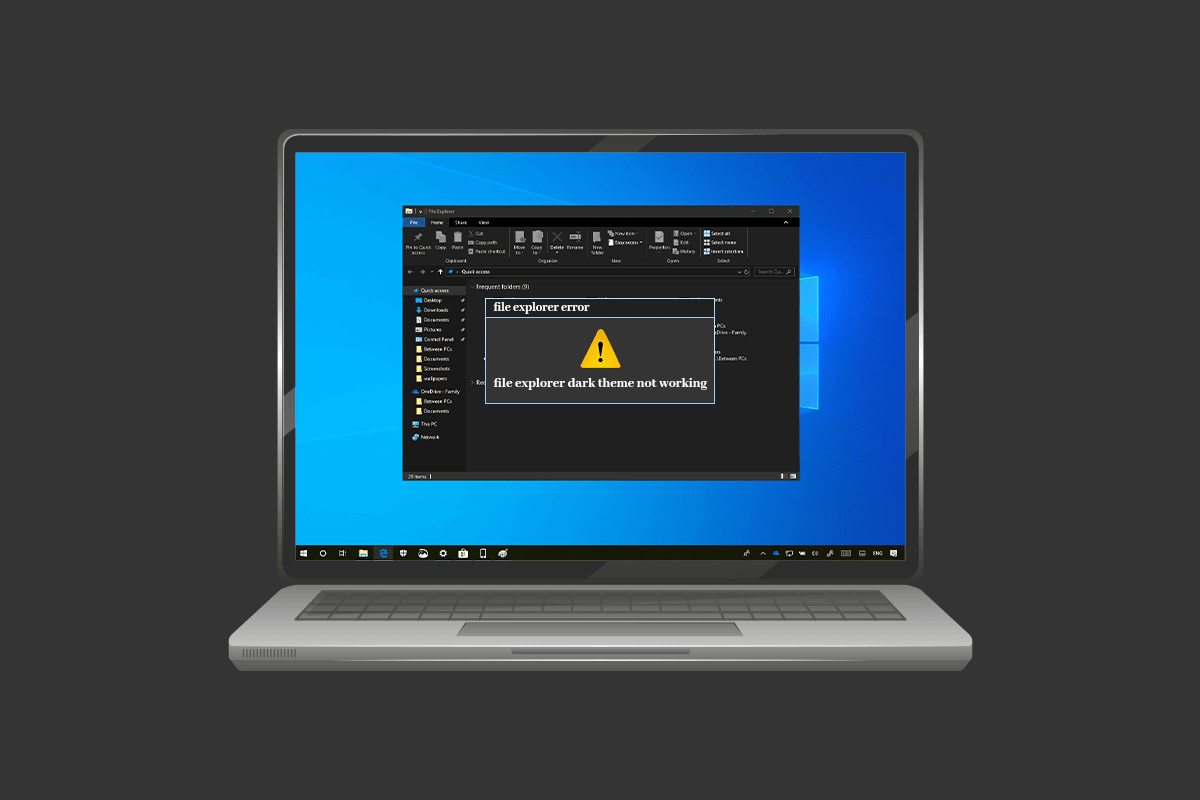
Como Resolver o Problema do Tema Escuro do Explorador de Arquivos no Windows 10
Diversos fatores podem ser a causa do problema do modo escuro no Windows 10. Não apenas o aplicativo Explorador de Arquivos, mas também o próprio sistema Windows podem ser a origem do erro. Vamos analisar algumas dessas razões detalhadamente:
- Uma versão desatualizada do Windows pode ser um motivo crucial para o mau funcionamento do modo escuro. Tente solucionar o problema atualizando o Windows para a versão mais recente.
- Se você instalou um tema escuro via Mach2 ou software similar, é possível que isso esteja causando o problema no Explorador de Arquivos. Tente reinstalar o tema usando um aplicativo de terceiros.
- Uma falha no aplicativo do tema escuro pode impedir seu correto funcionamento no Explorador de Arquivos, resultando em uma exibição parcial do tema.
- O uso de um tema visual personalizado também pode ser a causa do erro. Volte a usar o tema padrão para resolver problemas derivados desta personalização.
Se o problema do tema escuro não funcionar for devido ao Windows ou a uma falha no tema, ele pode ser resolvido usando métodos detalhados e ordenados por sua eficácia. Vamos iniciar com as soluções:
Método 1: Faça Login Novamente no Windows
Fazer login novamente no Windows pode resolver o problema do modo escuro. O processo atualiza o sistema e elimina possíveis conflitos. Siga os passos abaixo:
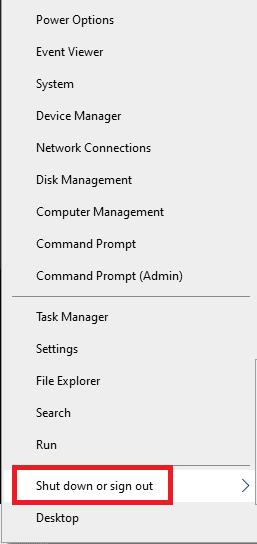
1. Clique no ícone do Windows e selecione “Desligar” ou “Sair”.
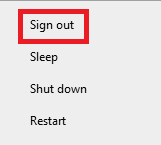
2. Clique em “Sair”.
3. Faça login novamente com suas credenciais.
Método 2: Desative e Ative Novamente o Modo Escuro
Uma solução simples é desativar e reativar o modo escuro. Isso pode atualizar as configurações do modo escuro e corrigir eventuais falhas no sistema. Siga as instruções:
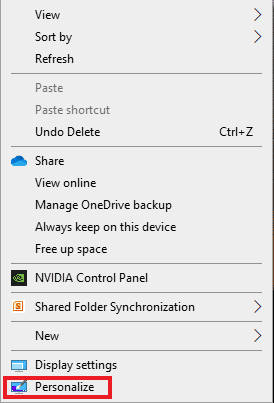
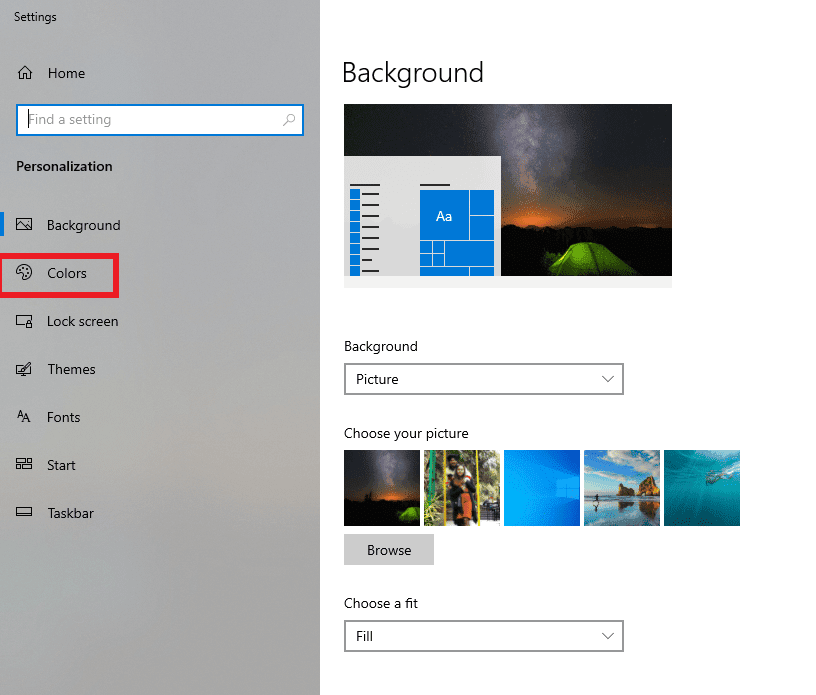
1. Clique com o botão direito na área de trabalho e selecione “Personalizar”.
2. Clique em “Cores”.
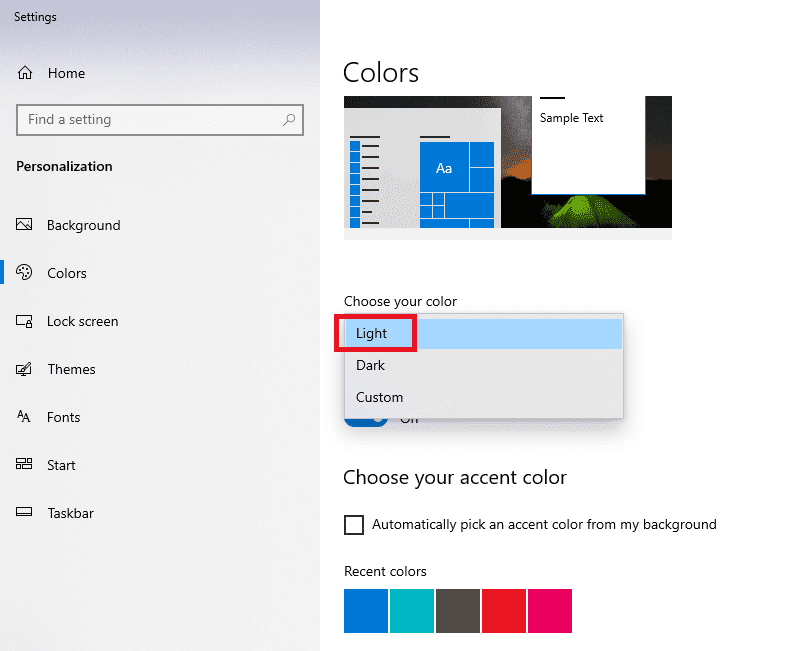
3. Em “Escolha sua cor”, selecione “Claro”.
4. Reinicie o sistema.
5. Repita os passos 1 e 2.
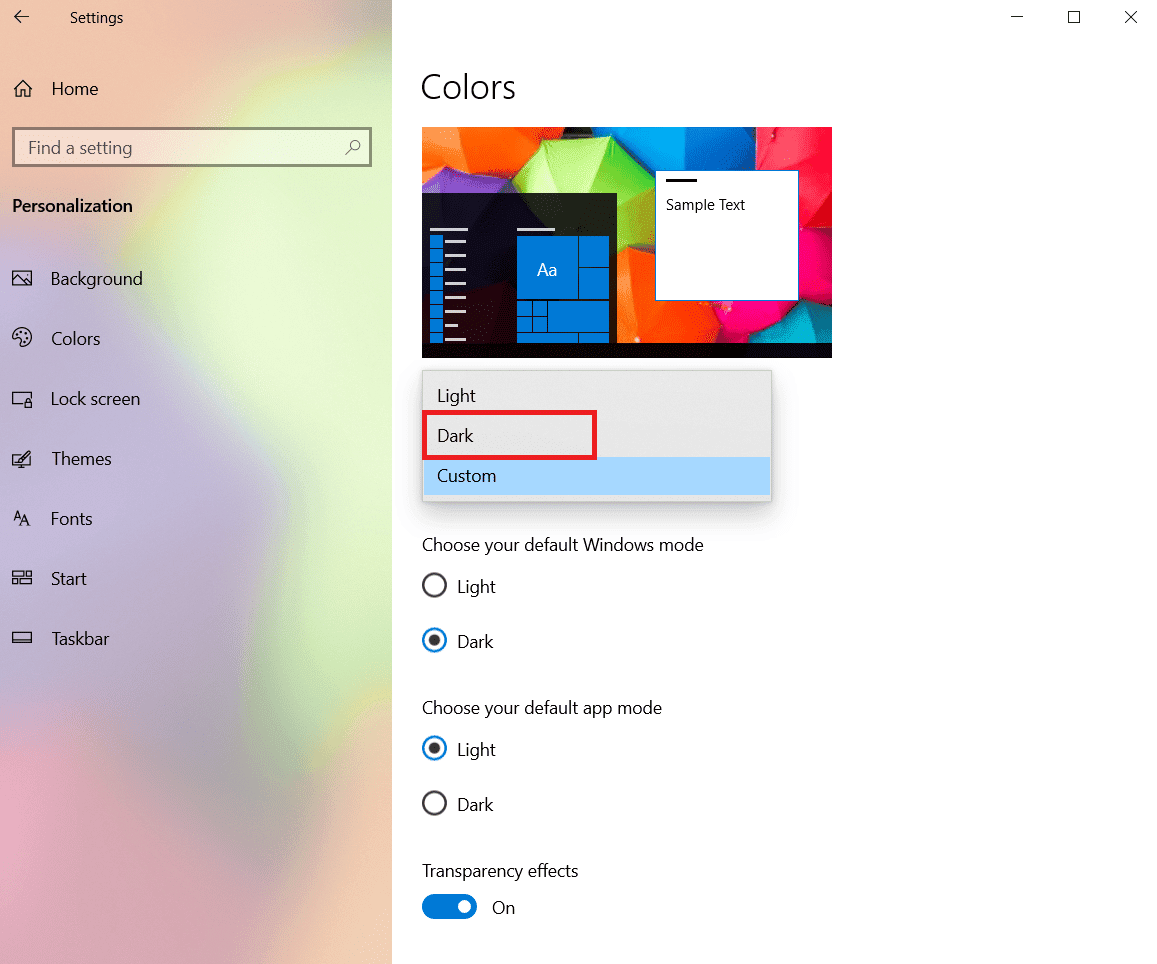
6. Em “Escolha sua cor”, selecione “Escuro”.
Método 3: Reaplicar o Papel de Parede
Alguns usuários relataram uma exibição parcial do modo escuro no Explorador de Arquivos, que pode ser solucionada reaplicando o papel de parede. Siga os passos abaixo para acessar as configurações de Temas e aplicar novamente o papel de parede.
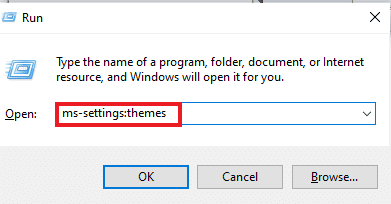
1. Abra a caixa de diálogo “Executar” pressionando as teclas Windows + R.
2. Digite “ms-settings:themes” e pressione “Enter”.
3. Clique em “Plano de fundo” e selecione sua imagem.
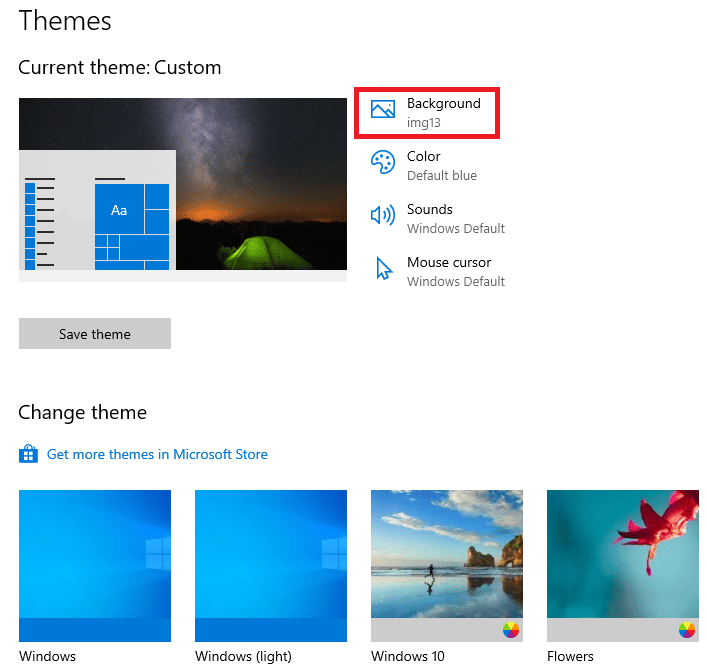
4. O tema escuro será ativado completamente.
Método 4: Use o Tema Padrão
O Windows 10 oferece recursos de personalização de temas. Definir o tema padrão garante que o modo escuro seja aplicado corretamente. Portanto, é recomendável usar o tema padrão.
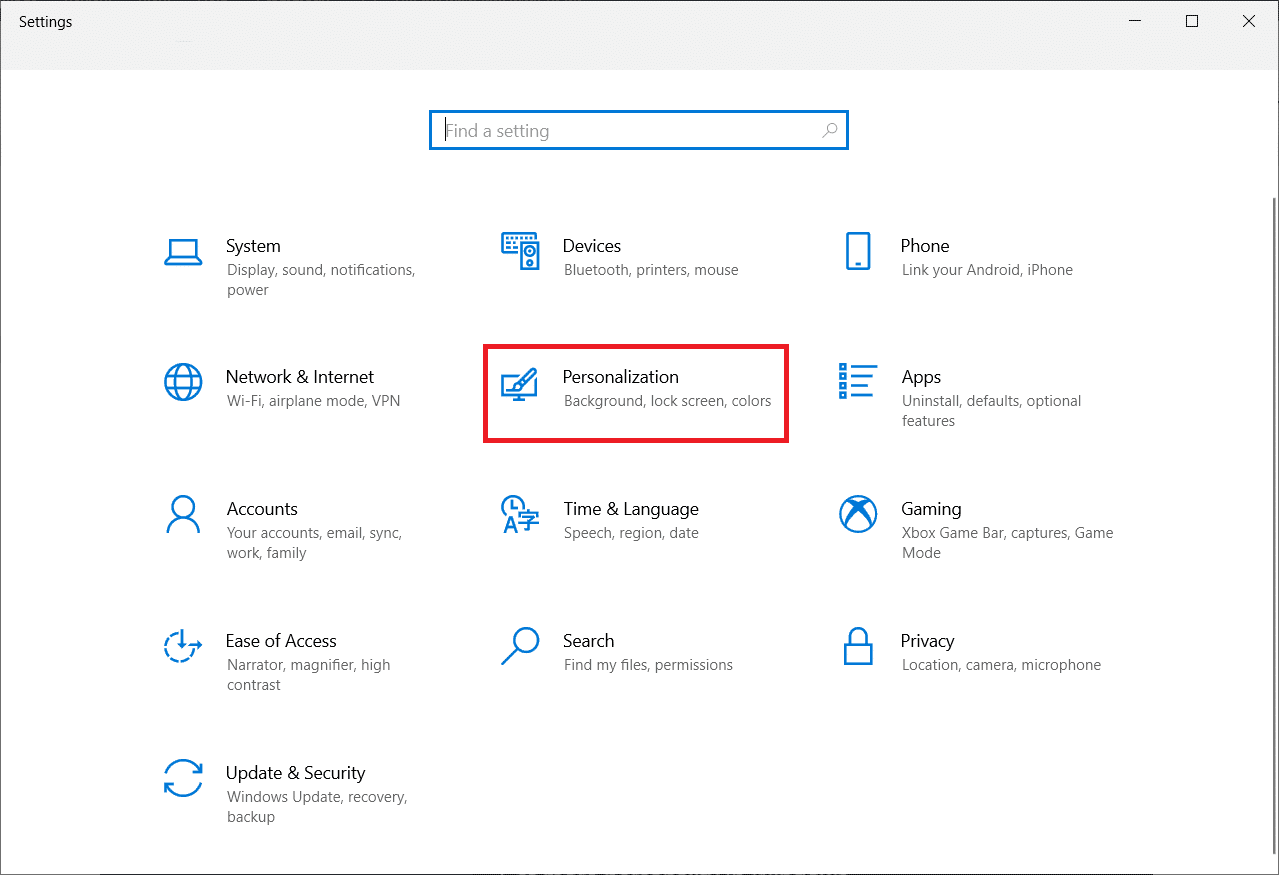
1. Inicie as “Configurações” pressionando as teclas Windows + I.
2. Clique em “Personalização”.
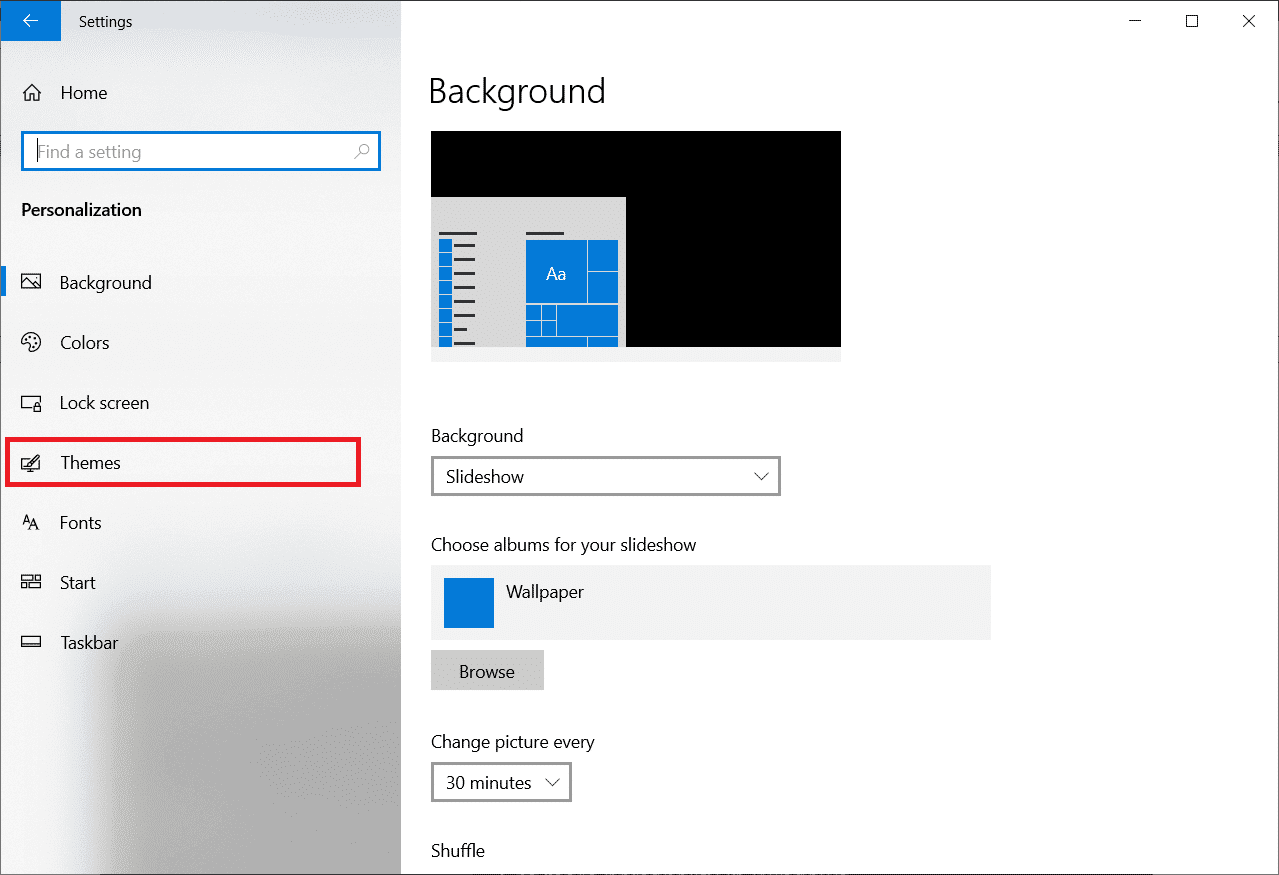
3. Clique em “Temas”.
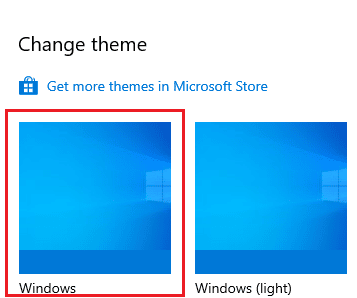
4. Selecione o tema padrão do Windows.
5. Em seguida, clique em “Cores”.
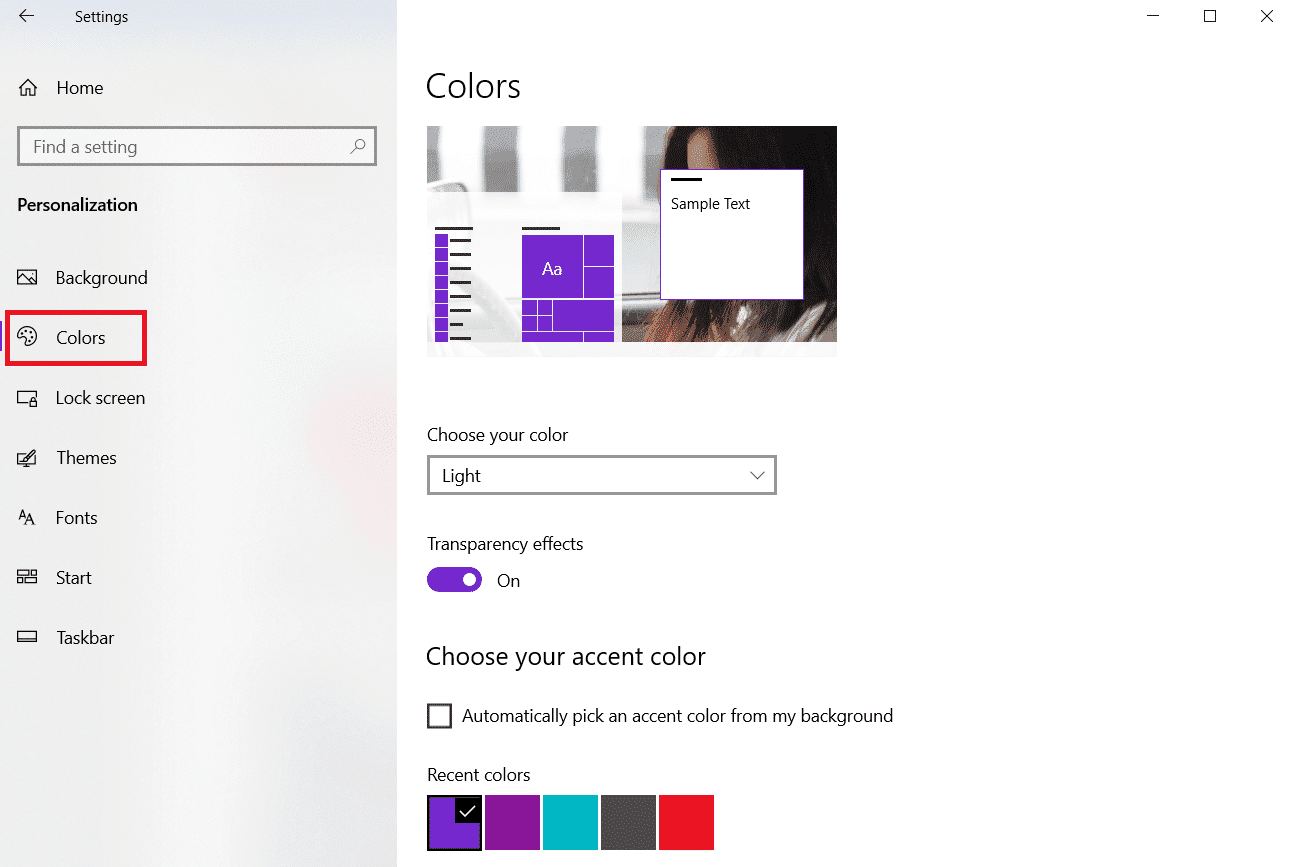
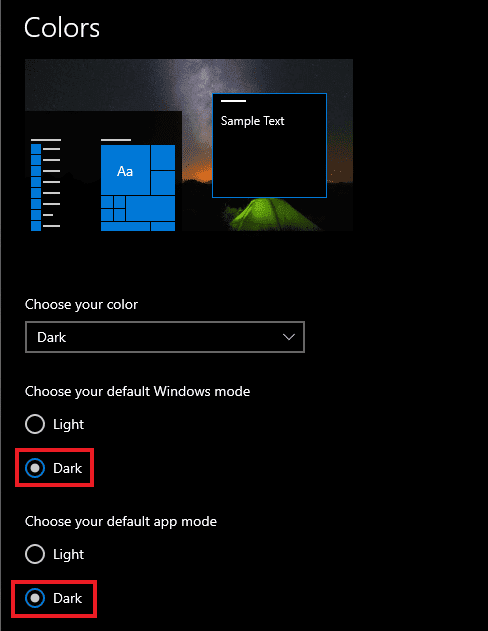
6. Selecione o modo “Escuro” para o Windows e aplicativos.
Método 5: Reinicie o Explorador de Arquivos
Se o problema persistir, pode ser devido a uma falha no aplicativo Explorador de Arquivos. Reiniciar o aplicativo pode resolver o problema.
1. Pressione as teclas Ctrl + Shift + Esc para abrir o “Gerenciador de Tarefas”.
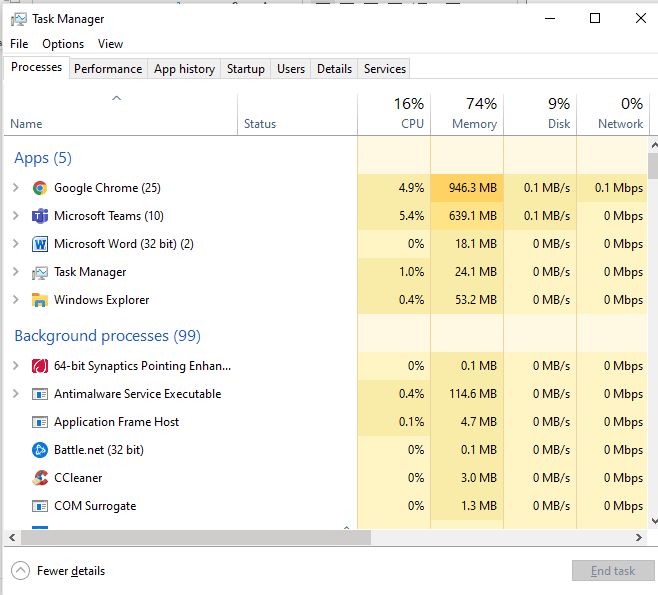
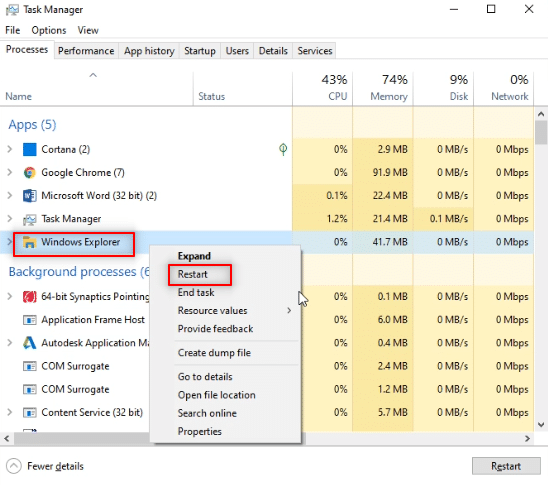
2. Clique com o botão direito em “Windows Explorer”.
3. Selecione “Reiniciar” no menu.
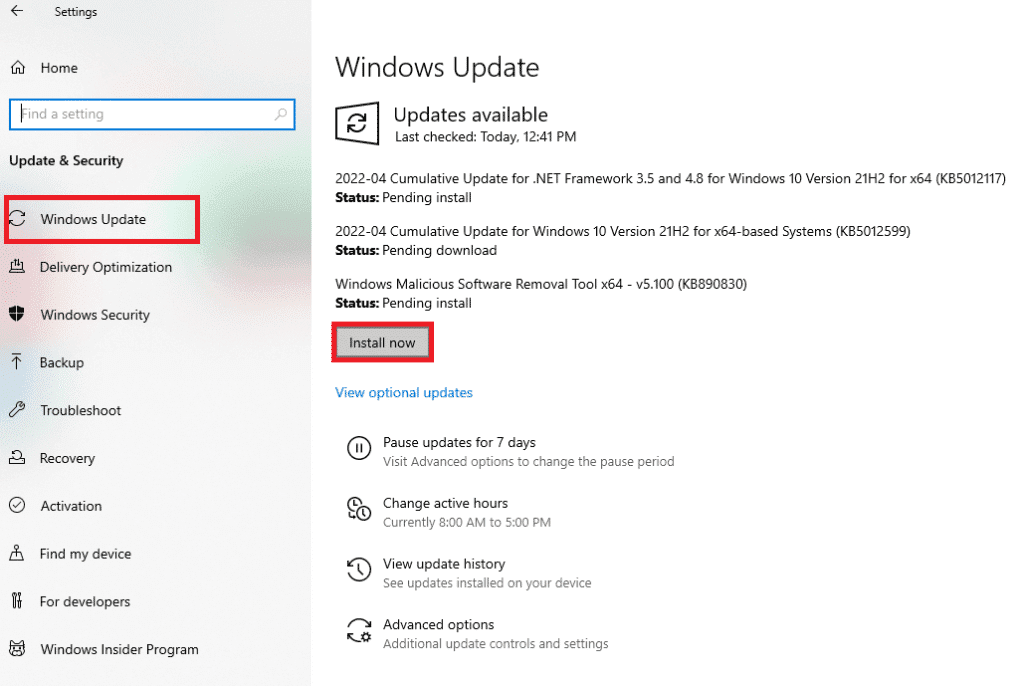
Método 6: Atualize o Windows
Uma versão desatualizada do Windows pode ser a principal causa do problema. A nova versão do tema escuro pode ter conflitos com versões mais antigas do Windows. É necessário atualizar o sistema. Consulte o guia para instalar a atualização mais recente do Windows 10.
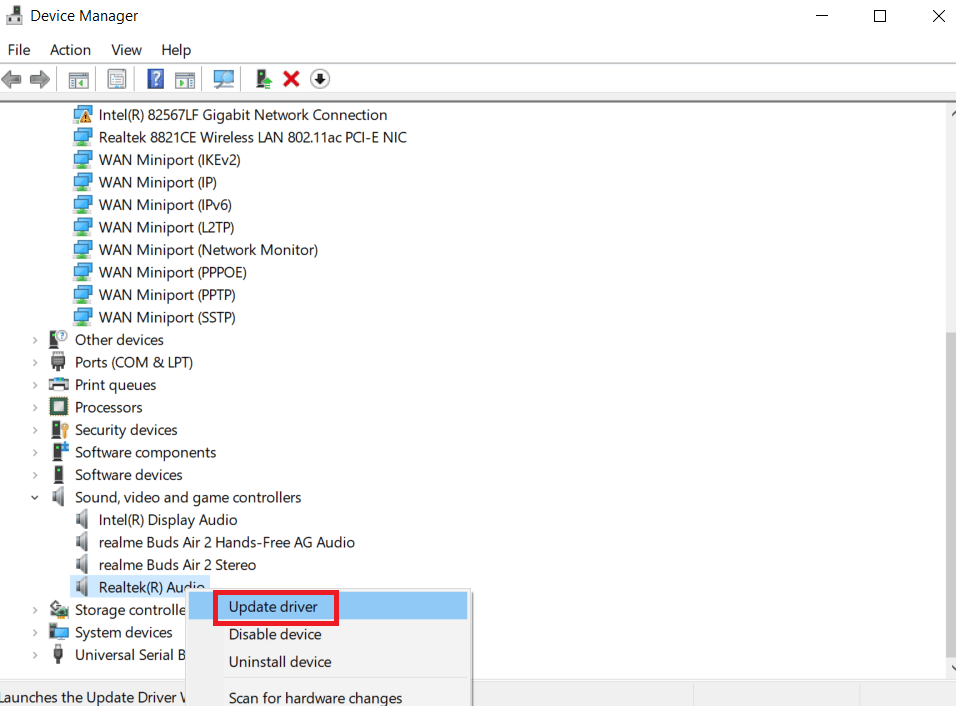
Método 7: Atualize os Drivers de Vídeo e Som
Atualizar os drivers de vídeo e som também pode ajudar a resolver o problema do tema escuro. Consulte o guia sobre como atualizar os drivers de áudio Realtek HD no Windows 10. Repita o processo para outros drivers e verifique se o erro foi solucionado.
Método 8: Crie uma Nova Conta de Usuário
Se nenhum dos métodos anteriores funcionar, criar uma nova conta de usuário pode ser a solução. Se sua conta atual estiver corrompida, isso pode ser a causa do problema. Siga as instruções para configurar uma nova conta:
1. Abra as “Configurações” pressionando as teclas Windows + I.
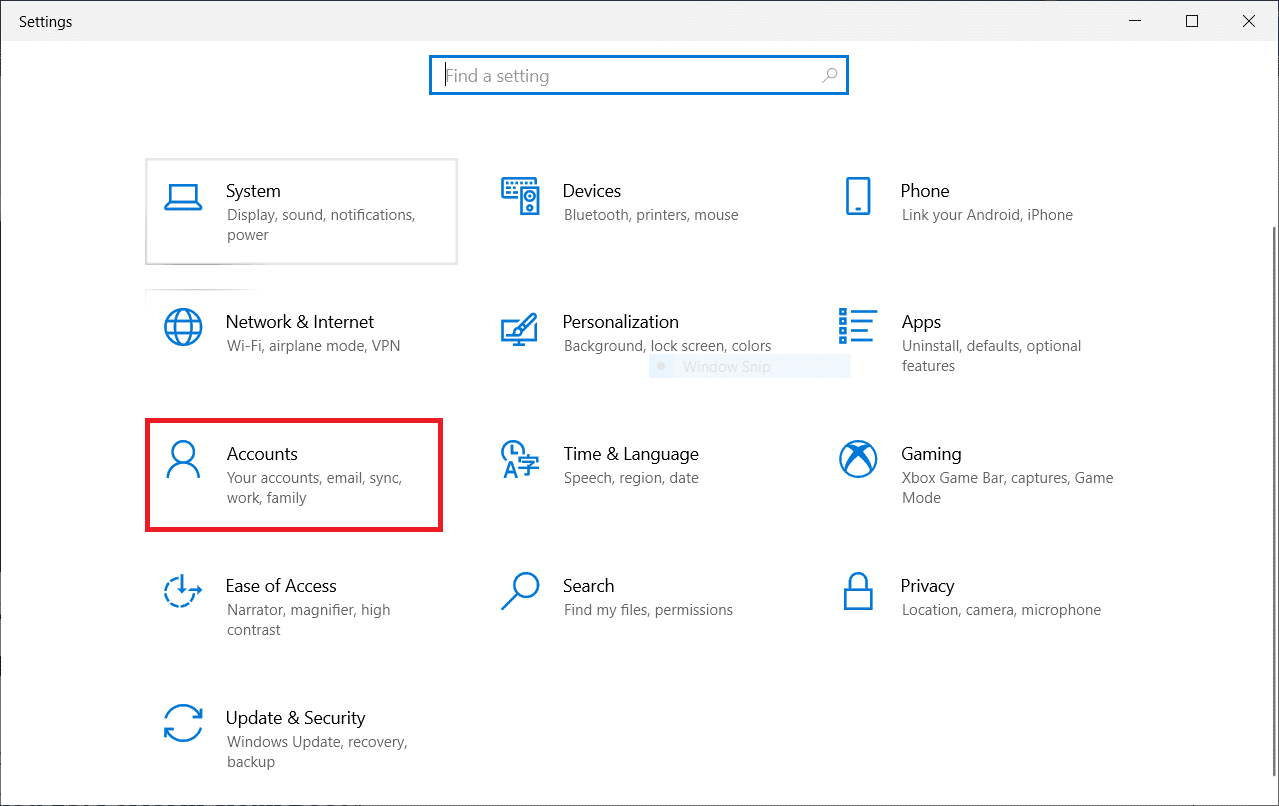
2. Clique em “Contas”.
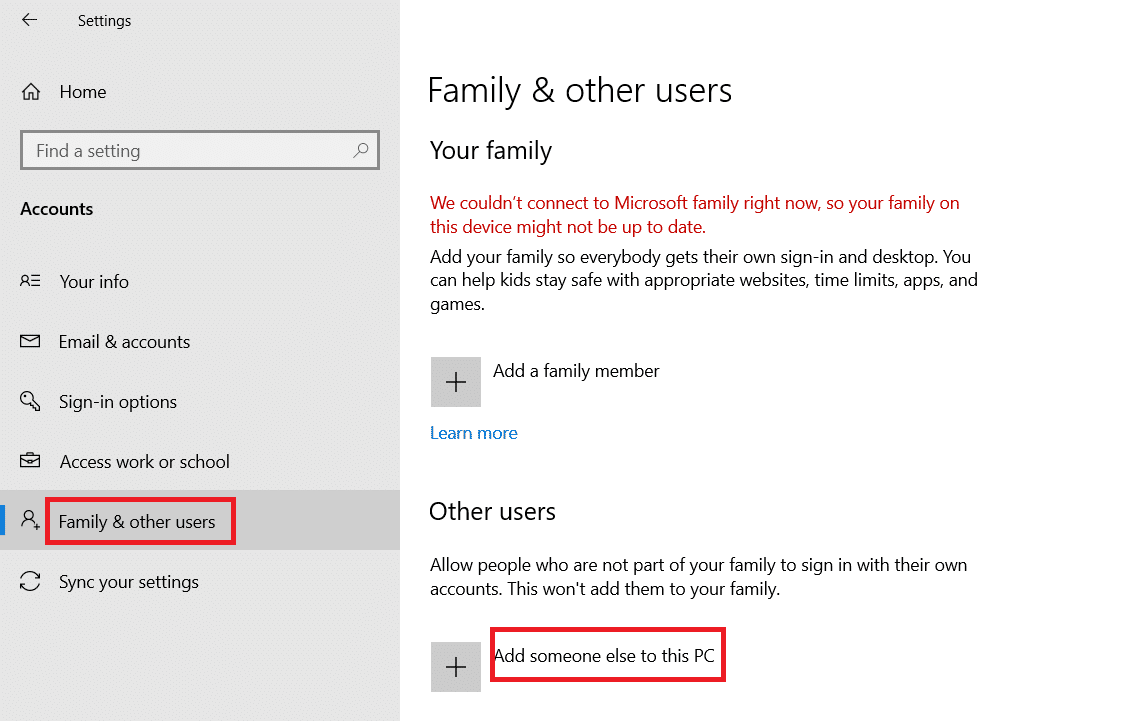
3. Clique em “Família e outros usuários”.
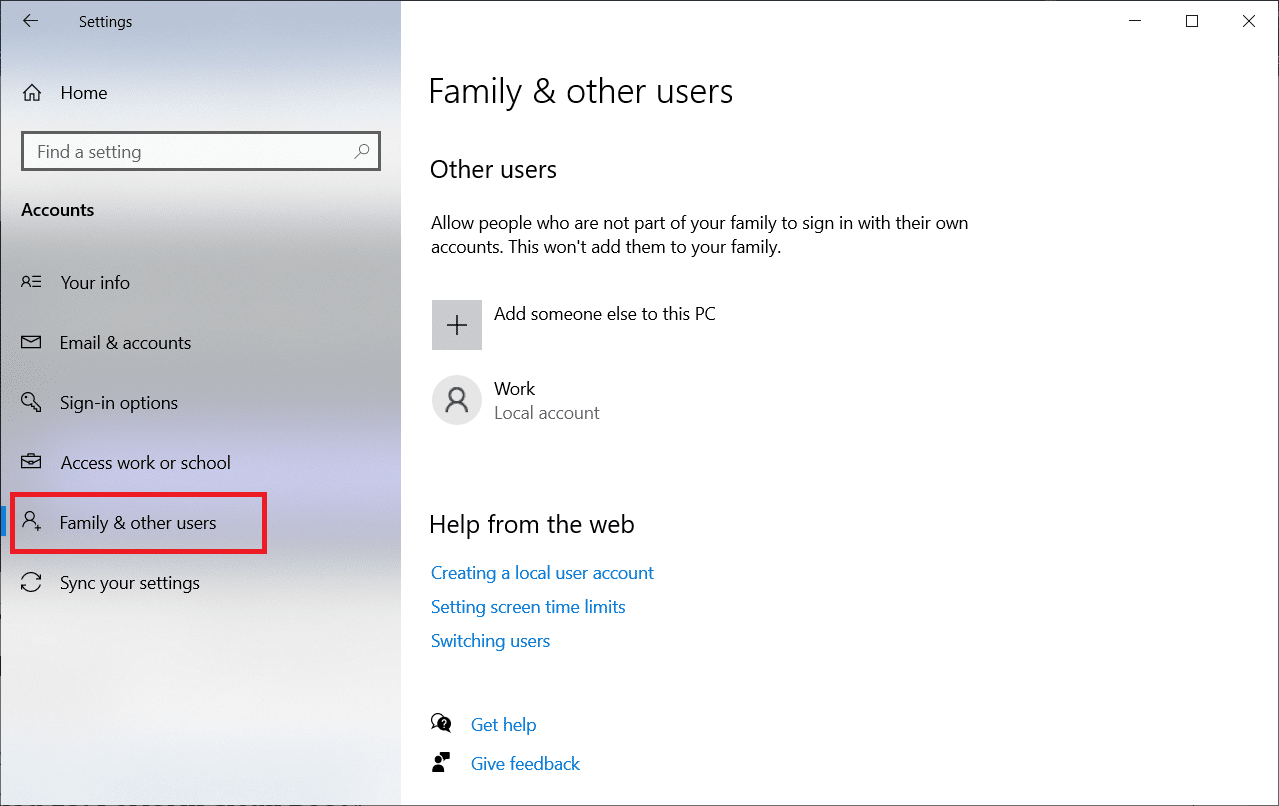
4. Clique em “Adicionar outra pessoa a este PC”.
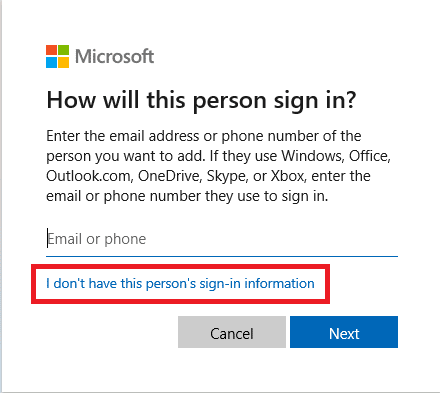
5. Selecione “Não tenho as informações de entrada desta pessoa”.
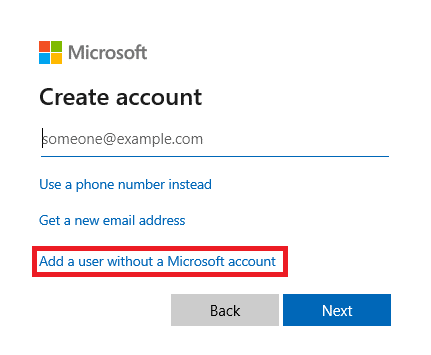
6. Selecione “Adicionar um usuário sem uma conta da Microsoft”.
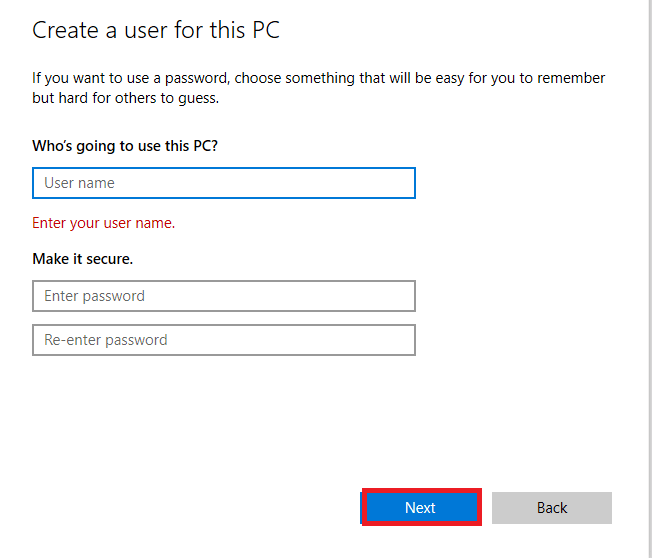
7. Insira as credenciais necessárias e clique em “Avançar”.
Método 9: Reparar Arquivos do Sistema
Arquivos corrompidos no Explorador de Arquivos podem causar o problema do modo escuro. Use o verificador de arquivos do sistema. Consulte o guia sobre como reparar arquivos do sistema no Windows 10.
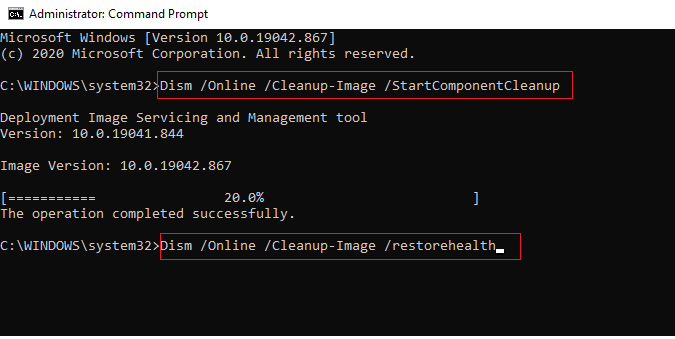
Método 10: Remova Aplicativos de Personalização
Aplicativos de personalização podem interferir no funcionamento do tema escuro. Desinstale ou remova esses aplicativos.
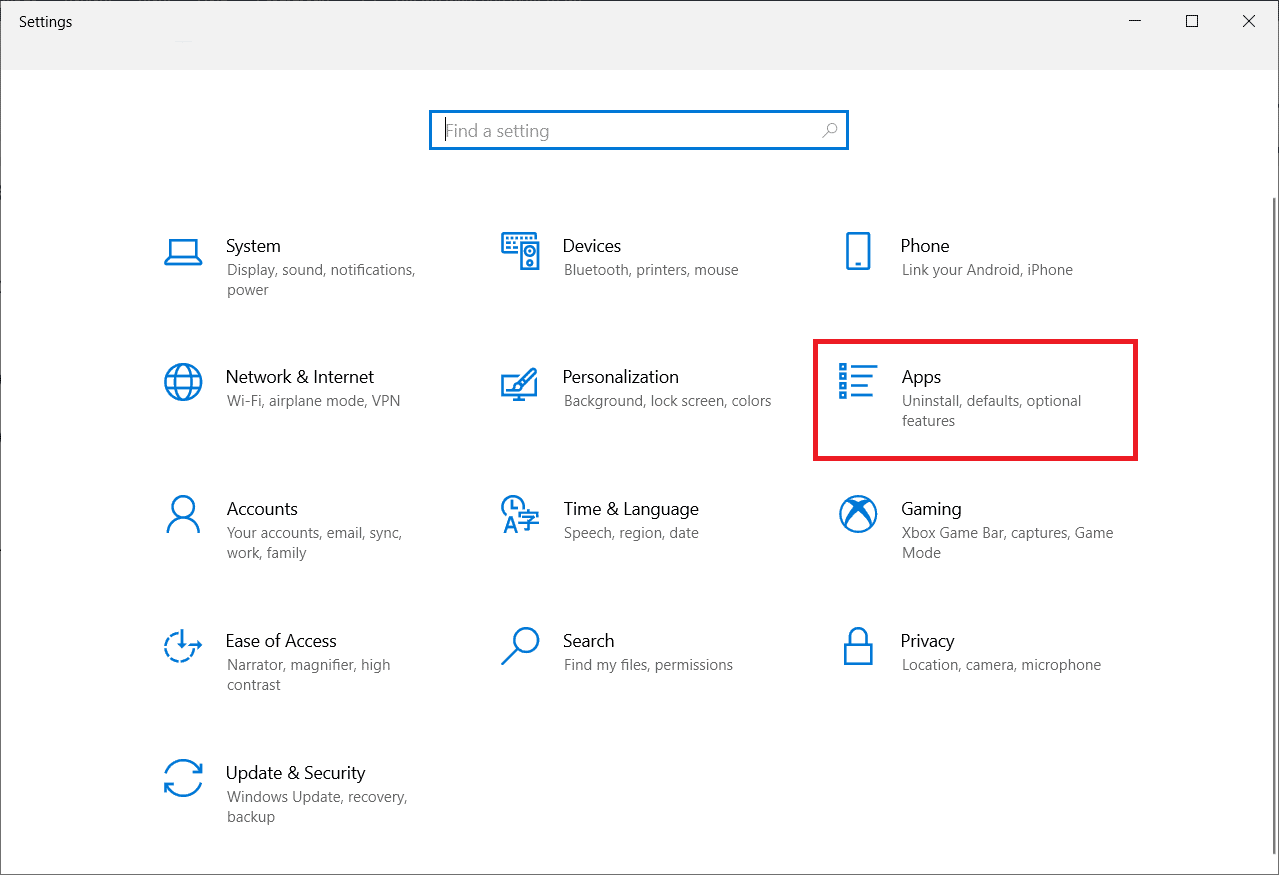
1. Pressione as teclas Windows + I para abrir as “Configurações”.
2. Clique em “Aplicativos”.
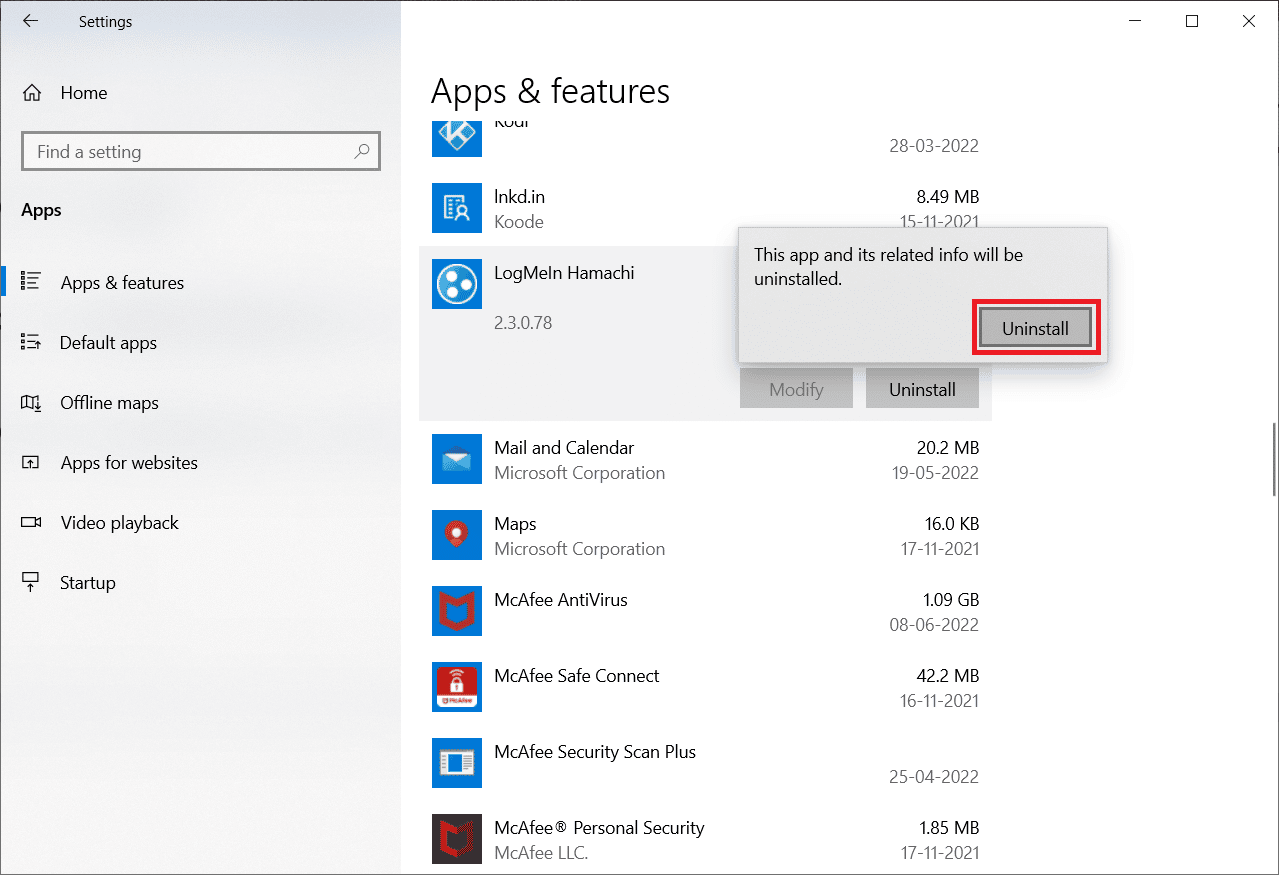
3. Clique no aplicativo de personalização e selecione “Desinstalar”.
Nota: LogMein Hamachi foi usado como exemplo.
Método 11: Aplique o Modo Escuro pelo Editor de Registro
O editor de registro pode ser usado para corrigir o problema do modo escuro.
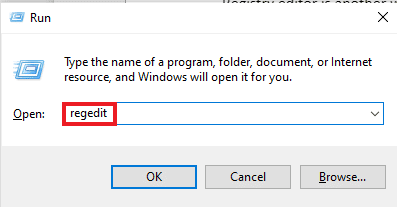
1. Abra a caixa de diálogo “Executar” pressionando as teclas Windows + R.
2. Digite “regedit” e pressione “Enter”.
3. Copie e cole o seguinte caminho na barra de pesquisa: “HKEY_LOCAL_MACHINE\SOFTWARE\Microsoft\Windows\CurrentVersion\Themes”.
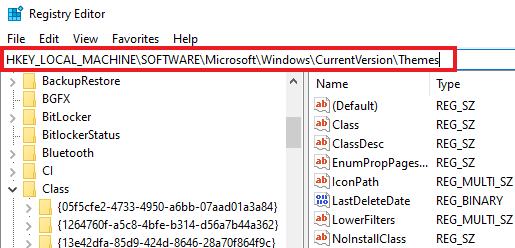
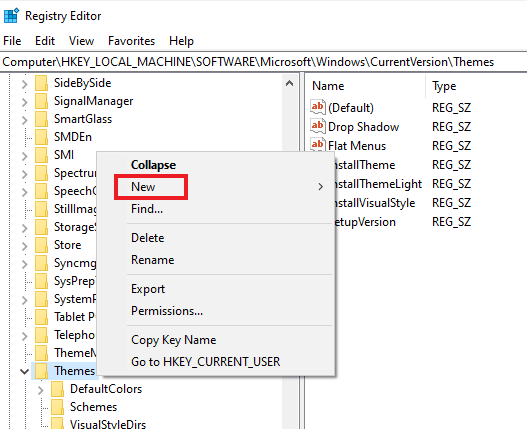
4. Clique com o botão direito em “Themes” e selecione “Novo”.
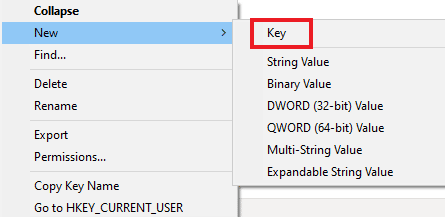
5. Selecione “Chave” no menu.
6. Nomeie como “Personalizar”, clique com o botão direito, selecione “Novo” e clique em “DWORD (Valor de 32 bits)”.
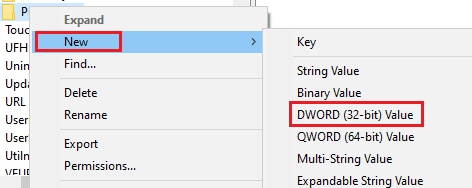
7. Nomeie o novo valor como “AppsUseLightTheme”.
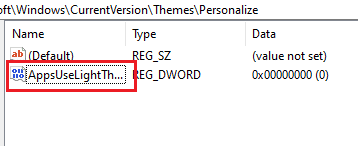
8. Clique com o botão direito e selecione “Modificar”.
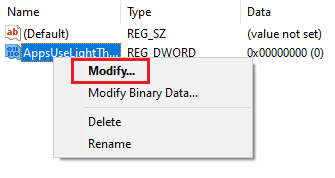
9. Defina “Dados do valor” como “0” e clique em “OK”.
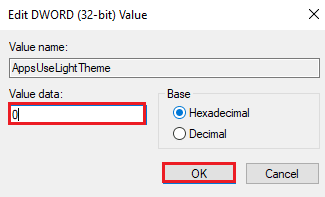
10. Clique com o botão direito na pasta “Personalizar” novamente e selecione “Ir para HKEY_CURRENT_USER”.
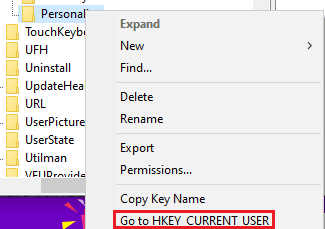
11. Clique com o botão direito em “AppsUseLightTheme” e selecione “Modificar”.
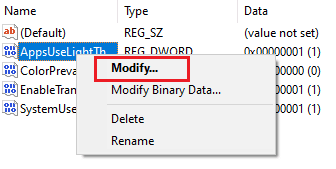
12. Altere os dados do valor para “0” e clique em “OK”.
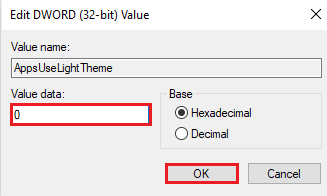
Após concluir todos os passos, reinicie o sistema e verifique se o modo escuro está funcionando.
Método 12: Use o Mach2 para Ativar o Modo Escuro
Se você usou o Mach2 para habilitar o modo escuro anteriormente sem atualizar o Windows 10, isso pode ser a causa do problema. Use o prompt de comando para ativar o modo escuro novamente.
Nota: Se a pasta Mach2 não estiver disponível, baixe novamente.
1. Abra o Explorador de Arquivos e localize a pasta Mach2.
2. Digite “cmd.exe” na barra de endereços onde a pasta Mach2 está localizada.
3. No prompt de comando, digite “mach2 enable 10397285” e pressione “Enter”.
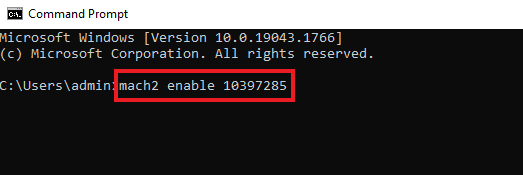
4. Uma mensagem de “OK” aparecerá na tela.
5. Reinicie o computador.
6. Abra “Configurações” pressionando as teclas Windows + I.
7. Clique em “Personalização”.
8. Clique em “Cores” e defina o modo padrão do aplicativo como “Escuro”.
Perguntas Frequentes (FAQs)
Q1. Por que meu Explorador de Arquivos não está aplicando o modo escuro?
Resp. Temas personalizados podem causar o problema. Configure o tema personalizado para o modo escuro nas configurações de personalização.
Q2. Qual é melhor, modo claro ou modo escuro para computadores?
Resp. Ambas as opções são preferências pessoais. O modo claro é adequado para ambientes com luz forte, enquanto o modo escuro oferece uma experiência mais suave em ambientes com pouca luz.
Q3. Posso personalizar o modo escuro?
Resp. Sim, personalize o modo escuro nas configurações de personalização do seu computador.
Q4. O erro do modo escuro ocorre em todas as versões do Windows?
Resp. Este erro tem sido observado no Windows 10.
Q5. Como posso acessar o modo escuro no meu PC?
Resp. Ative ou desative o modo escuro nas configurações de exibição.
Q6. O modo escuro é bom para os olhos?
Resp. Sim, o modo escuro é mais confortável para os olhos do que o brilho da luz branca. A luz negra também é calmante.
Q7. Ativar o modo escuro economiza bateria?
Resp. A ativação do modo escuro geralmente não tem impacto significativo no uso da bateria.
***
O modo escuro é um ótimo recurso do Windows 10. Esperamos que este guia tenha ajudado a resolver o problema do tema escuro no Explorador de Arquivos. Se tiver dúvidas ou sugestões, compartilhe conosco na seção de comentários.