
Muitos usuários de computadores têm se queixado de falhas inesperadas no Radeon WattMan. Este problema pode surgir por diversas razões em máquinas com placas gráficas AMD Radeon. Se você também está lidando com este erro, continue a leitura para entender o que é o Radeon WattMan e como solucionar essas falhas em detalhes. Vamos explorar as causas e as soluções para este problema.
Solucionando Erros do AMD Radeon WattMan no Windows 10
Primeiramente, o que exatamente é o Radeon WattMan? Trata-se de uma ferramenta de gerenciamento de energia da AMD, que permite controlar a velocidade do clock do motor e da memória, a velocidade dos ventiladores, a voltagem da GPU e a temperatura. Ele é utilizado para oferecer recursos de overclock ao PC e é conhecido pela precisão em ajustes de overclock. Antes de tudo, vamos analisar as causas mais comuns para o erro do Radeon WattMan:
- Recurso de inicialização rápida ativado.
- Arquivos de sistema danificados.
- Overclock na GPU.
- Problemas com drivers gráficos.
- Placa gráfica com defeito.
Essas são algumas das razões pelas quais você pode estar enfrentando este problema. Agora, vamos aos métodos para solucionar este erro.
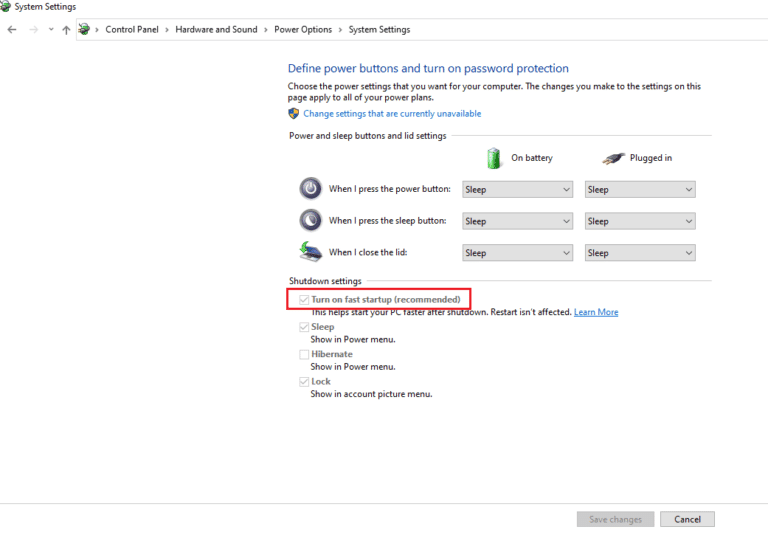
Método 1: Desabilitar a Inicialização Rápida
A função de inicialização rápida pode impedir que o seu computador carregue os drivers gráficos corretamente, causando problemas e potenciais falhas no Radeon WattMan. Desativando esta opção, você permite que os drivers gráficos sejam carregados de forma adequada e, consequentemente, pode resolver a falha do AMD WattMan.
Método 2: Reinstalar os Drivers Gráficos
Se desativar a inicialização rápida não resolver o problema e as configurações do Radeon WattMan continuarem a ser restauradas devido a erros, tente reinstalar o driver gráfico mais recente. Este método substituirá os drivers antigos ou corrompidos por uma versão atualizada. Veja como realizar esse processo:
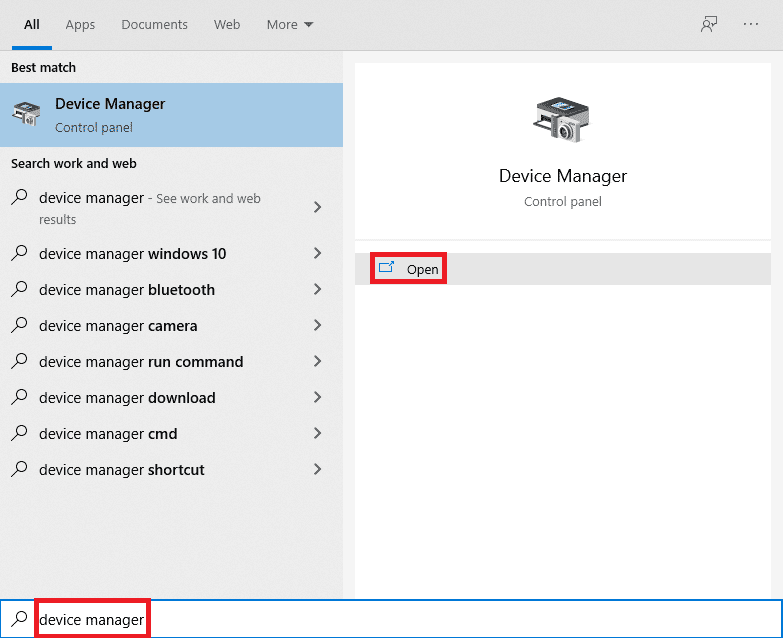
1. Na barra de pesquisa do Windows, digite “Gerenciador de Dispositivos” e selecione a opção para abrir.
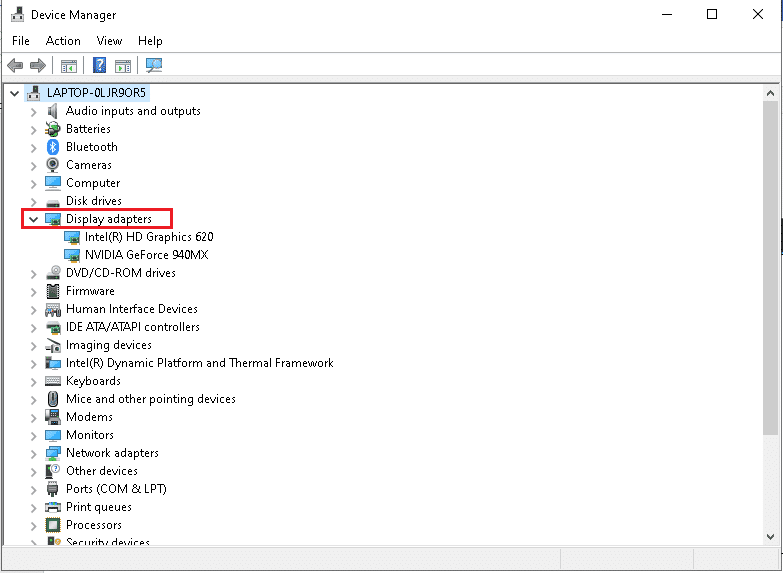
2. Expanda a opção “Adaptadores de vídeo”.
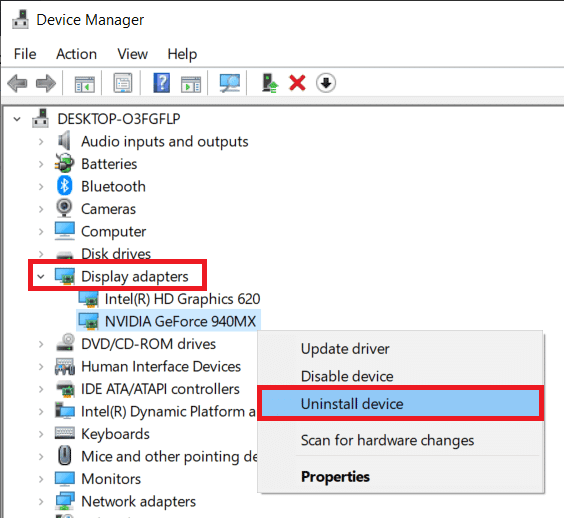
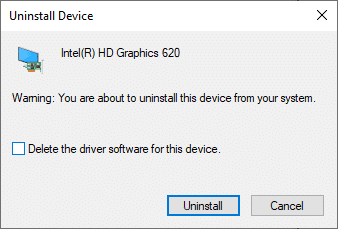
3. Clique com o botão direito no driver gráfico desejado e selecione “Desinstalar dispositivo”.
4. Marque a caixa “Excluir o software de driver deste dispositivo” e clique em “Desinstalar” na janela de confirmação.
5. Acesse o site de suporte da AMD para encontrar e baixar os drivers gráficos mais recentes para sua placa.
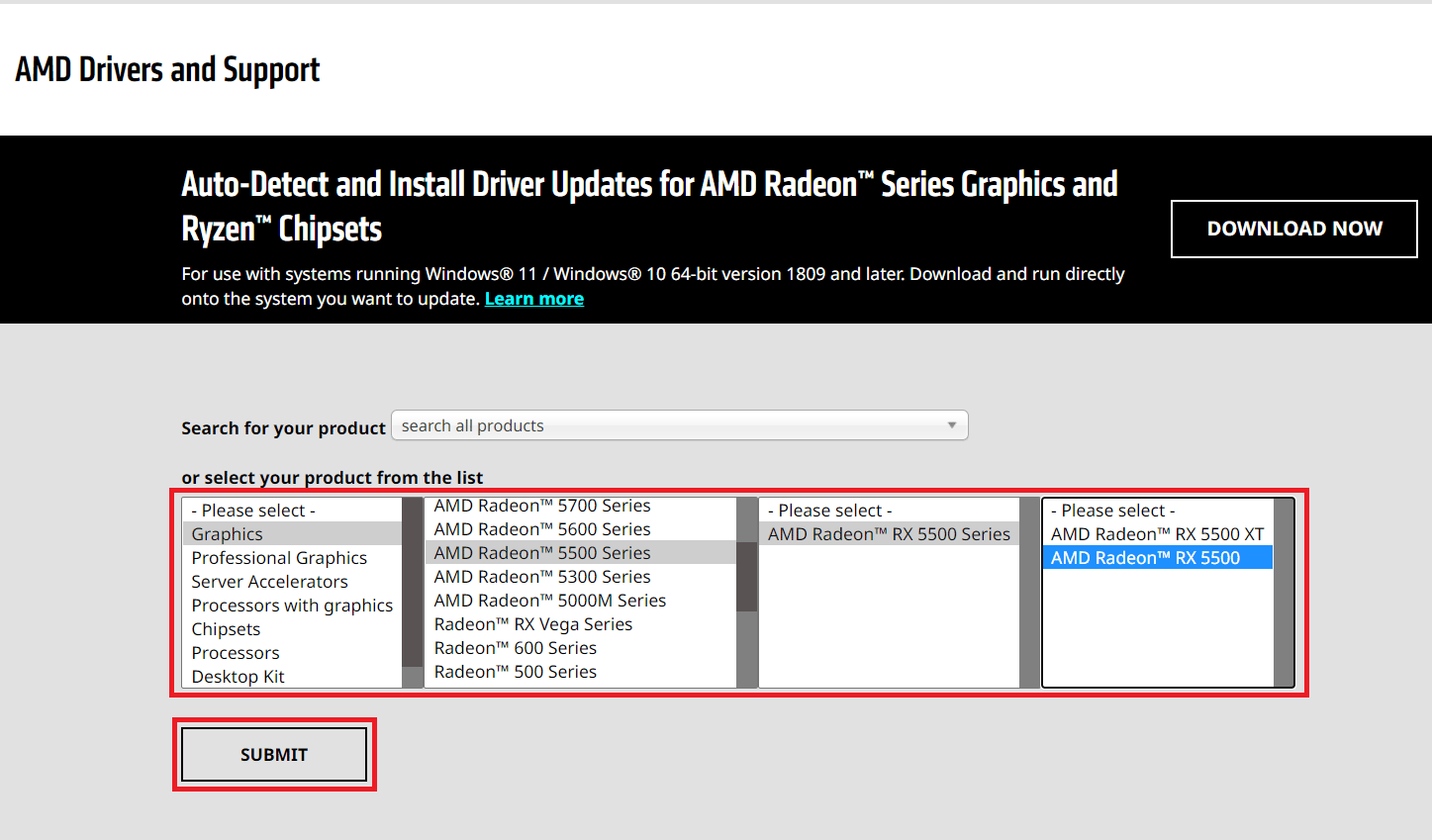
6. Selecione o driver gráfico apropriado para seu dispositivo na lista e clique em “ENVIAR”.
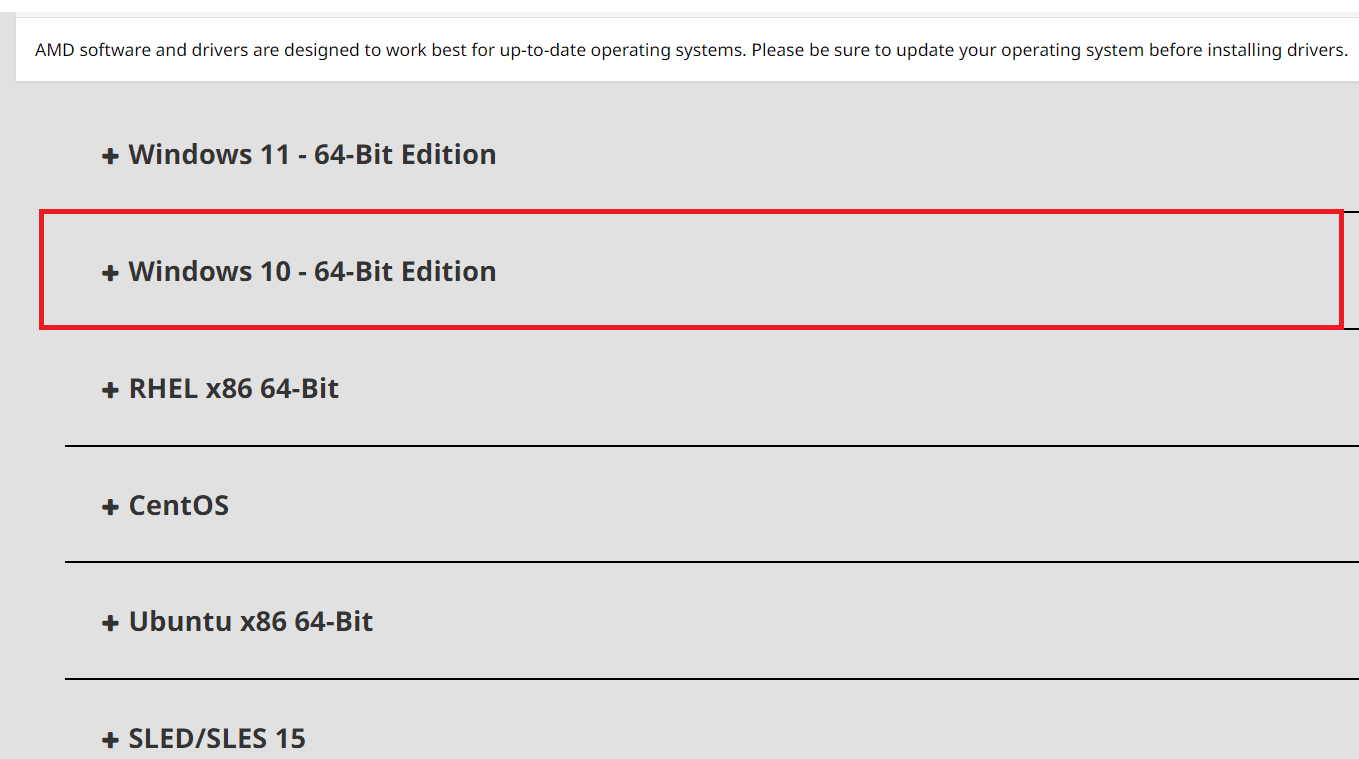
7. Escolha o sistema operacional do seu computador para baixar os drivers compatíveis.
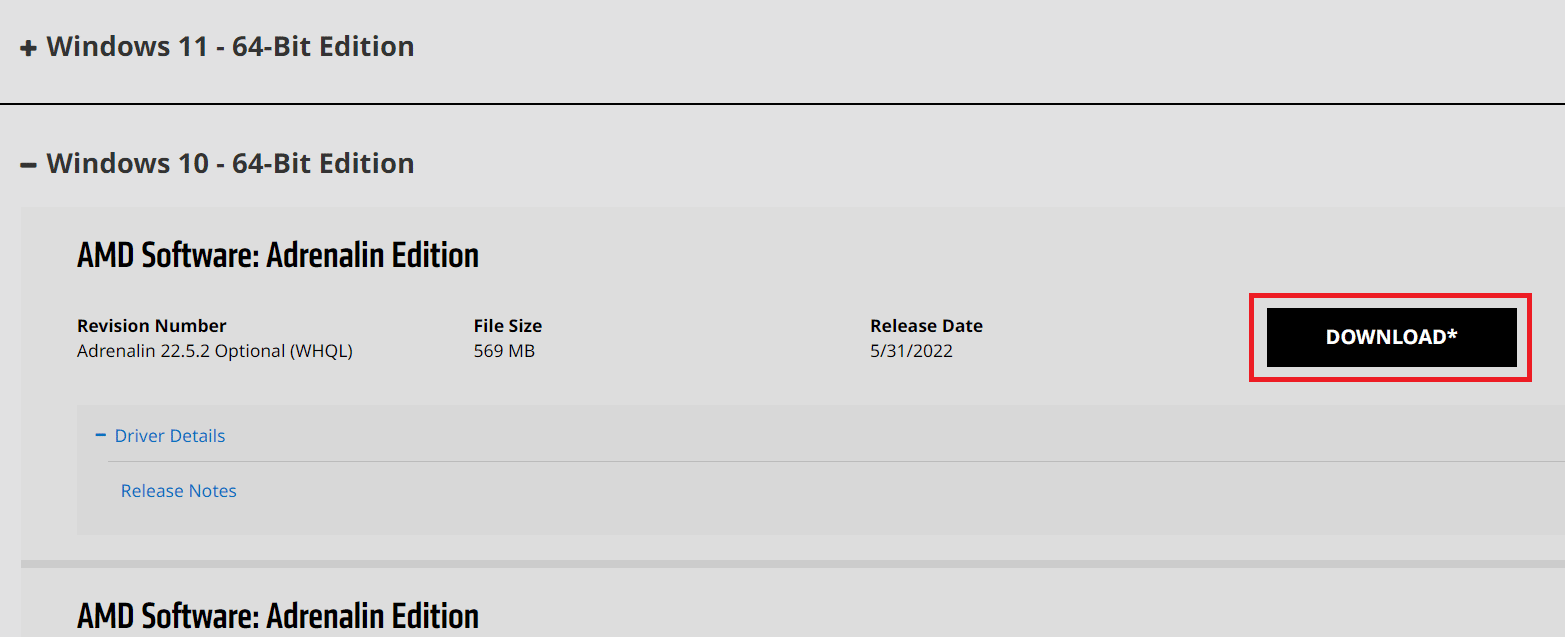
8. Clique em “DOWNLOAD” para iniciar o processo de download do driver.
9. Siga as instruções na tela para instalar o driver. Em seguida, verifique se o erro de falha do Radeon WattMan foi resolvido.
Método 3: Evitar Overclock na GPU
Aumentar a frequência da GPU além dos limites recomendados pelo fabricante pode gerar o erro de falha do Radeon WattMan. Embora o overclock possa melhorar o desempenho, ele também pode causar instabilidade e erros. Portanto, é aconselhável não realizar overclock na GPU para evitar falhas.
Método 4: Reparar Arquivos de Sistema
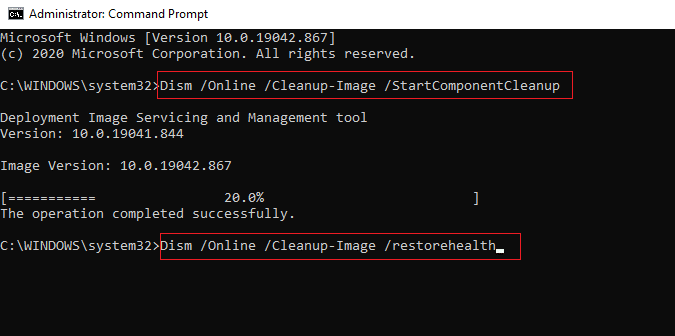
Arquivos de sistema corrompidos podem levar a erros no Radeon WattMan. Utilize as ferramentas DISM ou o comando SFC scan now para verificar e reparar esses arquivos. Consulte um guia detalhado sobre como reparar arquivos de sistema no Windows 10.
Método 5: Desinstalar Programas de Overclock
O Radeon WattMan pode entrar em conflito com outras ferramentas de overclock. Para evitar isso, desinstale programas de overclock adicionais do seu computador:
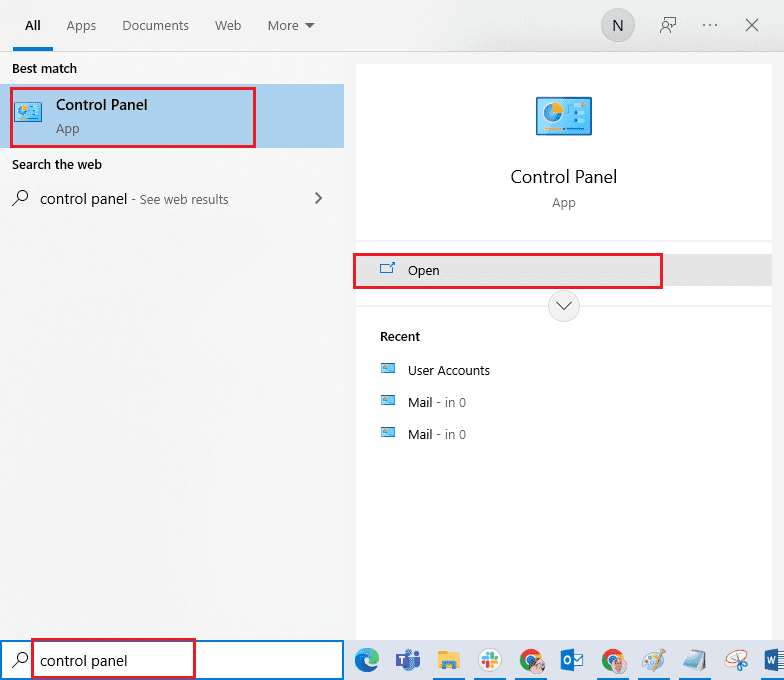
1. Pressione a tecla Windows, digite “Painel de Controle” e clique em “Abrir”.
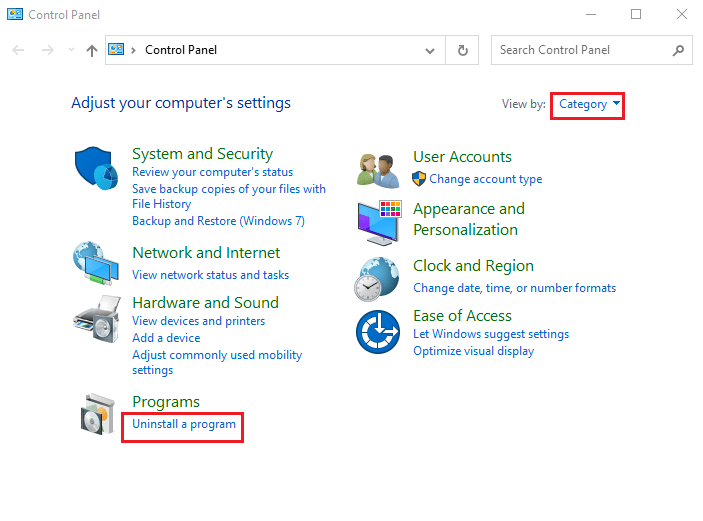
2. No canto superior direito, configure a exibição para “Categoria”. Clique em “Desinstalar um programa” na seção “Programas”.
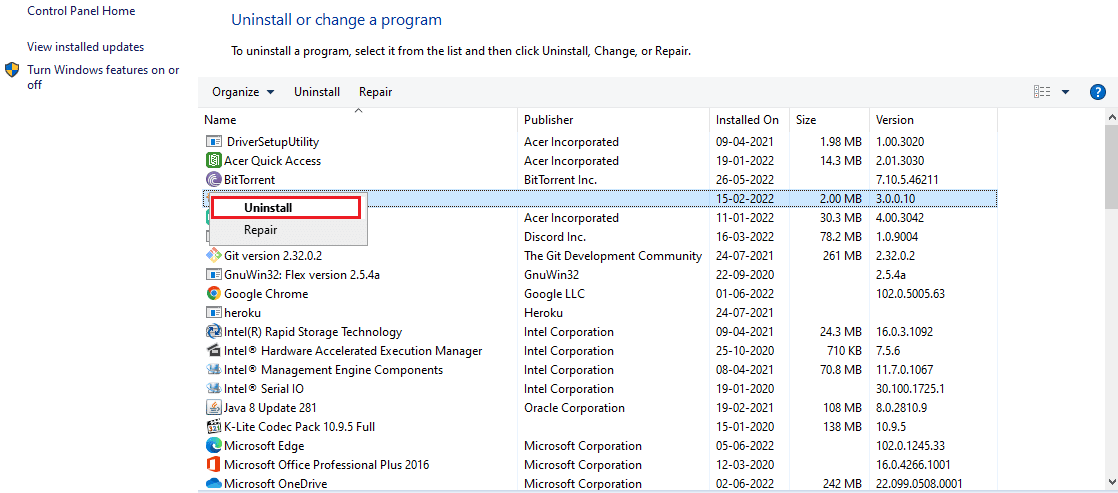
3. Na lista de programas instalados, encontre os programas de overclock e clique com o botão direito neles.
4. Selecione “Desinstalar” e confirme a ação na janela que aparecer.
5. Siga as instruções para concluir a desinstalação dos programas de overclock.
6. Reinicie o computador para verificar se o problema foi resolvido.
Método 6: Substituir a Placa Gráfica
Se nenhuma das soluções acima resolver o problema, considere trocar a placa gráfica. Se você tem um processador Intel, também pode utilizar a placa gráfica integrada. Esta ação pode solucionar o problema e outros problemas gráficos.
***
Esperamos que este artigo tenha ajudado a entender como resolver as falhas do Radeon WattMan no seu computador com Windows. Se você tiver alguma dúvida ou sugestão sobre este ou outros temas, deixe um comentário abaixo.