
Ao tentar instalar uma nova atualização, é possível que se depare com um problema inesperado, o erro 0x80246019 da Microsoft Store. Esse erro também surge ao atualizar o sistema operacional em seu computador com Windows 10. Sempre que esse erro aparecer, você pode buscar suporte profissional para resolvê-lo. No entanto, isso pode levar tempo, então, pode ser útil tentar solucionar o erro por meio de métodos técnicos. Se você se encontra nessa situação, este guia detalha formas eficazes de corrigir e evitar que o erro 0x80246019 da Microsoft Store ocorra no seu computador.
Como Resolver o Erro 0x80246019 da Microsoft Store
Este erro pode surgir no seu computador por diversas razões. Abaixo, listamos algumas causas potenciais que devem ser analisadas para aplicar as soluções adequadas:
- Diretório $WINDOWS.~BT corrompido.
- Cache da Microsoft Store danificado.
- Interferência de firewall e antivírus.
- Espaço insuficiente para instalar aplicativos.
- Componentes de atualização do Windows corrompidos.
- Serviços essenciais do sistema desativados.
- Arquivos e programas do sistema danificados.
- Sistema operacional desatualizado.
- Configurações de data e hora incorretas.
A seguir, apresentamos uma lista de métodos que podem ajudar a solucionar o código de erro 0x80246019 da Microsoft Store no Windows 10. Recomendamos seguir esta ordem para melhores resultados.
Método 1: Desconectar Dispositivos Externos
A conexão de muitos dispositivos USB ao seu computador pode levar a este erro. Alguns dispositivos USB podem interferir com aplicativos e programas do seu PC, impedindo que você baixe as atualizações mais recentes. Recomendamos remover todos os dispositivos externos do seu PC seguindo as instruções abaixo.
1. Primeiramente, desconecte todos os dispositivos USB externos conectados ao seu computador.
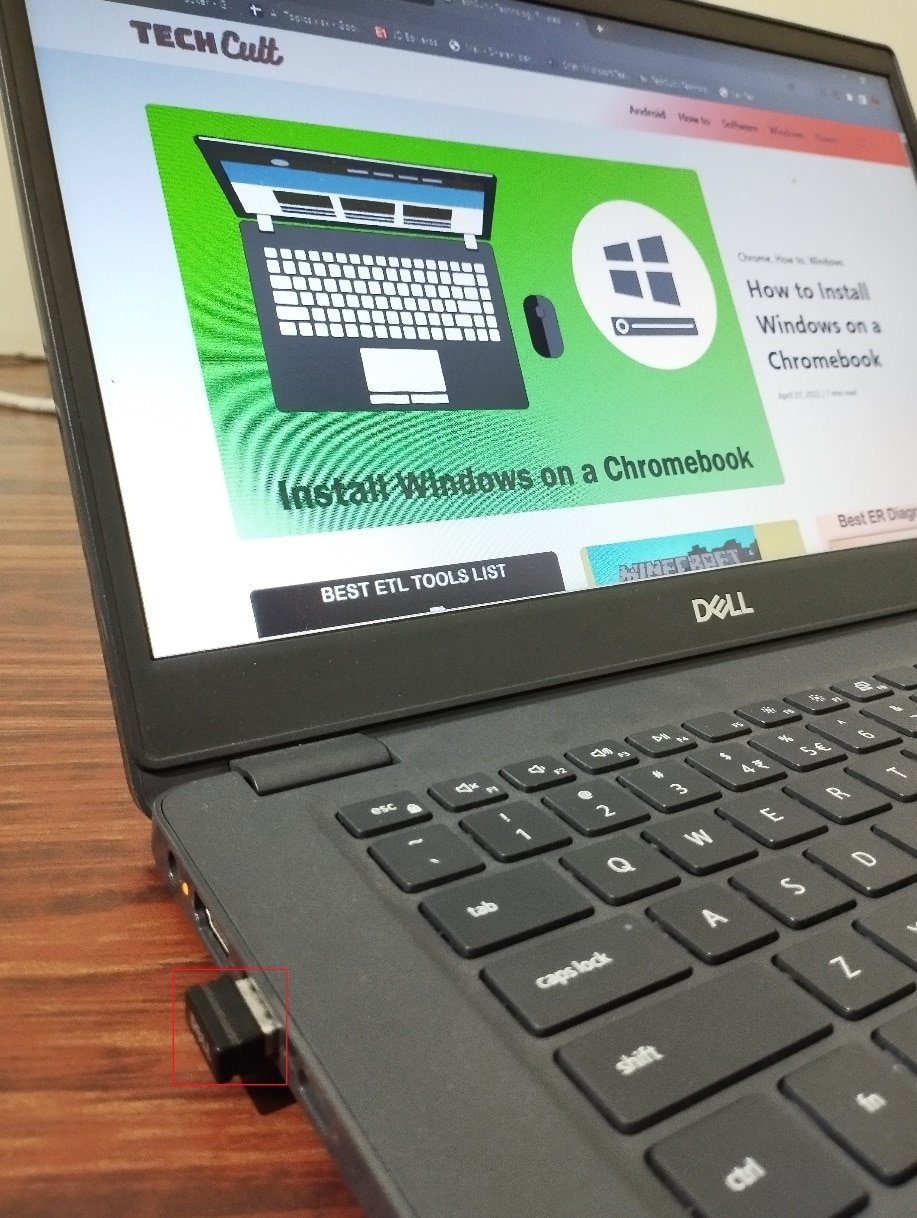
2. Em seguida, desconecte webcam, impressora e outros periféricos, deixando conectados apenas os dispositivos essenciais.
Método 2: Instalar Atualizações de Aplicativos
Se houver várias atualizações pendentes, novas instalações podem ser impedidas. Isso pode causar erros durante o processo de instalação da Microsoft Store. Veja como instalar atualizações de aplicativos e programas na Microsoft Store:
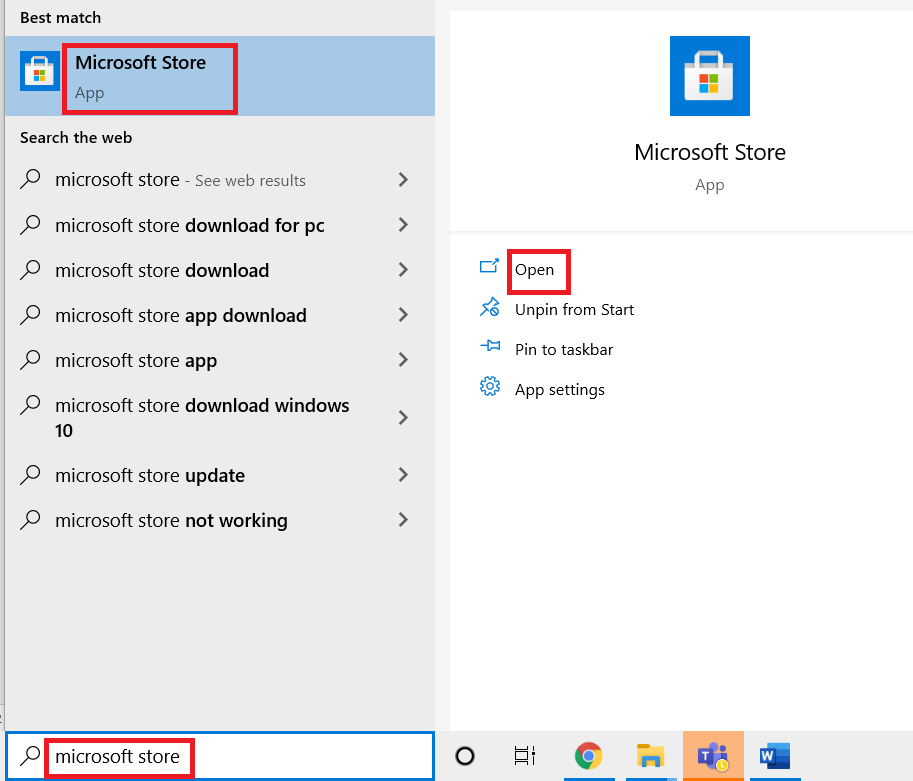
1. Pressione a tecla Windows e digite “Microsoft Store”. Clique em “Abrir”.
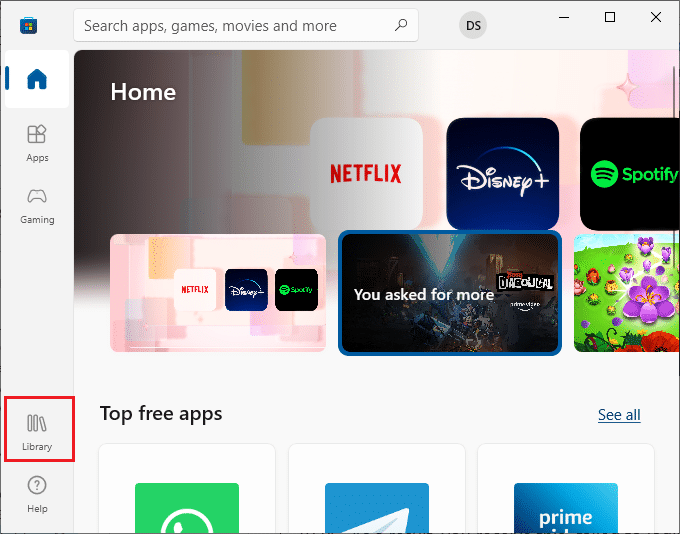
2. Clique no ícone “Biblioteca” no canto inferior esquerdo.
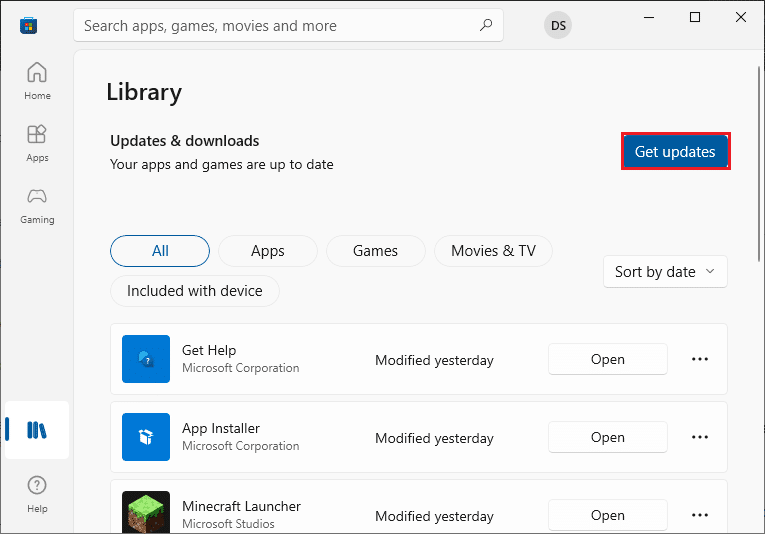
3. Clique no botão “Obter atualizações”.
4. Clique no botão “Atualizar tudo”.
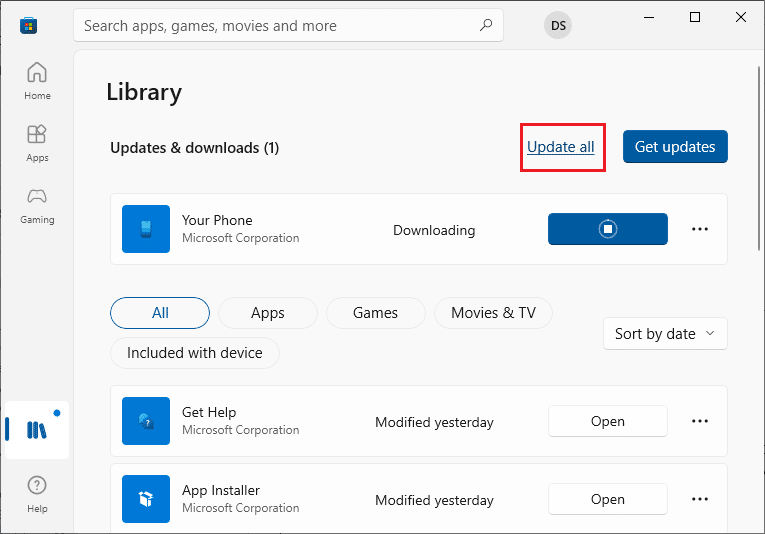
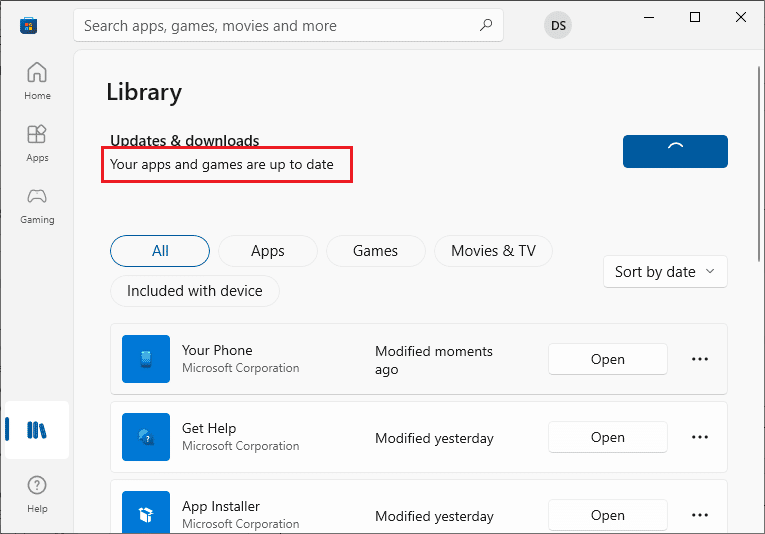
5. Aguarde as atualizações serem baixadas. Uma mensagem indicará que seus aplicativos e jogos estão atualizados.
Método 3: Redefinir o Cache da Microsoft Store
O Windows oferece uma ferramenta integrada para redefinir a Microsoft Store, o que pode resolver problemas com arquivos corrompidos. Para redefinir a Microsoft Store, siga os passos abaixo:
1. Abra a caixa de diálogo “Executar” pressionando as teclas Windows + R.
2. Digite “wsreset.exe” e pressione a tecla Enter.
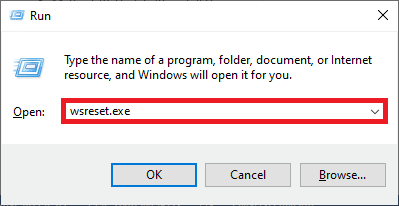
Isso irá redefinir o cache da Microsoft Store e abrir o aplicativo.
Método 4: Redefinir a Microsoft Store
Limpar o cache da Microsoft Store pode ajudar a resolver este erro. Este processo remove dados como cache, credenciais de login, configurações e preferências. Aplicativos instalados permanecerão no seu computador.
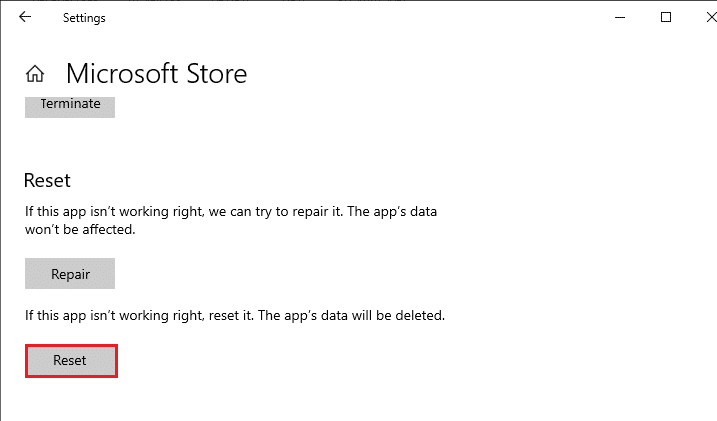
1. Pressione a tecla Windows, digite “Microsoft Store” e clique em “Configurações do aplicativo”.
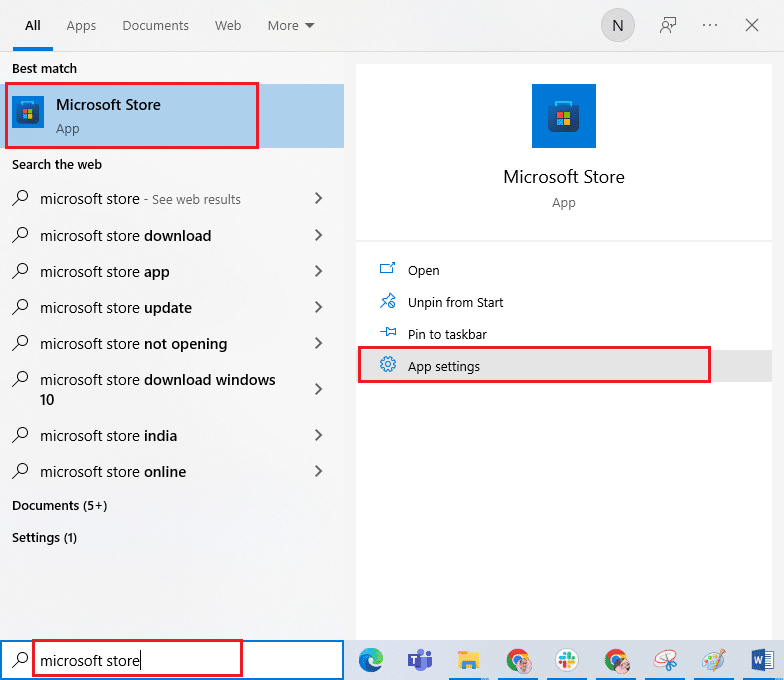
2. Role para baixo e clique em “Redefinir”.
Observação: Ao redefinir, os dados do aplicativo serão excluídos.
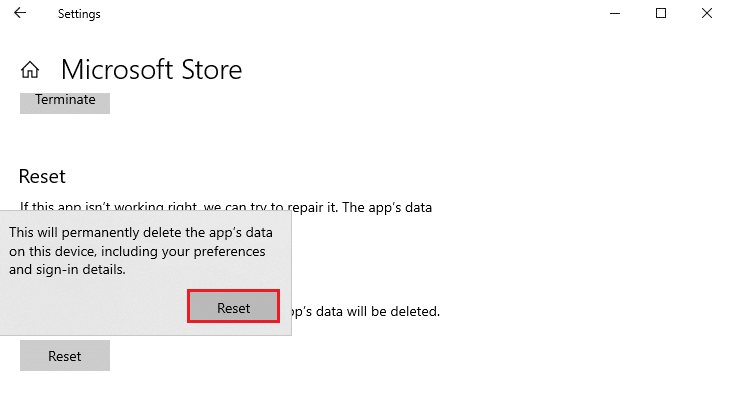
3. Confirme a redefinição clicando em “Redefinir”.
4. Reinicie o PC.
Método 5: Registrar Novamente a Microsoft Store
Caso redefinir a Microsoft Store não resolva o erro, você pode tentar registrá-la novamente seguindo estas instruções:
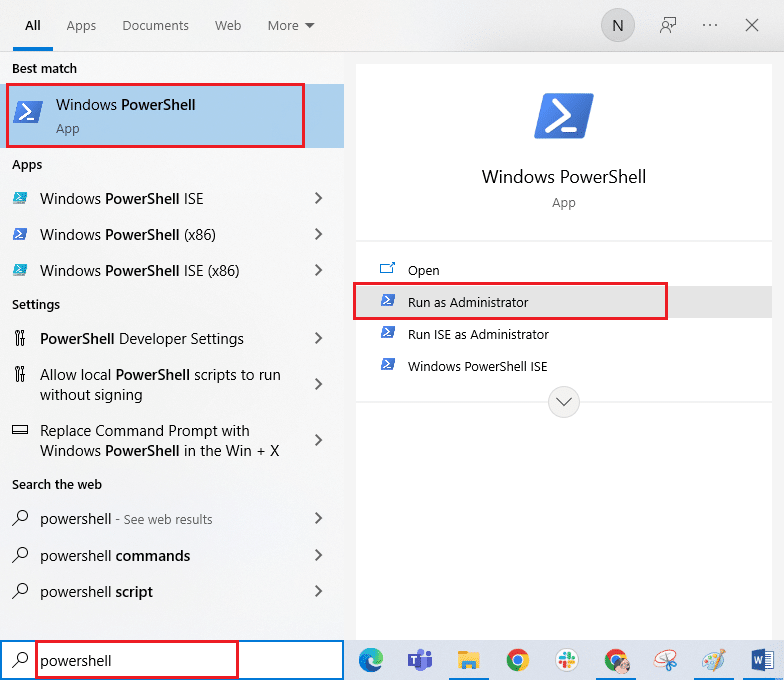
1. Pressione a tecla Windows, digite “Windows PowerShell” e clique em “Executar como administrador”.
2. Clique em “Sim” no Controle de Conta de Usuário.
3. Digite o seguinte comando e pressione Enter:
PowerShell -ExecutionPolicy Unrestricted -Command "& {$manifest = (Get-AppxPackage Microsoft.WindowsStore).InstallLocation + 'AppxManifest.xml' ; Add-AppxPackage -DisableDevelopmentMode -Register $manifest}
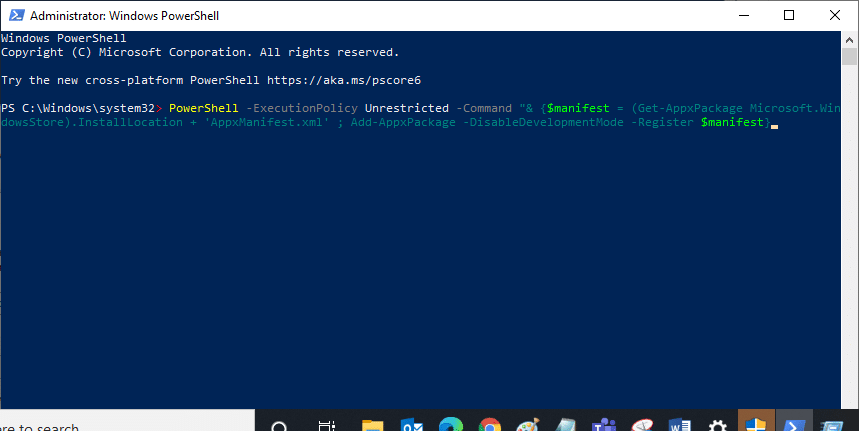
4. Aguarde a execução do comando. O problema deve ser resolvido.
Método 6: Reinstalar a Microsoft Store
Se o erro persistir, pode ser necessário reinstalar a Microsoft Store. A reinstalação não é possível pelas configurações ou painel de controle, mas pode ser feita com comandos do PowerShell:
1. Abra o PowerShell com direitos de administrador.
2. Digite “get-appxpackage –allusers” e pressione Enter.
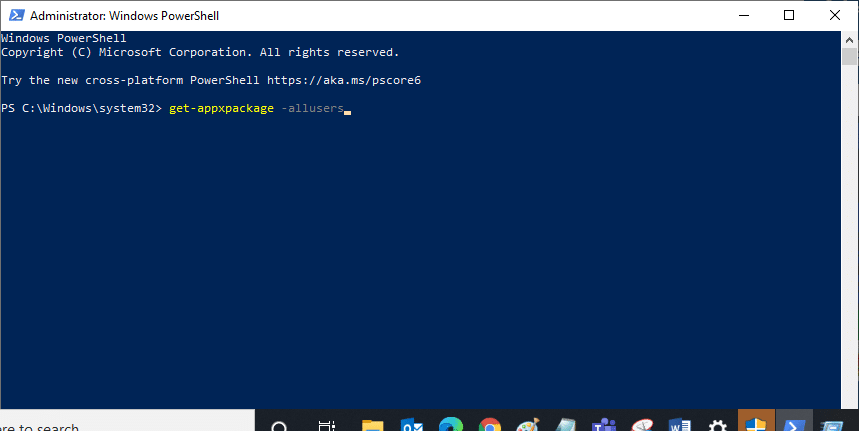
3. Localize “Microsoft.WindowsStore Name” e copie a entrada de “PackageFullName”.
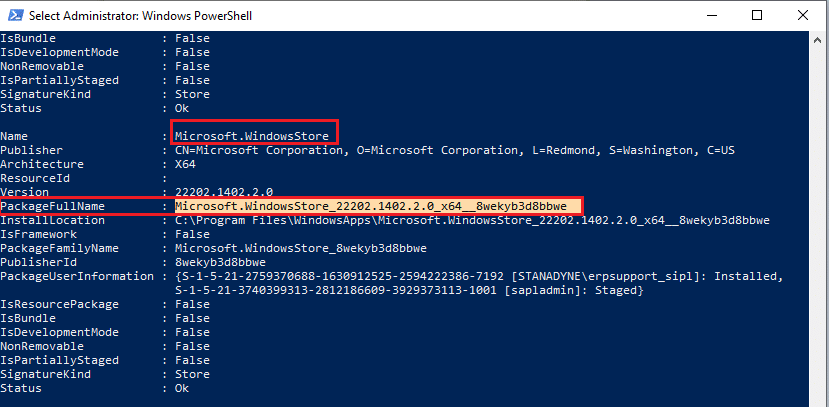
4. Em uma nova linha no PowerShell, digite “remove-appxpackage” seguido de um espaço e a linha copiada no passo anterior. Exemplo:
remove-appxpackage Microsoft.WindowsStore_22202.1402.2.0_x64__8wekyb3d8bbwe
Observação: O comando pode variar conforme a versão do Windows.
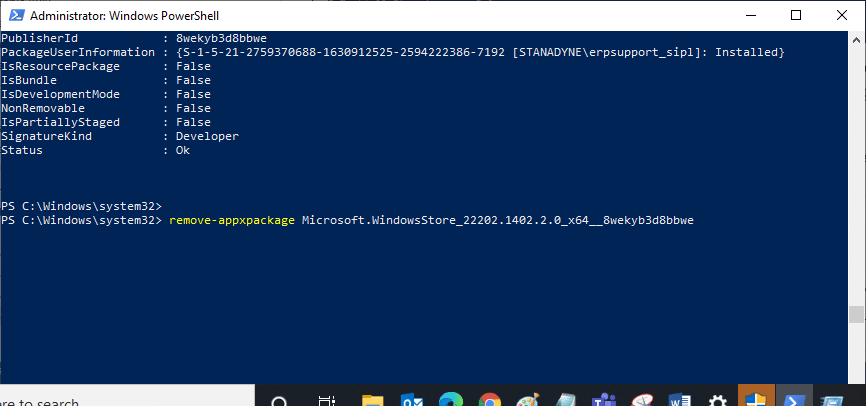
5. A Microsoft Store será removida. Reinicie o PC.
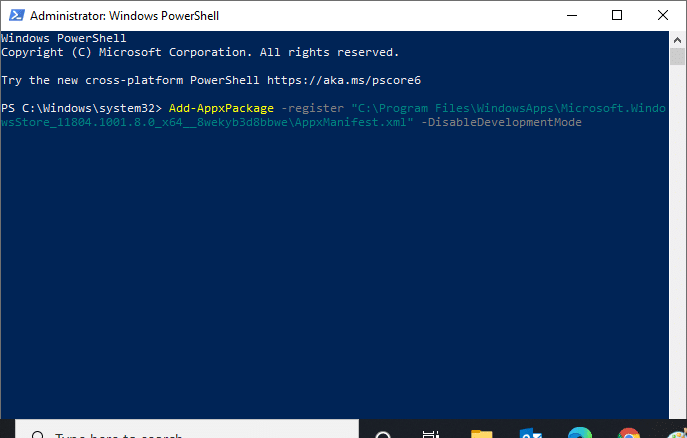
6. Para reinstalar, abra o PowerShell como administrador e digite o seguinte comando:
Add-AppxPackage -register "C:Program FilesWindowsAppsMicrosoft.WindowsStore_11804.1001.8.0_x64__8wekyb3d8bbweAppxManifest.xml" –DisableDevelopmentMode
Método 7: Sincronizar as Configurações de Data e Hora
Configurações incorretas de data e hora podem causar o erro 0x80246019. Sincronizar as configurações de data, região e hora pode ajudar:
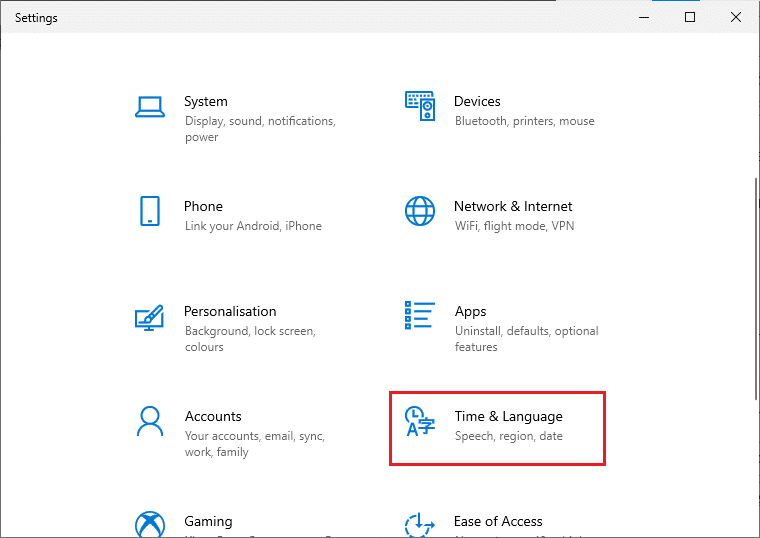
1. Pressione as teclas Windows + I para abrir as “Configurações do Windows”.
2. Selecione “Hora e idioma”.
3. Na aba “Data e hora”, ative as opções “Definir hora automaticamente” e “Definir fuso horário automaticamente”.
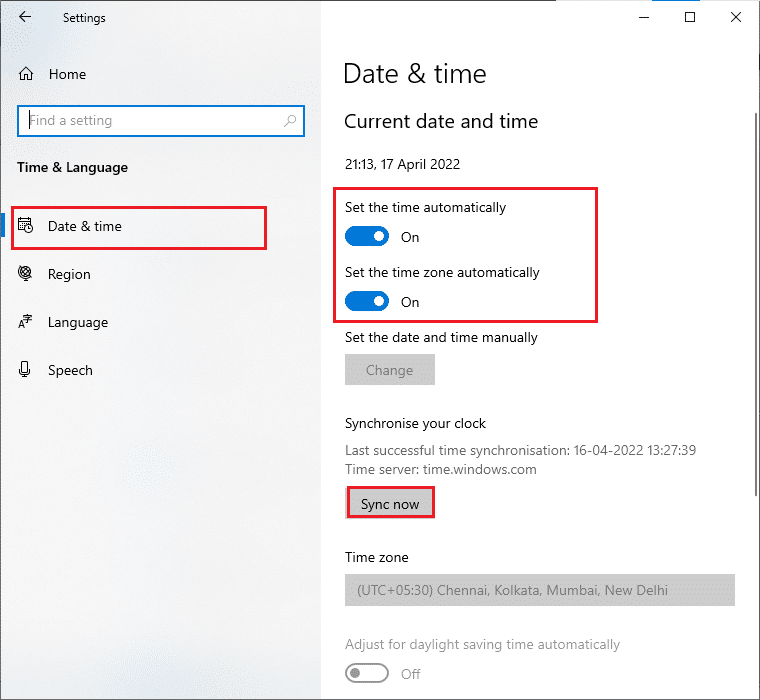
4. Clique em “Sincronizar agora”.
Método 8: Executar a Solução de Problemas de Aplicativos da Windows Store
O Windows possui uma ferramenta de solução de problemas que pode resolver problemas com o sistema operacional. Após usar a solução de problemas do Windows Update, execute a solução de problemas dos Aplicativos da Windows Store:
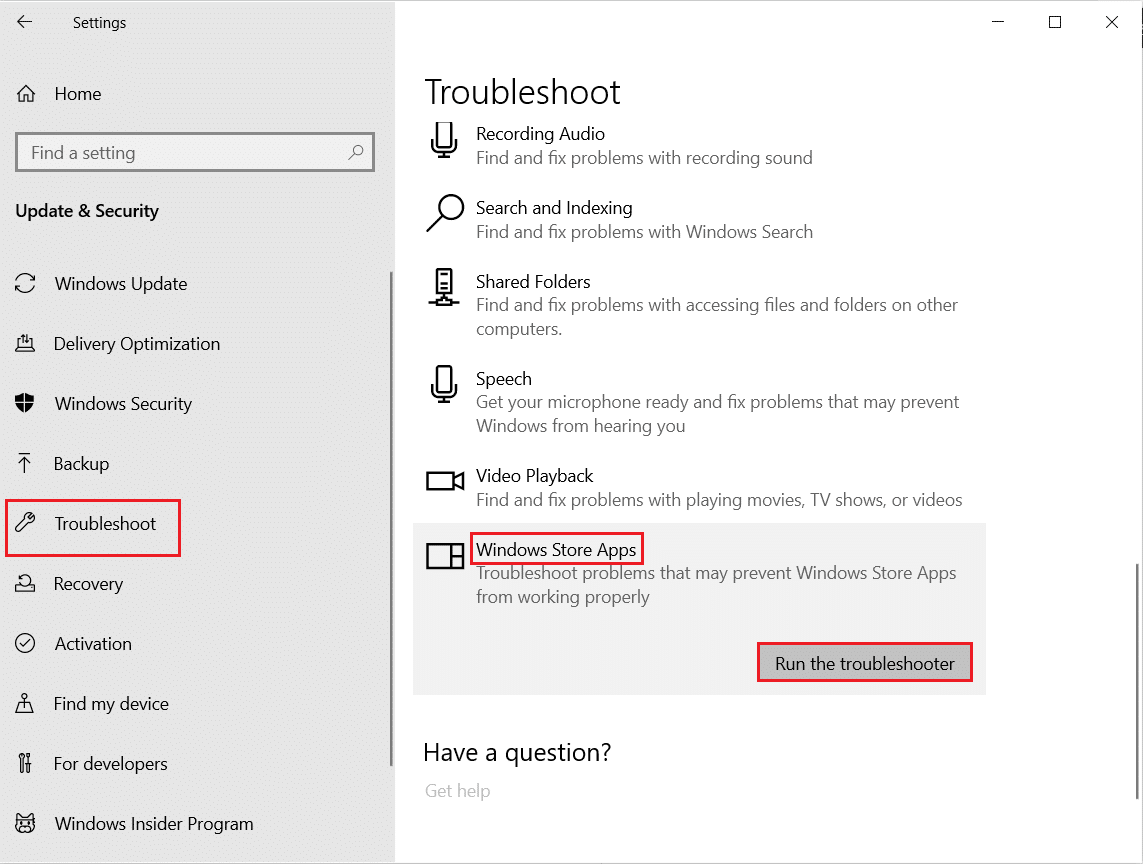
Siga as instruções na tela para corrigir os problemas encontrados.
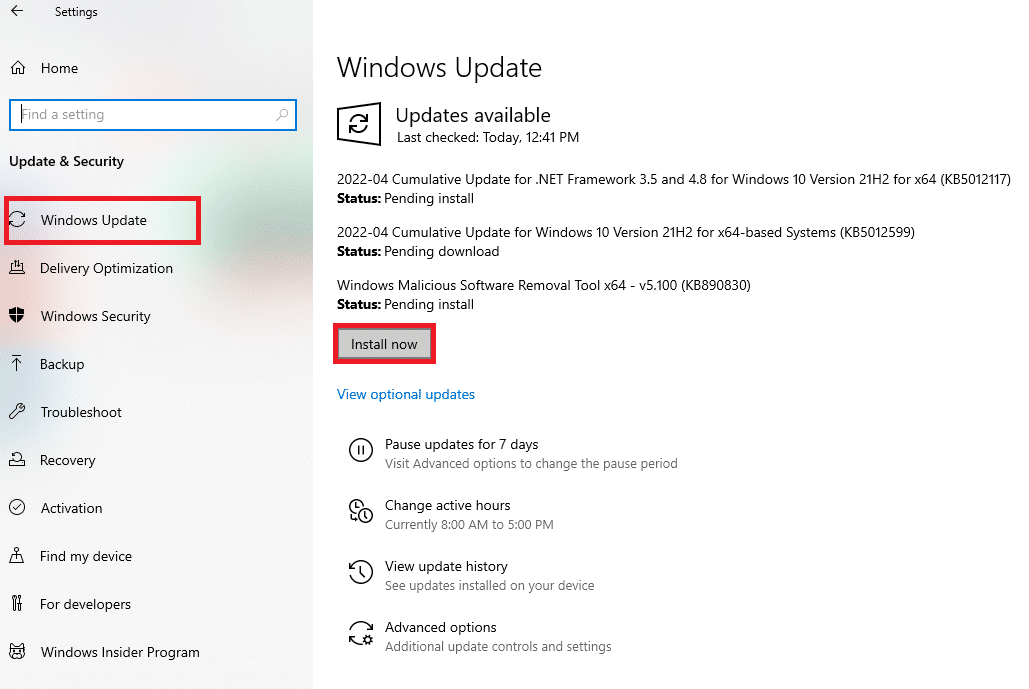
Método 9: Atualizar o Windows
Utilize sempre a versão mais recente do Windows para evitar problemas. Se uma nova atualização estiver disponível, instale-a.
Método 10: Alterar as Configurações do Programa Insider
Se o erro surgir ao instalar as versões mais recentes do Windows Insider, alterar algumas configurações pode ajudar:
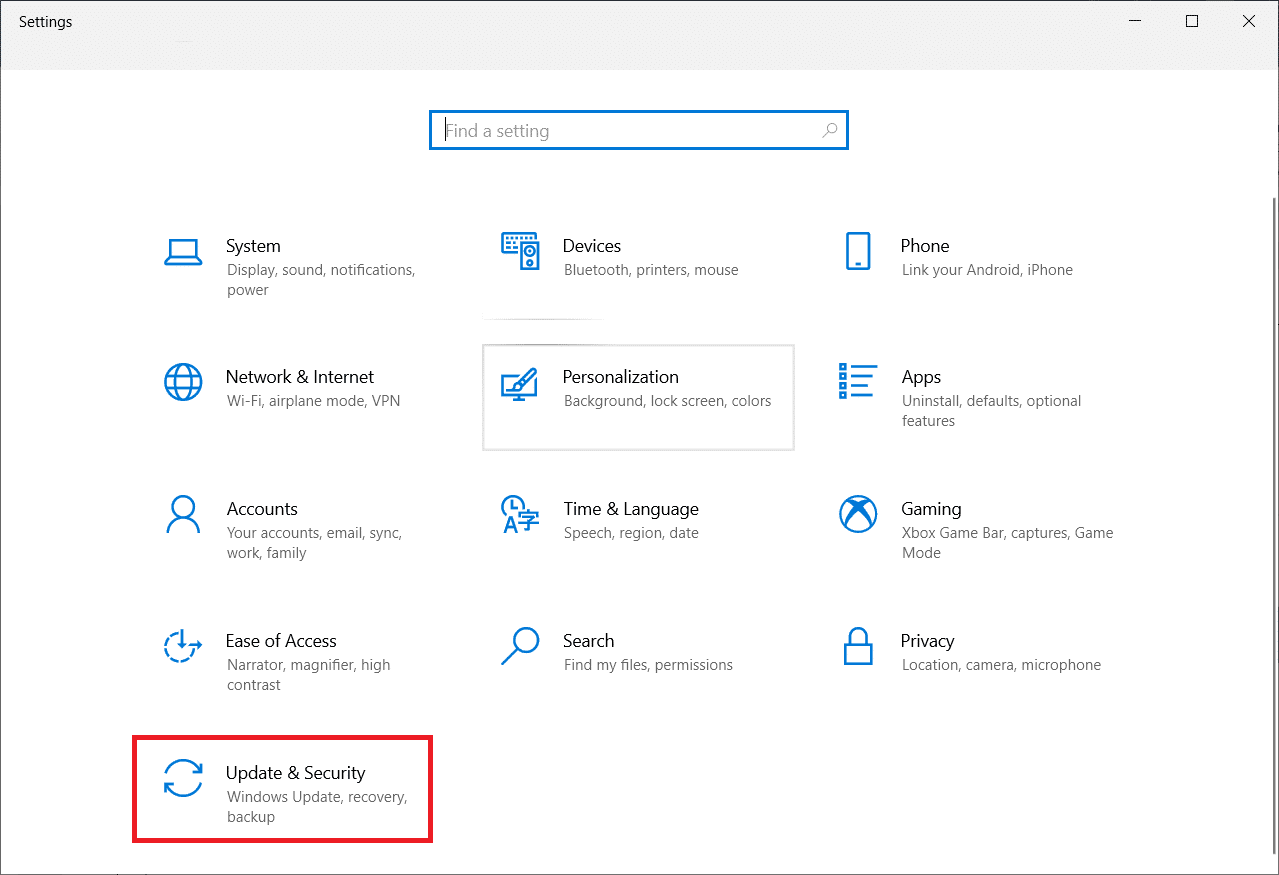
1. Pressione as teclas Windows + I para abrir as “Configurações”.
2. Clique em “Atualização e Segurança”.
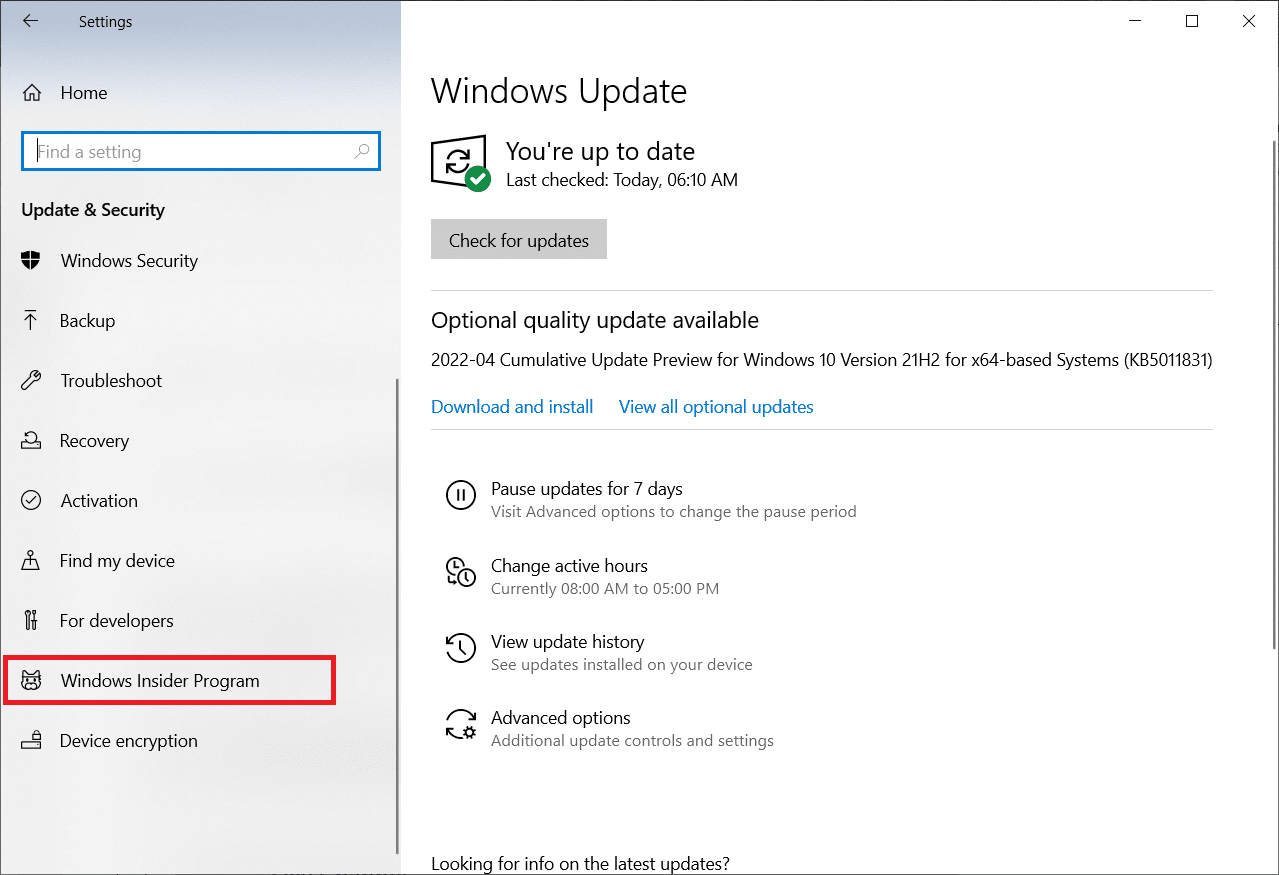
3. Clique no “Programa Windows Insider”.
4. Desative a opção “Parar de obter builds de visualização”.
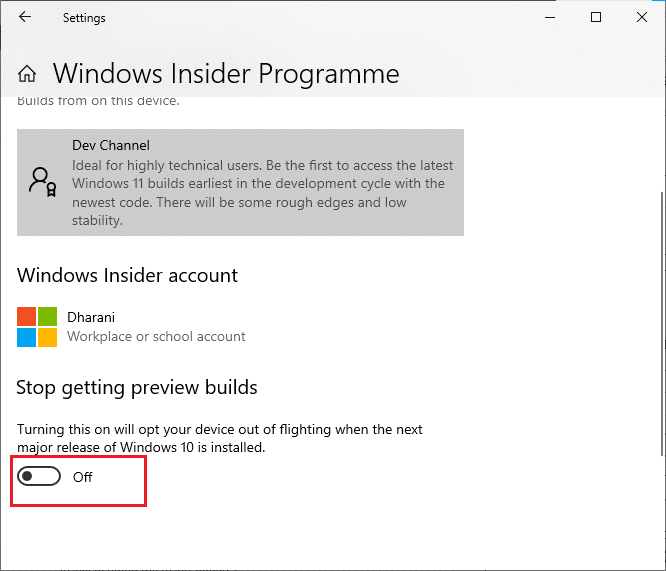
5. Confirme e reinicie o computador.
Método 11: Reparar Arquivos Corrompidos
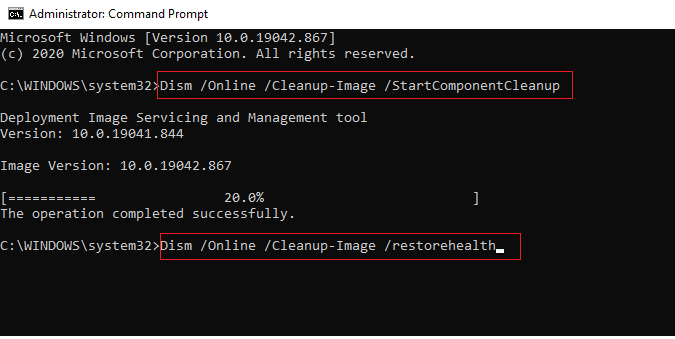
Arquivos de sistema corrompidos podem causar esse erro. Execute as ferramentas SFC (System File Checker) e DISM (Deployment Image Service and Management) para verificar e reparar arquivos corrompidos.
Método 12: Reiniciar Serviços Essenciais
Certos serviços devem estar definidos como “Automático” e com status “Em execução” para evitar problemas. Siga estes passos para reiniciar alguns serviços essenciais:
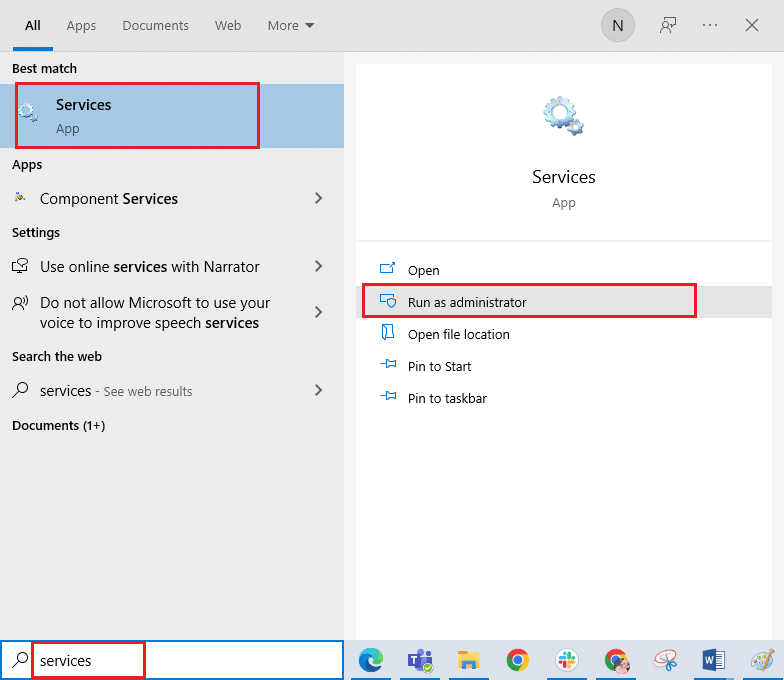
1. Pressione a tecla Windows, digite “Serviços” e clique em “Executar como administrador”.
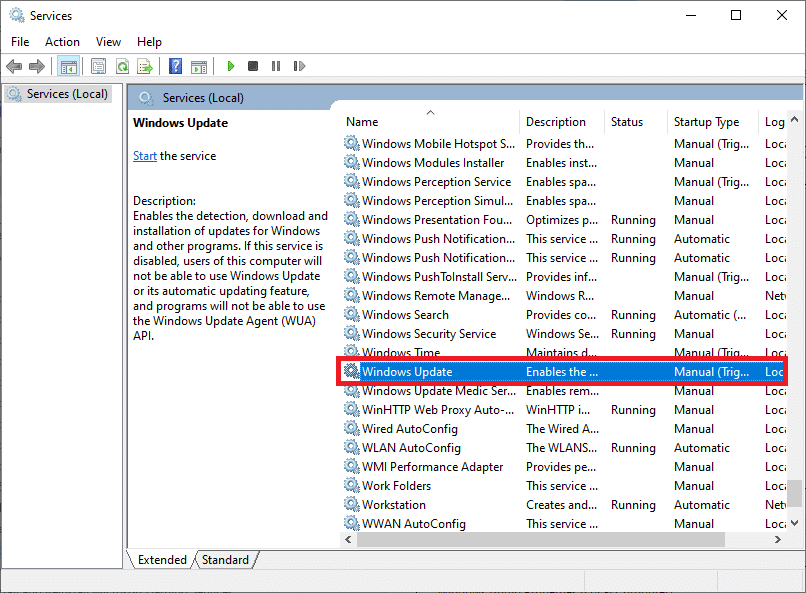
2. Clique duas vezes no serviço “Windows Update”.
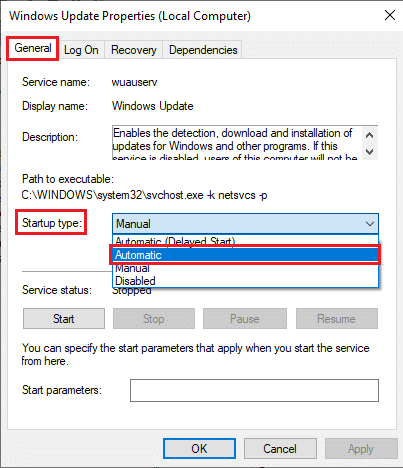
3. Na janela “Propriedades”, defina “Tipo de inicialização” como “Automático”.
Observação: Se o status do serviço for “Parado”, clique em “Iniciar”. Se estiver “Em execução”, clique em “Parar” e “Iniciar” novamente.
4. Clique em “Aplicar” > “OK”.
5. Repita os passos para os seguintes serviços:
- Serviço Gerenciador de Licenças do Windows
- Serviços de criptografia
- Serviço de transferência inteligente em segundo plano
- Serviço de instalação da Microsoft Store
Método 13: Executar a Limpeza de Disco
O arquivo de diretório $WINDOWS.~BT armazena arquivos temporários de componentes de atualização do Windows. Caso esteja corrompido, pode causar o erro 0x80246019. Remova esse arquivo seguindo estas instruções:
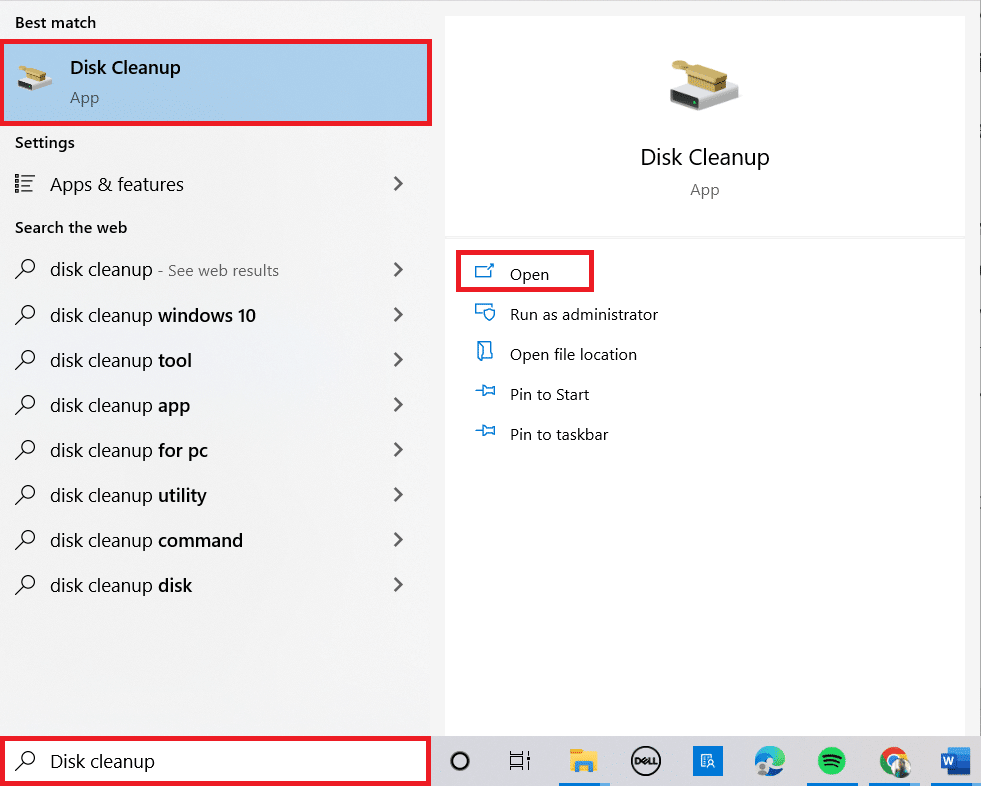
1. Pressione a tecla Windows, digite “Limpeza de disco” e clique em “Abrir”.
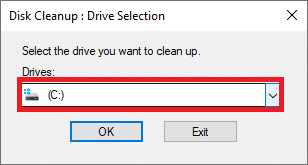
2. Escolha a unidade para limpar (normalmente C:). Pressione Enter.
3. Clique em “Limpar arquivos do sistema”.
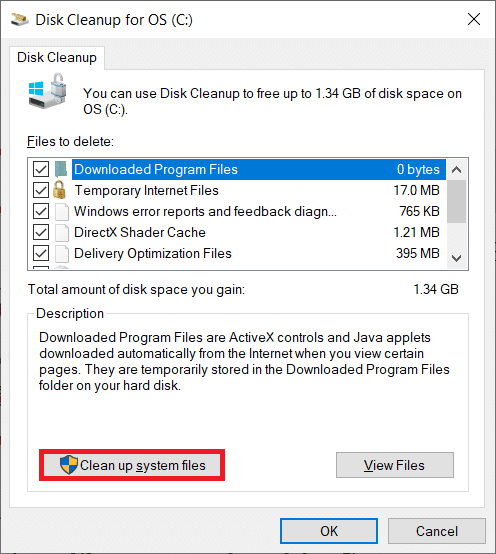
4. Marque a caixa ao lado de “Instalação anterior do Windows” ou “Arquivos temporários”.
5. Clique em “OK” e “Excluir arquivos”.
Método 14: Limpar Arquivos Temporários
Falta de espaço em disco pode causar o erro. Verifique o espaço em disco e limpe arquivos temporários:
Etapa I: Verificar o espaço na unidade
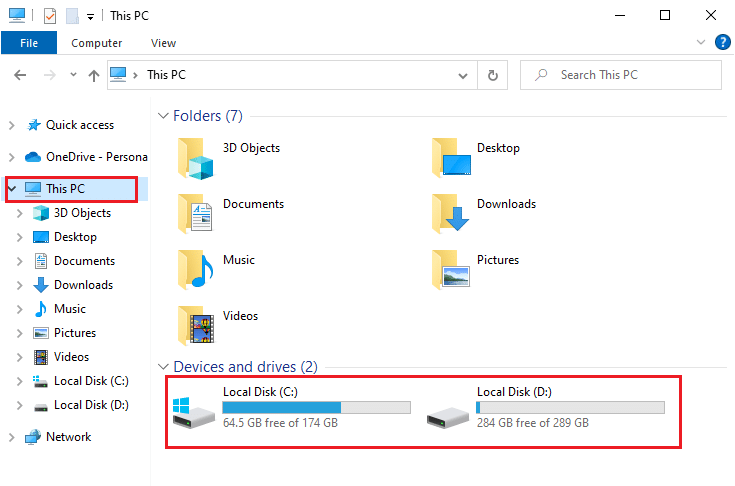
1. Pressione as teclas Windows + E para abrir o Explorador de Arquivos.
2. Clique em “Este PC”.
3. Verifique o espaço em disco em “Dispositivos e drivers”. Se estiverem em vermelho, limpe arquivos temporários.
Etapa II: Limpar arquivos temporários
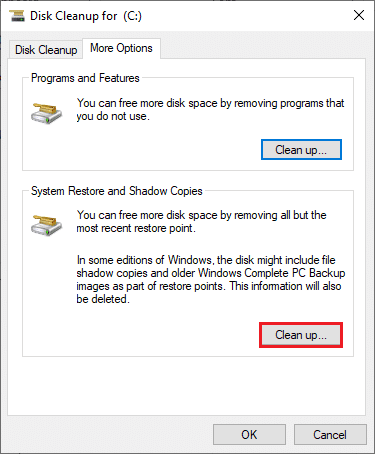
Utilize um guia para liberar espaço em disco no Windows, removendo arquivos desnecessários.
Método 15: Desabilitar Proxy e VPN
Proxy e VPN podem causar incompatibilidade, causando o erro. Desabilite esses serviços:
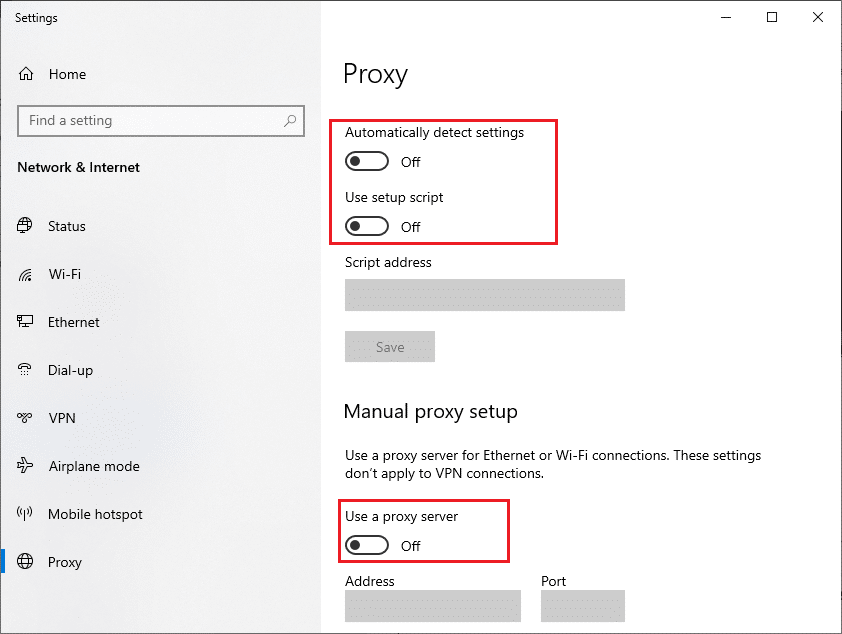
Tente conectar-se a um hotspot móvel para verificar se o problema persiste.
Método 16: Usar o Endereço DNS do Google
Utilizar endereços DNS do Google pode resolver o erro 0x80246019. Siga um guia para alterar as configurações de DNS no Windows 10.
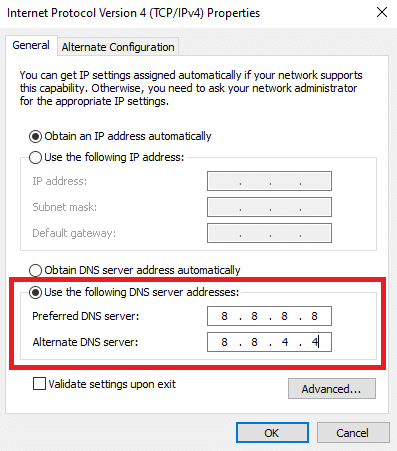
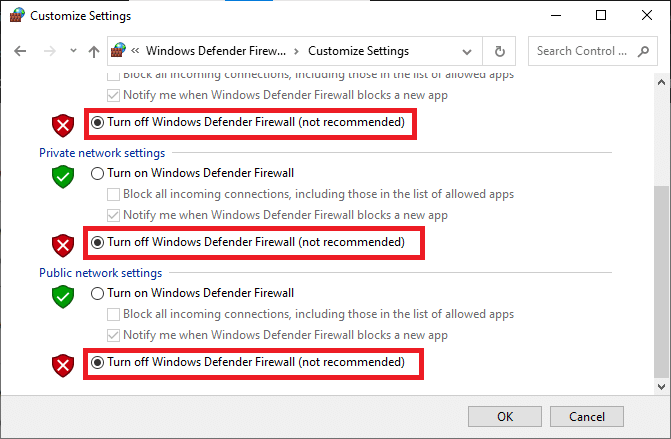
Método 17: Desabilitar o Firewall do Windows Defender (não recomendado)
O firewall pode bloquear recursos da Microsoft Store, causando o erro. Desabilite o firewall, mas reative-o após a resolução, pois um computador sem proteção está sujeito a ataques.
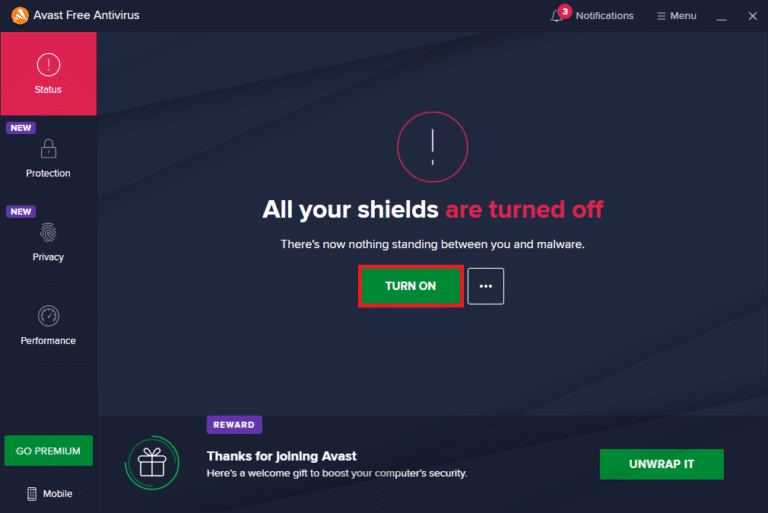
Método 18: Desativar o Programa Antivírus (se aplicável)
Antivírus pode impedir a atualização, causando o erro. Desative o antivírus temporariamente ou, em alguns casos, desinstale-o completamente.
Método 19: Ajustar os Arquivos de Registro do Windows
Limpar o caminho de registro relacionado a downloads do Windows pode resolver o erro. Tenha cuidado ao lidar com o registro, pois pode causar perda de arquivos. Siga as instruções abaixo:
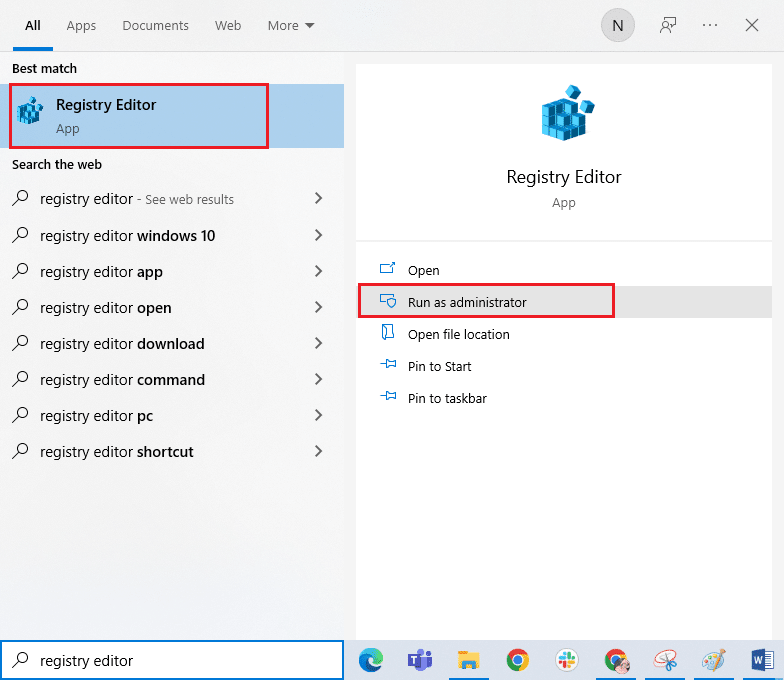
1. Pressione a tecla Windows, digite “Editor do Registro” e clique em “Executar como administrador”.
2. Clique em “Sim” no Controle de Conta de Usuário.
3. Cole o seguinte caminho na barra de navegação do Editor:
HKEY_LOCAL_MACHINESOFTWAREPoliciesMicrosoftWindowsWindowsUpdate
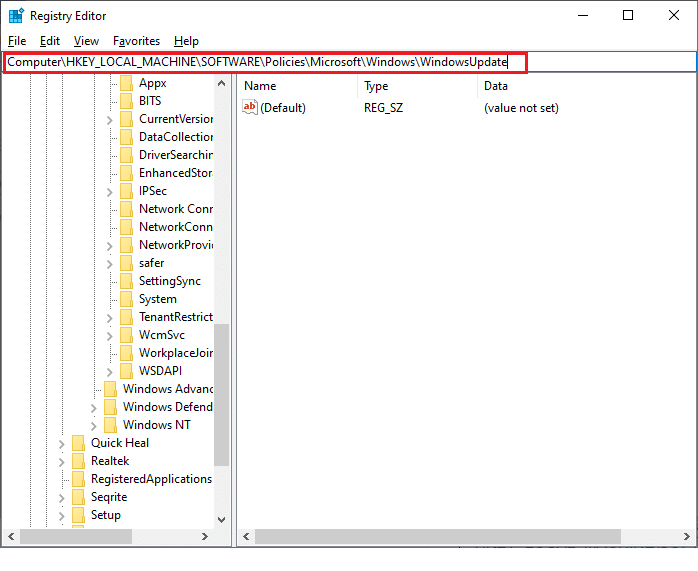
4. No painel direito, localize “WUServer” e “WIStatusServer”.
4A. Se não os encontrar, avance para o próximo método.
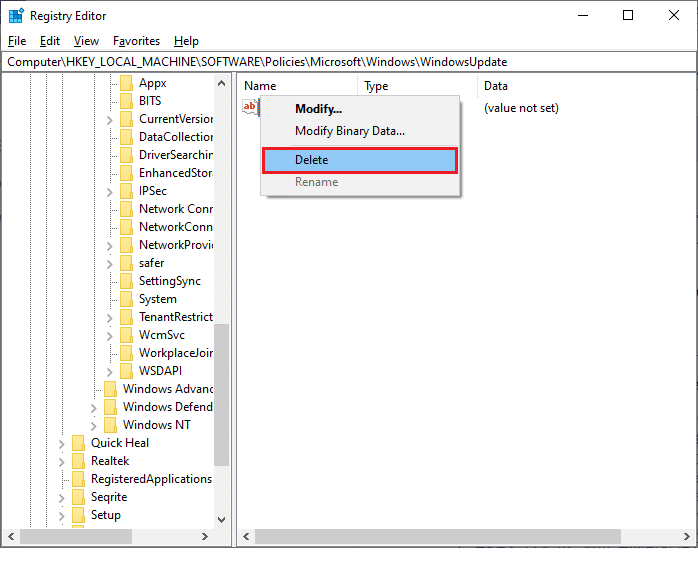
4B. Se os encontrar, clique com o botão direito neles e selecione “Excluir”.
5. Reinicie o computador.
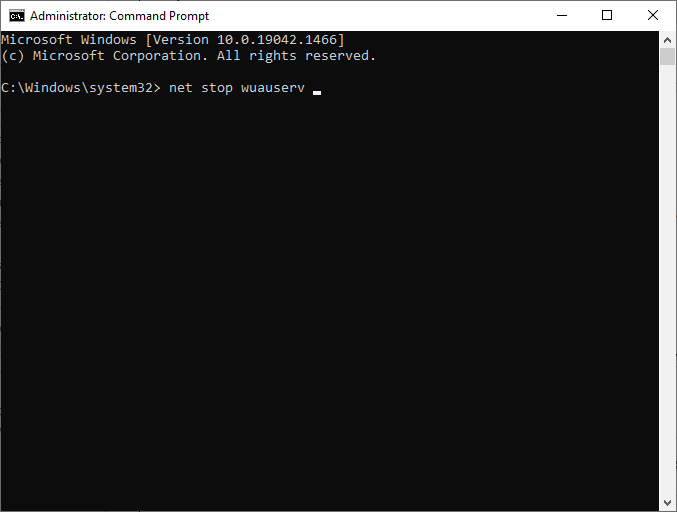
Método 20: Redefinir Componentes do Windows Update
Redefina os componentes de atualização se houver problemas com serviços ou componentes. Siga um guia sobre como redefinir os componentes do Windows Update.
Observação: Uma ferramenta de reparo automatizada também pode resolver este erro.
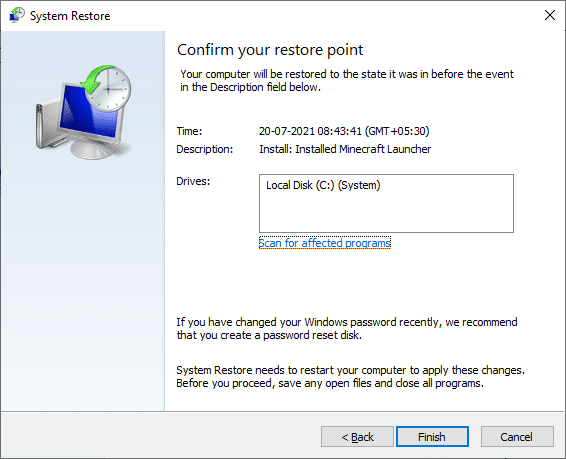
Método 21: Executar a Restauração do Sistema
Restaure seu sistema para um ponto anterior onde tudo funcionava bem. Utilize um guia sobre como usar a Restauração do Sistema no Windows 10.
Método 22: Criar Outra Conta de Usuário
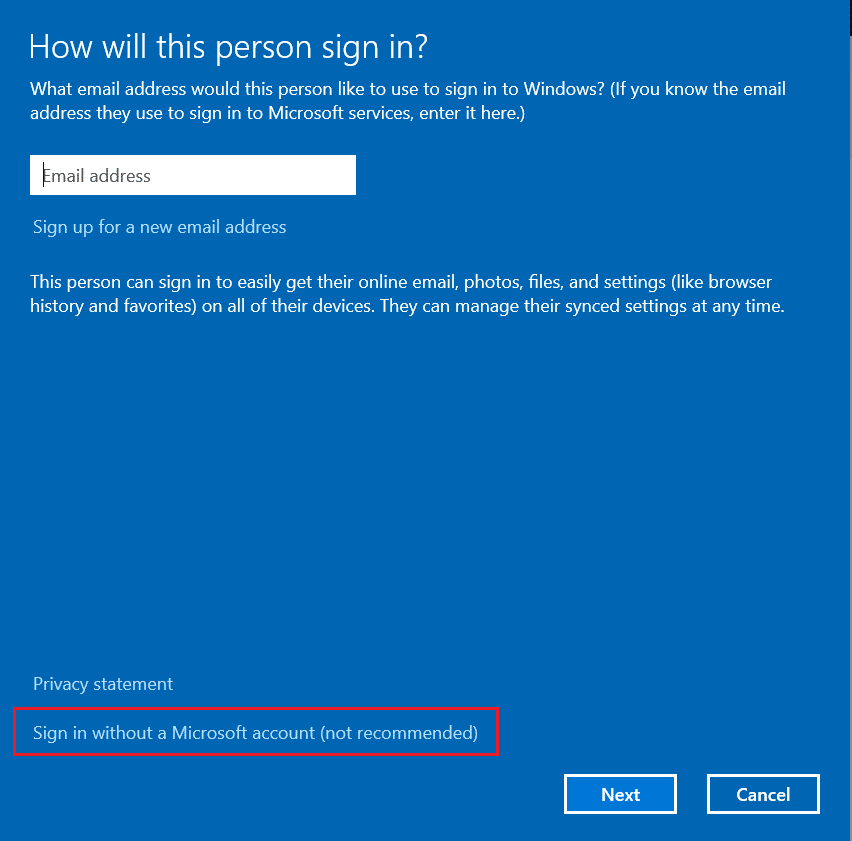
Um perfil de usuário corrompido pode causar o erro. Crie uma nova conta de usuário e tente instalar os programas que causam o problema. Siga um guia para criar uma conta de usuário local no Windows 10.
Método 23: Redefinir o PC
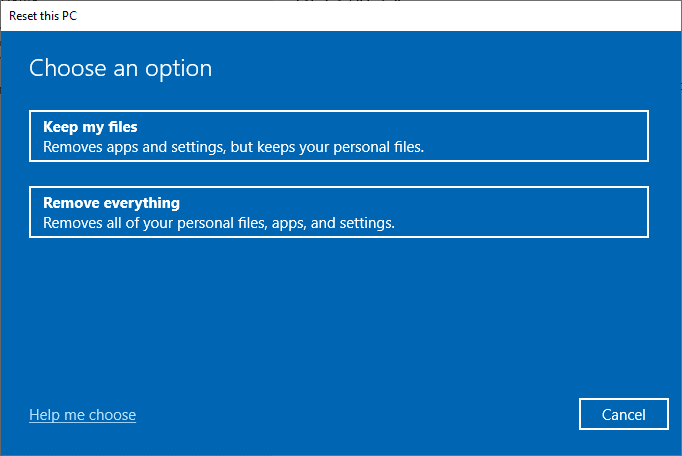
Se você estiver lidando com componentes corrompidos, redefina o PC seguindo um guia sobre como redefinir o Windows 10 sem perder dados.
Esperamos que este guia tenha sido útil para corrigir o erro 0x80246019 da Microsoft Store no Windows 10. Deixe-nos saber qual método funcionou melhor para você. Se tiver dúvidas ou sugestões, sinta-se à vontade para deixá-las na seção de comentários.