
Apesar do Windows 11 ser um sistema operacional notável, com funcionalidades como o Explorador de Arquivos com abas, legendas em tempo real, compatibilidade com aplicativos Android e várias novidades a caminho, muitos usuários ainda ponderam se devem ou não atualizar. Nesses casos, a instalação do Windows 11 em uma máquina virtual é uma ótima maneira de experimentar o sistema operacional e verificar se ele se adequa às suas necessidades. Este guia detalhado demonstra como instalar o Windows 11 em uma VM, oferecendo duas abordagens simples para criar uma máquina virtual. Vamos ao tutorial!
Como Instalar o Windows 11 numa Máquina Virtual (2024)
Apresentamos duas formas de instalar o Windows 11 em uma máquina virtual: através do Hyper-V, ferramenta integrada do Windows, e por meio do software de terceiros VMware. Use a tabela abaixo para navegar diretamente para a seção desejada.
Instalação do Windows 11 na Máquina Virtual Hyper-V
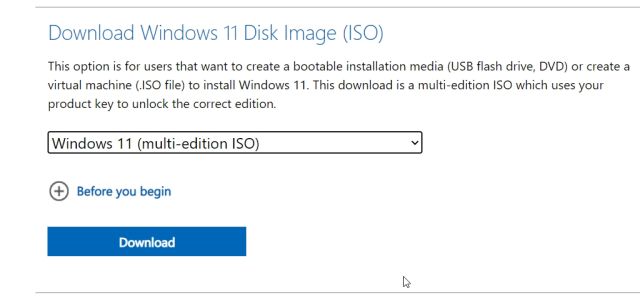
1. Primeiro, você precisa obter a imagem ISO do Windows 11. Para isso, visite o site oficial da Microsoft e faça o download.
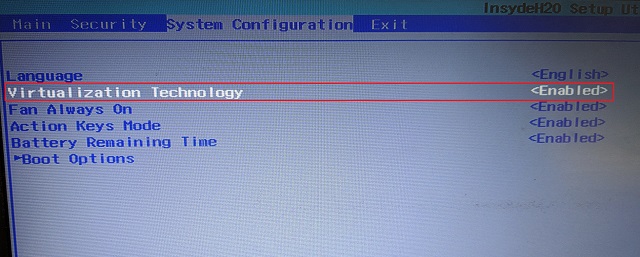
2. Após o download, algumas configurações são necessárias. Entre no BIOS do seu computador e habilite a “Intel Virtualization Technology” ou “AMD-V”, dependendo do fabricante da sua CPU.
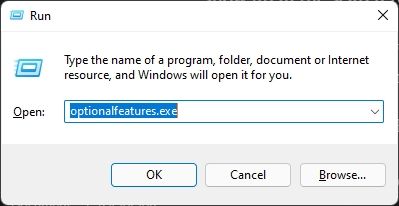
3. Agora, é preciso ativar o Hyper-V no seu Windows. Use as teclas Windows + R para abrir o Executar, digite “optionalfeatures.exe” e aperte Enter. Se você usa a versão Home do Windows, consulte um tutorial específico para habilitar o Hyper-V nesta edição.
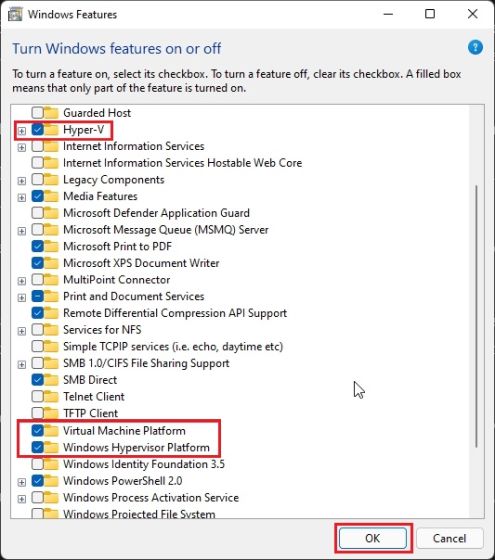
4. Na janela de Recursos do Windows, procure e marque as opções Hyper-V, Plataforma de Máquina Virtual e Plataforma de Hipervisor do Windows. Clique em OK. O sistema instalará os pacotes necessários e pedirá para reiniciar o computador após a instalação.
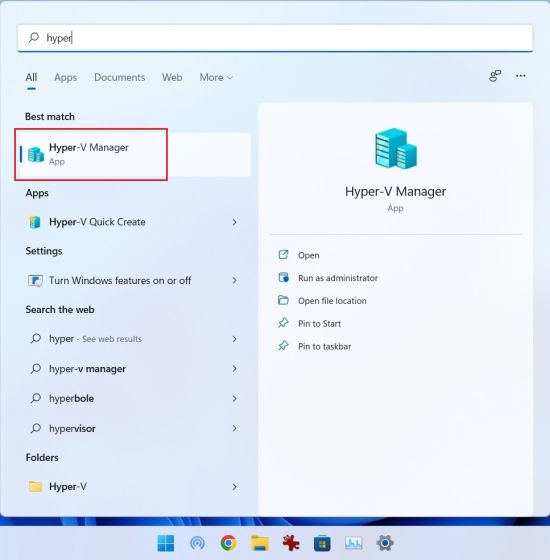
5. Após a reinicialização, pressione a tecla Windows e digite “Hyper”. Abra o “Gerenciador do Hyper-V”.
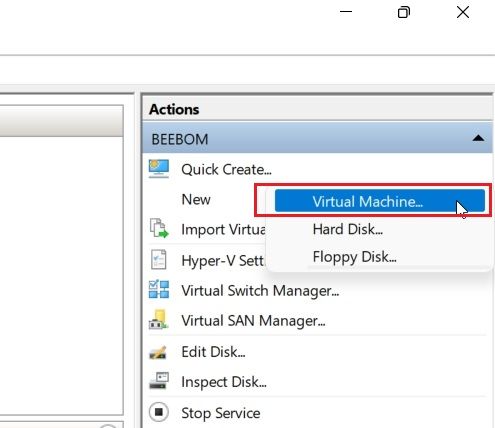
6. No painel direito, clique em “Novo” e selecione “Máquina Virtual”.
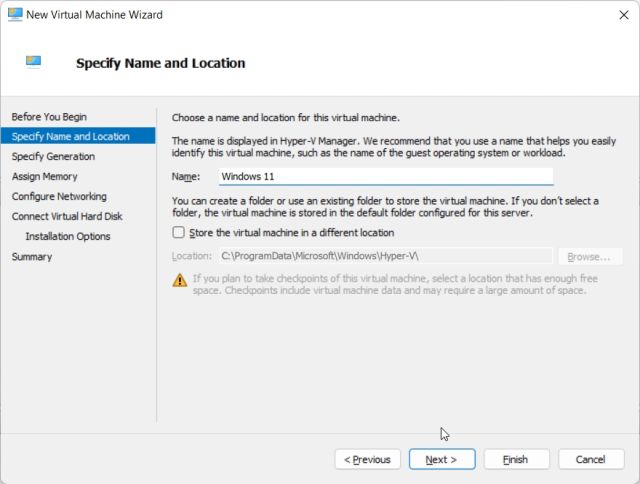
7. Clique em “Avançar” e dê um nome à máquina virtual, como “Windows 11”.
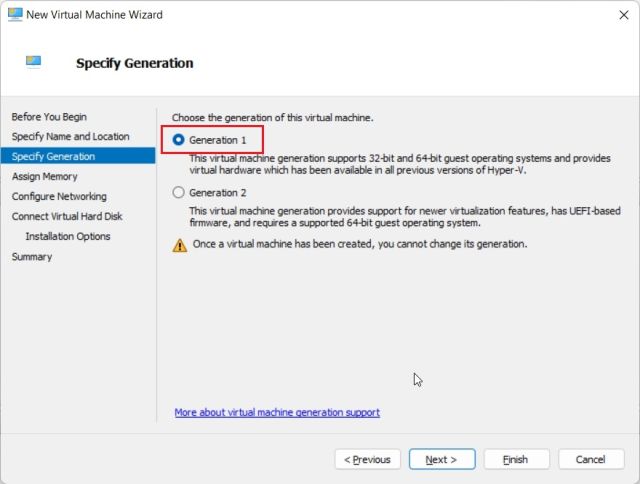
8. Escolha “Geração 1”. A opção “Geração 2” costuma apresentar o erro “Iniciar PXE over IPv4”.
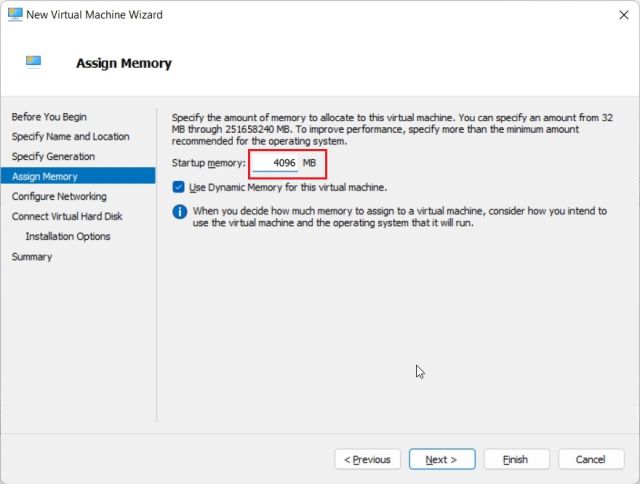
9. Na próxima etapa, defina a quantidade de RAM. Recomenda-se 4 GB (4096 MB).
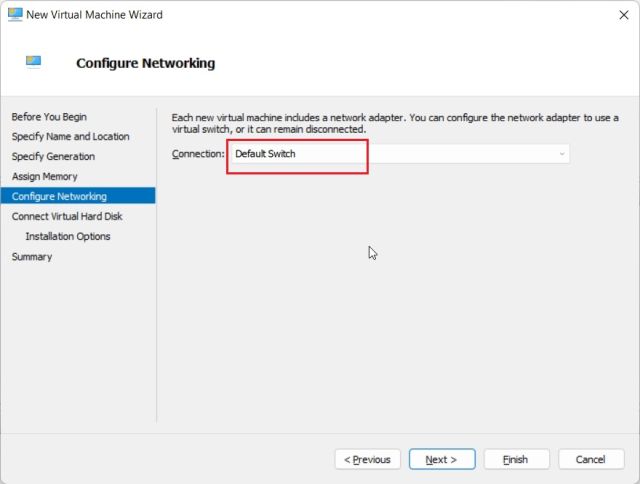
10. Selecione “Default Switch” no menu suspenso para garantir a conexão com a Internet da sua máquina virtual.
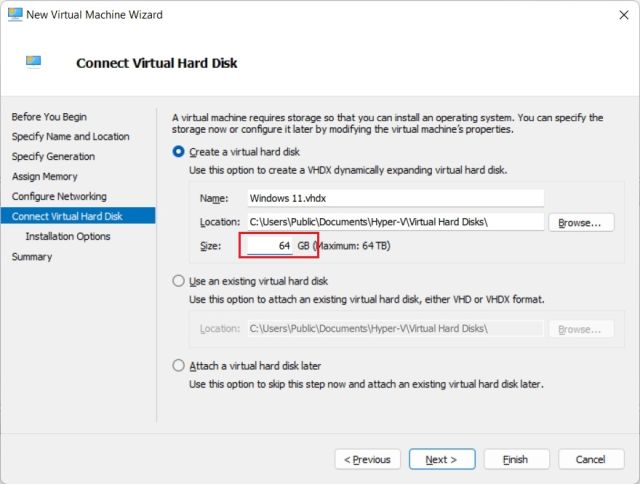
11. Defina o espaço em disco desejado. Sugere-se 64GB.
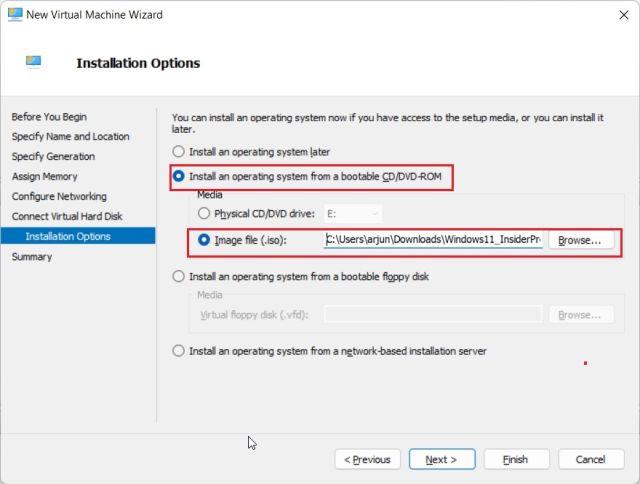
12. Escolha “Instalar um sistema operacional a partir de um CD/DVD ROM inicializável” e “Arquivo de imagem (ISO)”. Clique em “Procurar” e selecione a imagem ISO do Windows 11 que você baixou.
13. Clique em “Concluir”.
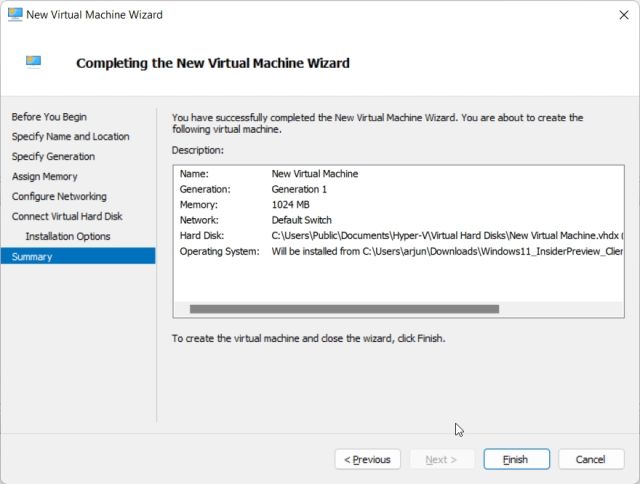
14. Clique com o botão direito na sua VM do Windows 11 e selecione “Conectar”.
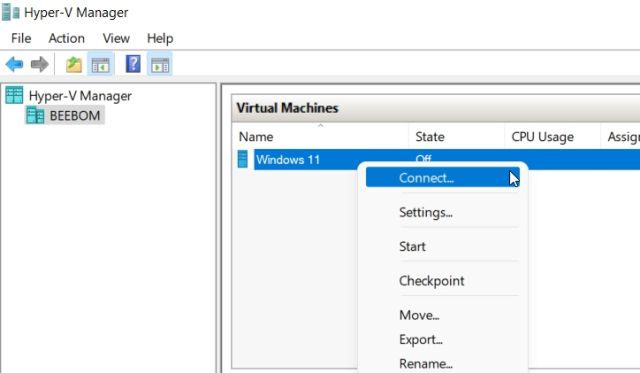
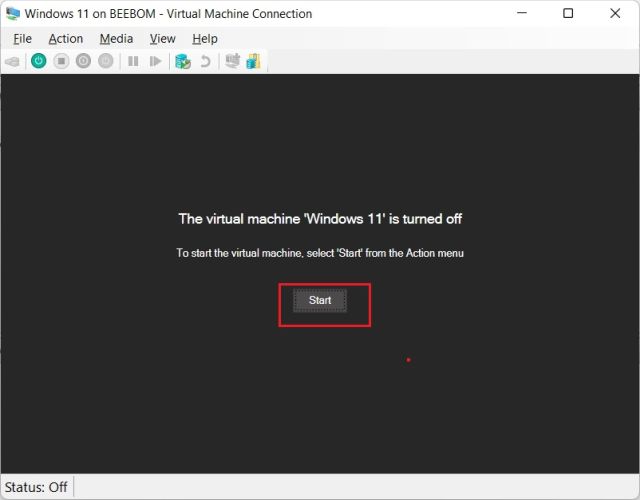
15. Clique em “Iniciar”. O sistema operacional Windows 11 será iniciado na sua máquina virtual.
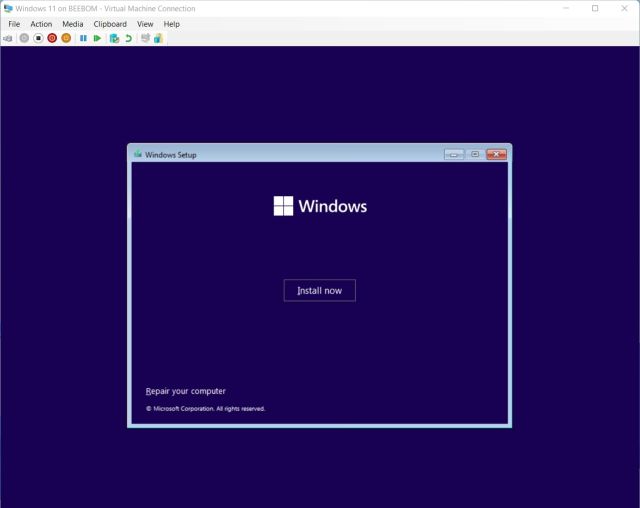
16. Agora, conclua a configuração e instale o Windows 11 na máquina virtual. Pronto!
Instalação do Windows 11 na Máquina Virtual VMware
Se preferir não usar o Hyper-V, o VMware é uma alternativa excelente. Este software de terceiros permite executar o Windows 11 em uma VM sem problemas. Veja como proceder.
1. Você precisa ter a imagem ISO do Windows 11. Se não tiver, baixe a versão oficial no site da Microsoft.
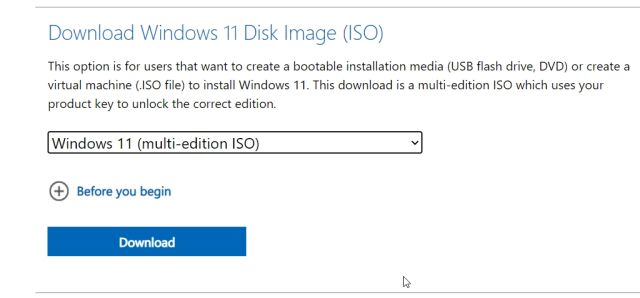
2. Baixe o VMware Workstation Player (gratuito para uso pessoal) e instale-o no seu PC.
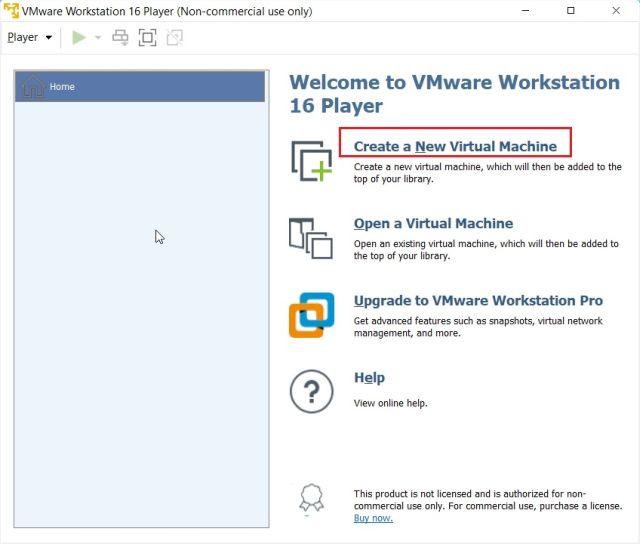
3. Abra o VMware e clique em “Create a New Virtual Machine“.
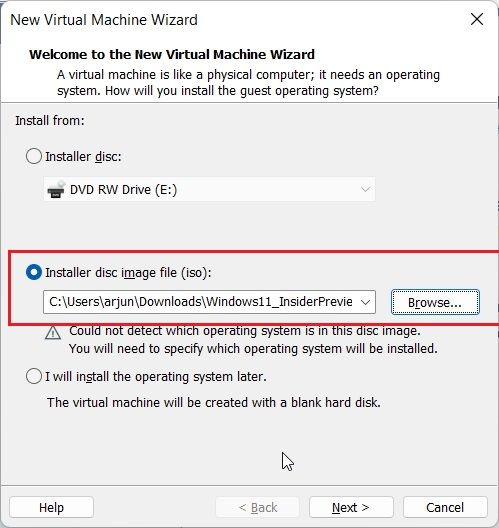
4. Escolha “Installer disc image file (iso)” e selecione a imagem ISO do Windows 11 que você baixou.
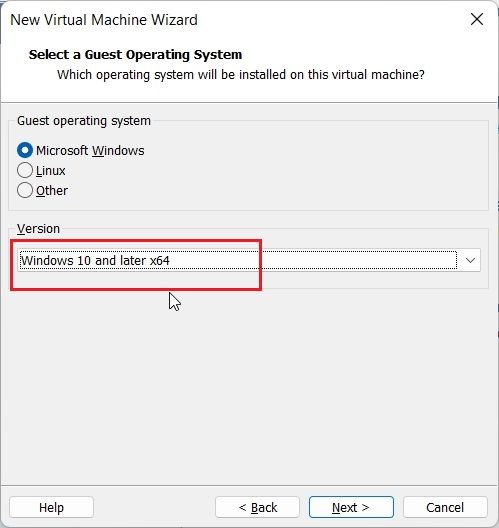
5. Na próxima tela, escolha “Windows 10 e posterior x64“.
6. Clique em “Next” e defina o espaço em disco para a sua VM do Windows 11. Recomenda-se 60 GB.
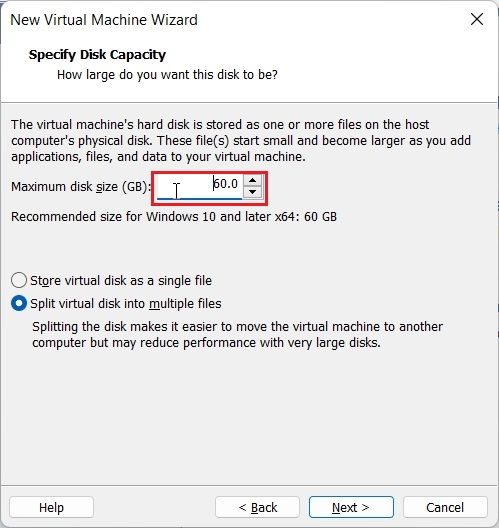
7. Clique em “Concluir“.
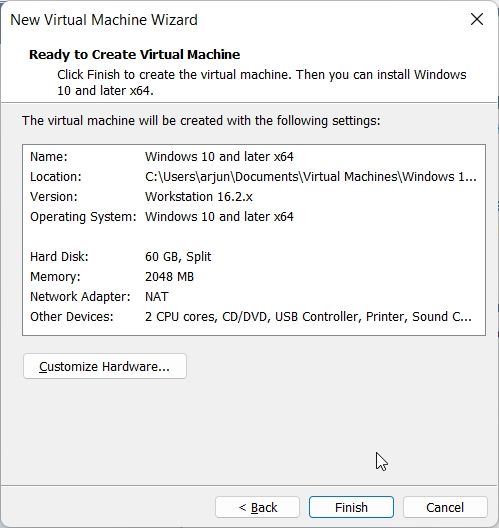
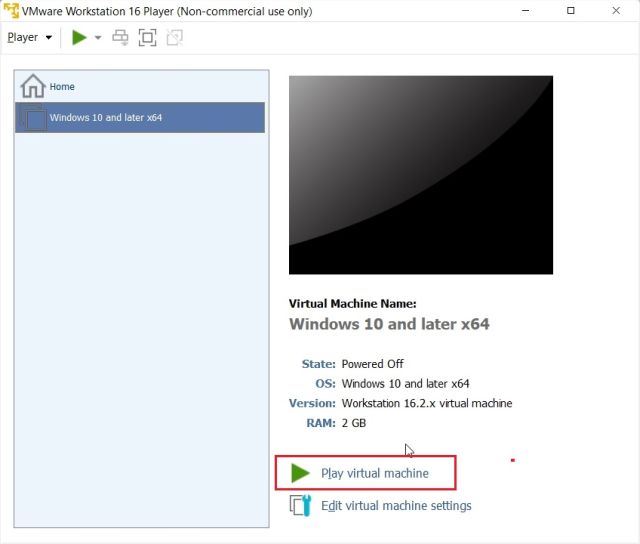
8. Após criar a máquina virtual, clique em “Play virtual machine“. Ignore os pop-ups clicando em “OK”. Para sair do ambiente VM, pressione “Ctrl + Alt”.
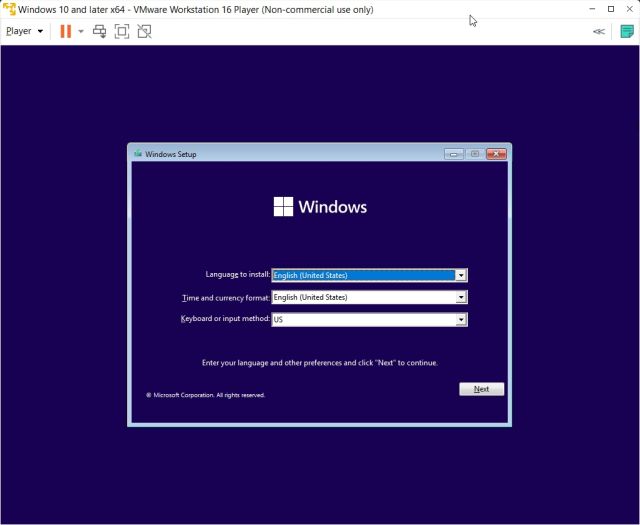
9. Em poucos segundos, sua máquina virtual do Windows 11 estará ativa. Agora, configure o sistema dentro do ambiente VMware.
Executando o Windows 11 em uma Máquina Virtual sem Problemas
Estas são as duas formas de executar o Windows 11 em uma máquina virtual. Experimentar o sistema operacional antes de atualizar é uma ótima ideia. Se você busca alternativas mais leves, confira nossos guias sobre como instalar o Tiny10 (uma versão otimizada do Windows 10) e o Windows 11 Lite. Se tiver alguma dúvida, deixe um comentário abaixo.