
Aproveitando a Barra de Tarefas do Windows 11: Como Fixar Aplicativos, Pastas e Mais
A funcionalidade de fixar itens na barra de tarefas é um recurso valioso que otimiza o uso do Windows, economizando tempo e agilizando o acesso a ferramentas e arquivos importantes. O Windows 11 mantém essa praticidade, permitindo que você fixe uma ampla gama de itens diretamente na barra de tarefas, incluindo arquivos, pastas, unidades de disco e até mesmo seus sites favoritos.
Neste artigo, vamos explorar detalhadamente como você pode fixar praticamente qualquer coisa na barra de tarefas do seu Windows 11, maximizando sua produtividade e personalizando sua experiência de uso.
Fixando um Aplicativo Aberto na Barra de Tarefas
Por padrão, o menu Iniciar, a Visualização de Tarefas e os Widgets já estão fixados na barra de tarefas do Windows 11. No entanto, você pode expandir essa lista adicionando outros aplicativos, inclusive aqueles que estão em execução no momento. Veja como:
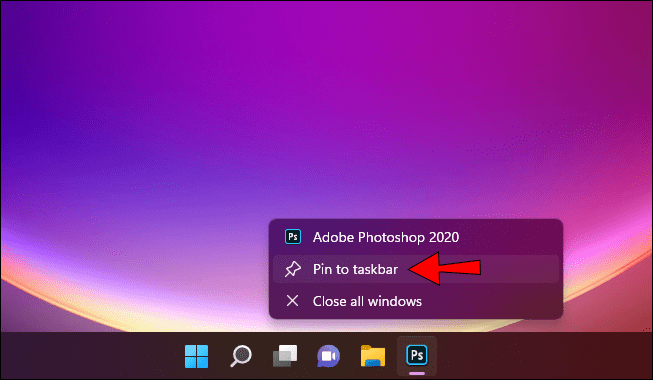
- Clique com o botão direito (ou pressione e segure) o ícone do aplicativo na barra de tarefas.
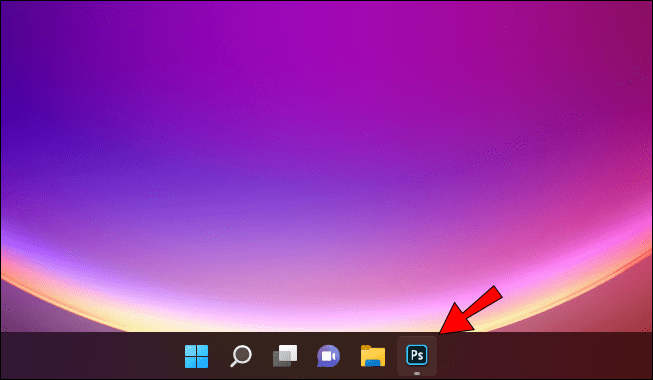
- No menu que aparece, selecione “Fixar na barra de tarefas”.
Fixando Aplicativos a partir do Menu Iniciar
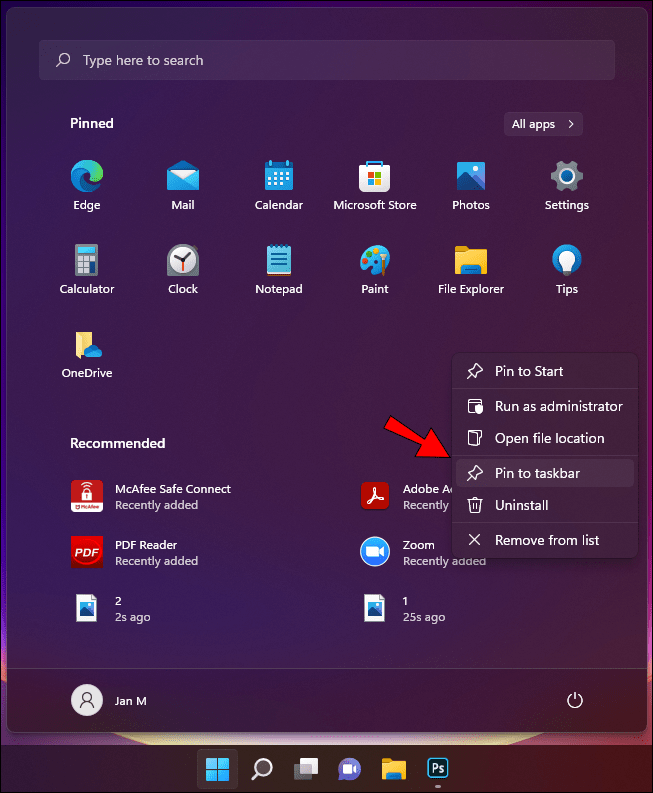
Se você costuma acessar um aplicativo pelo menu Iniciar, pode agilizar o processo fixando-o diretamente na barra de tarefas:
- Abra o menu Iniciar.
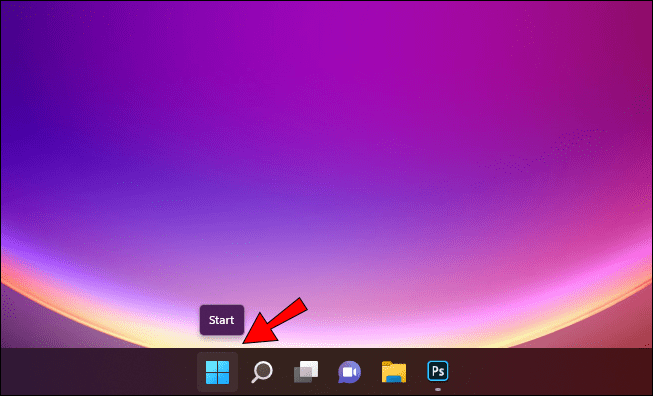
- Clique com o botão direito (ou pressione e segure) o ícone do aplicativo.
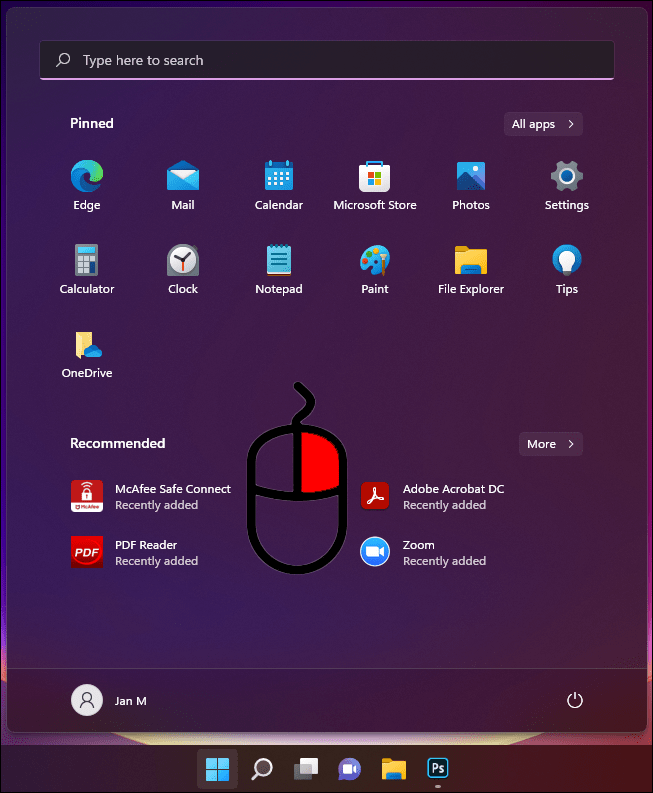
- Selecione “Fixar na barra de tarefas”.
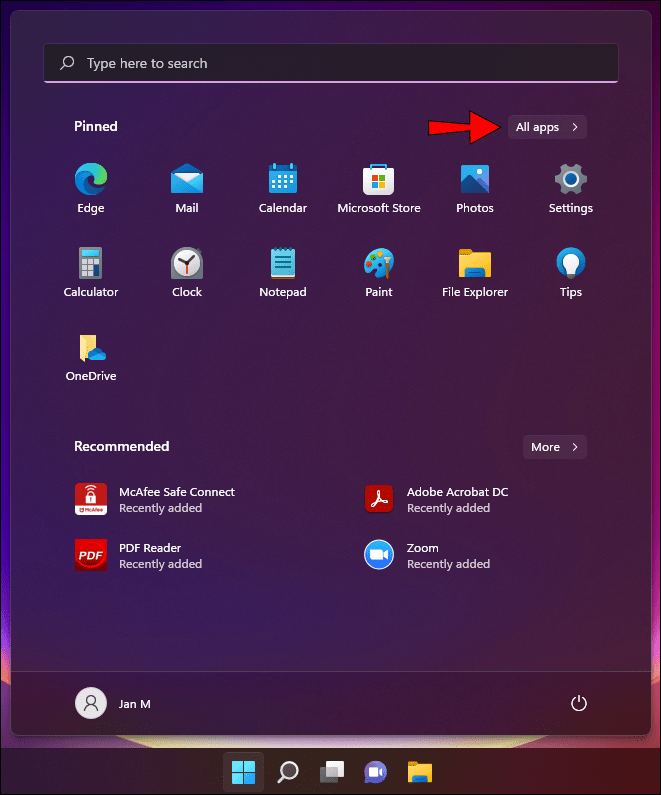
O menu Iniciar do Windows 11 pode ter uma exibição limitada de aplicativos. Para visualizar todos os programas instalados e fixar aqueles que desejar, siga os passos:
- Clique no botão “Todos os aplicativos”, localizado no canto superior direito.
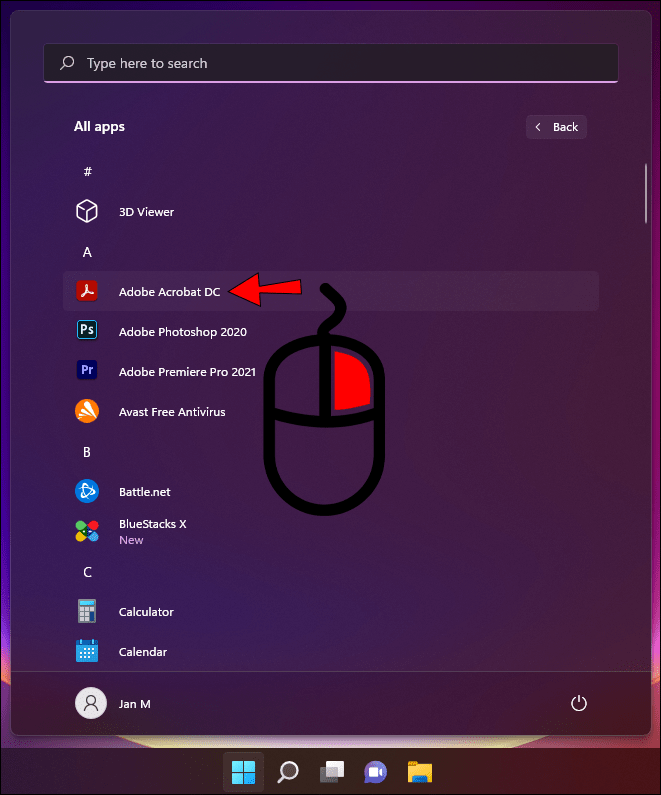
- Clique com o botão direito (ou pressione e segure) o aplicativo desejado.
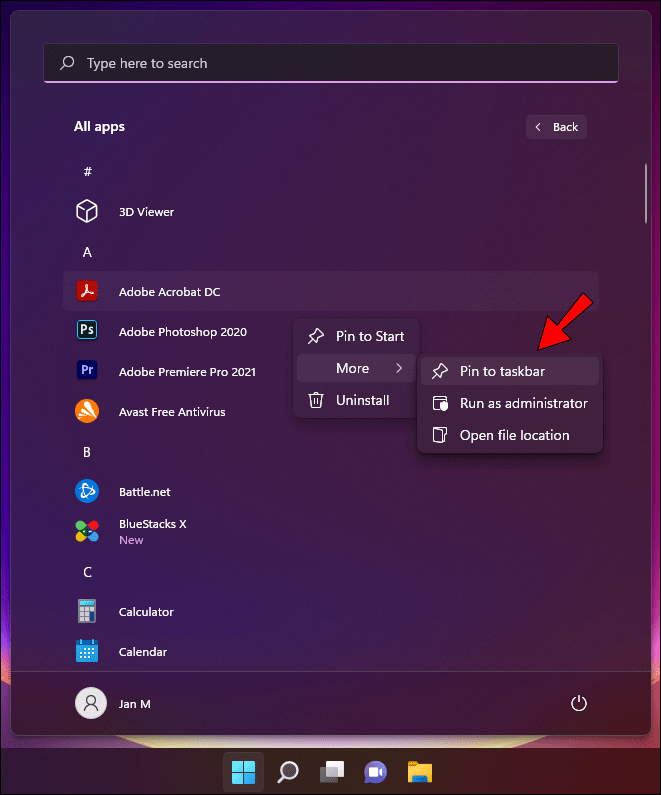
- No menu suspenso, selecione “Mais” e depois “Fixar na barra de tarefas”.
Fixando Aplicativos através do Menu de Contexto
Você também pode usar o menu de contexto da área de trabalho ou do Explorador de Arquivos para fixar aplicativos na barra de tarefas:
- Clique com o botão direito no aplicativo desejado, seja na área de trabalho ou no Explorador de Arquivos.
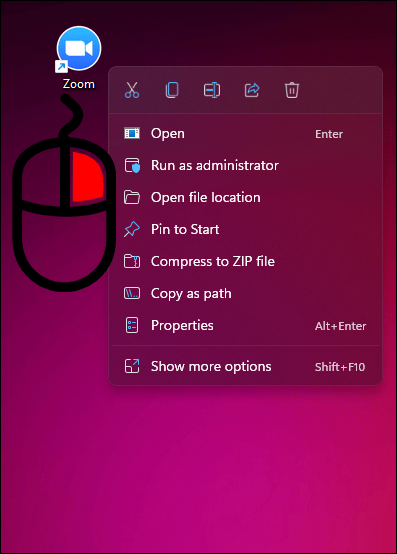
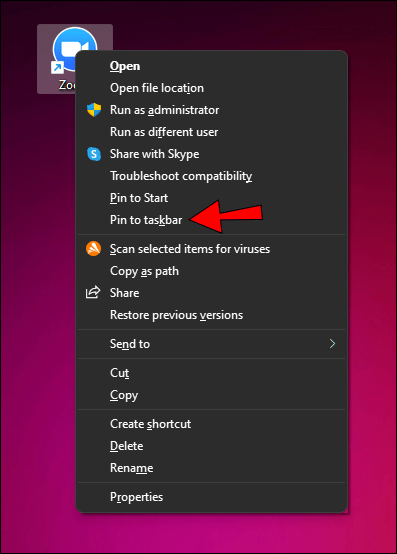
- No menu “Mostrar mais opções”, selecione “Fixar na barra de tarefas”.
Fixando Pastas na Barra de Tarefas
A fixação de pastas na barra de tarefas é uma maneira excelente de acessar rapidamente seus diretórios mais usados. Veja como fazer:
- Localize a pasta que você deseja fixar.
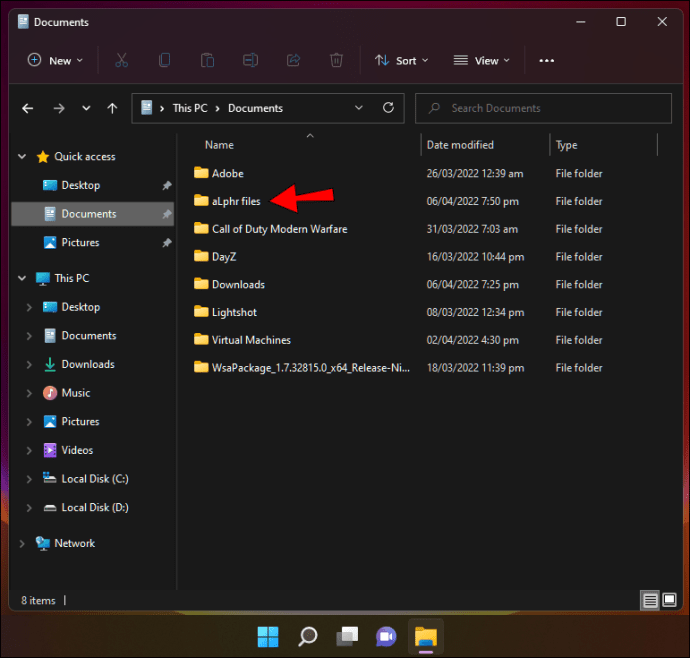
- Clique com o botão direito do mouse na pasta.
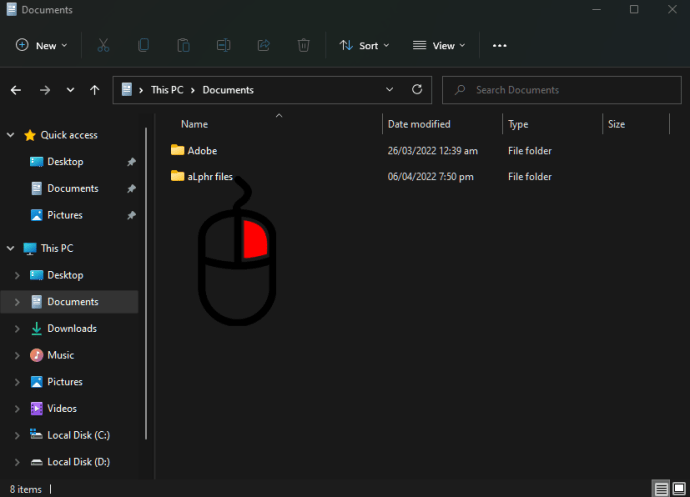
- Selecione “Mostrar mais opções”, depois “Enviar para” e “Área de Trabalho (criar atalho)”.
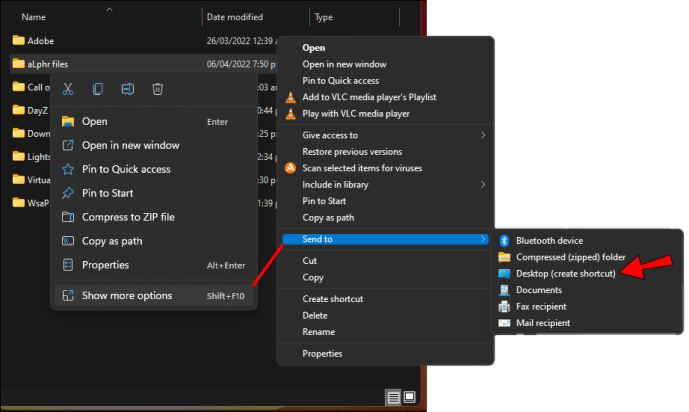
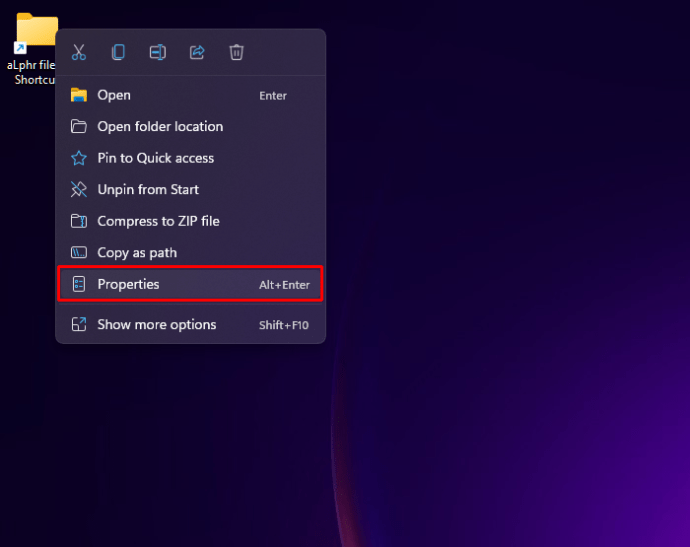
- Na área de trabalho, clique com o botão direito (ou pressione e segure) o atalho criado e selecione “Propriedades”.
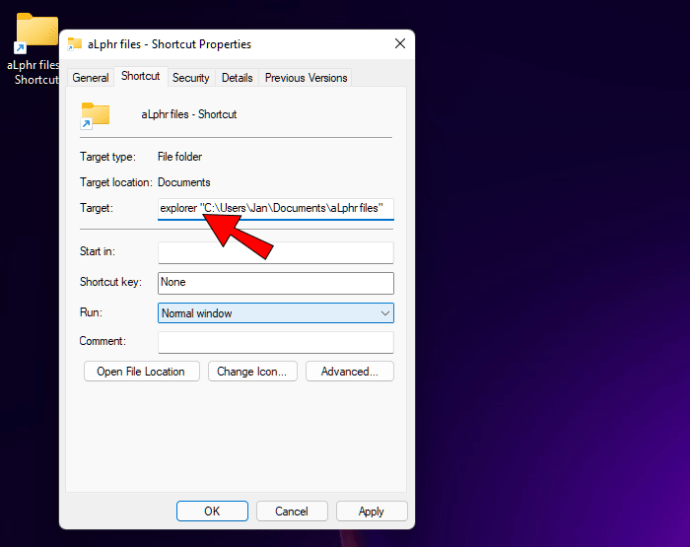
- Na aba “Atalho”, adicione a palavra “explorer” seguida de um espaço antes do caminho no campo “Destino”.
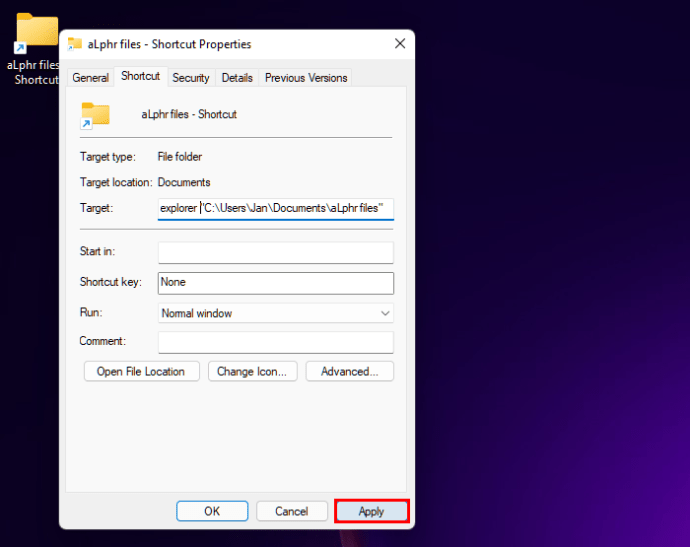
- Clique em “Aplicar”.
- Clique em “Alterar ícone”.
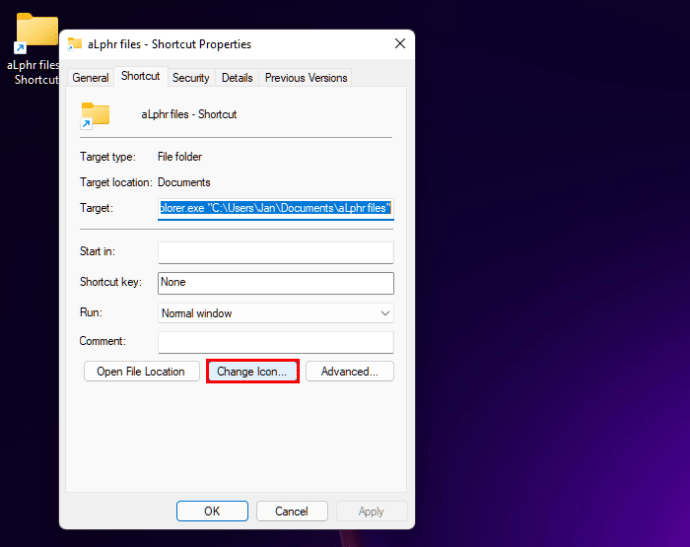
- Digite “imageres.dll” no campo de pesquisa e pressione Enter. Escolha um ícone de pasta e clique em “OK”.
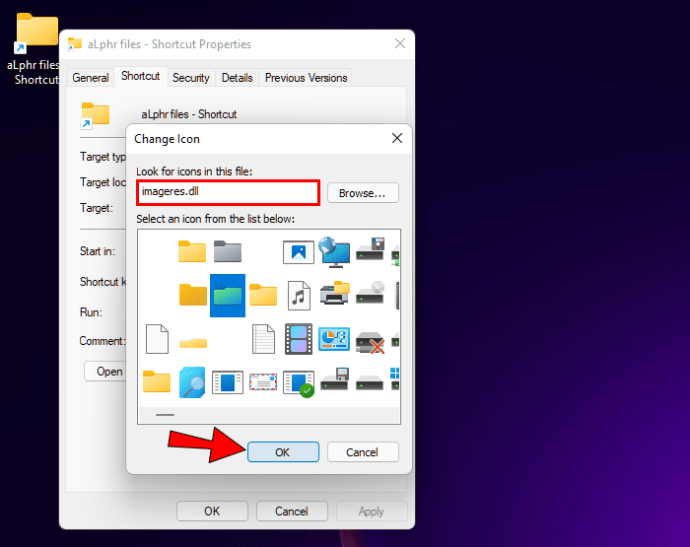
- Clique em “OK” na janela de propriedades da pasta.
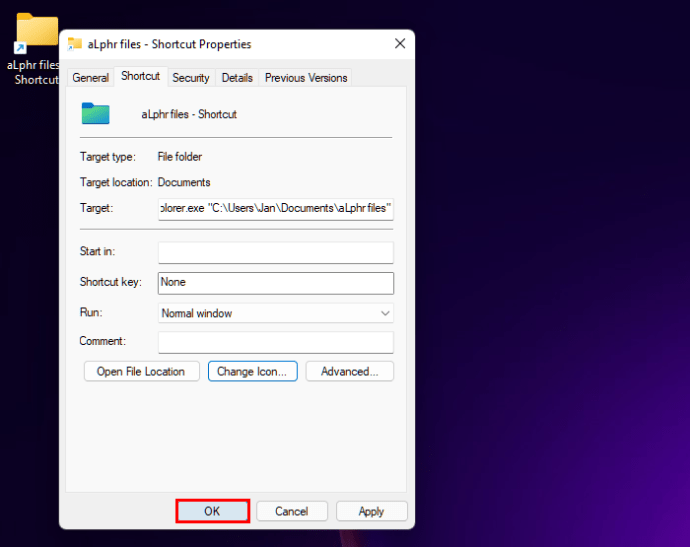
- Agora, clique com o botão direito (ou pressione e segure) o atalho da pasta na área de trabalho e selecione “Mostrar mais opções” e depois “Fixar na barra de tarefas”.
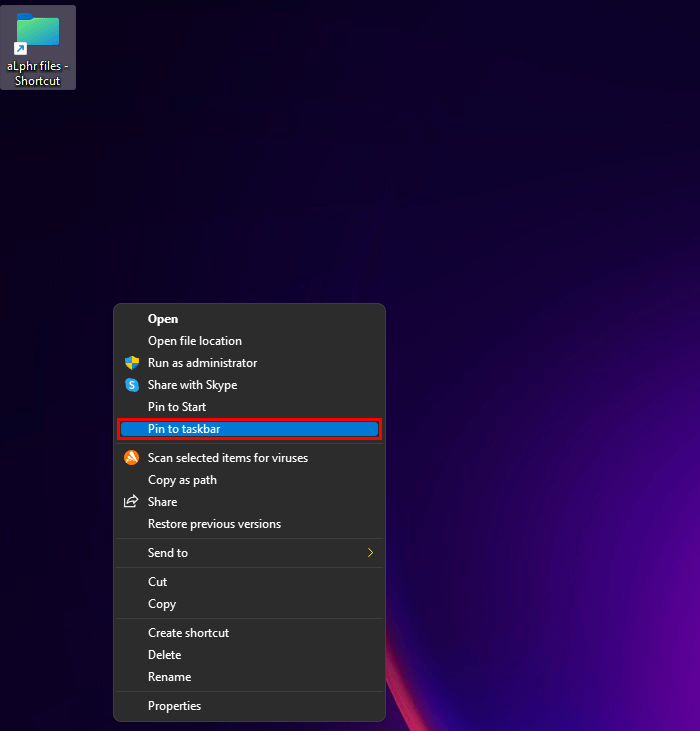
A pasta selecionada agora estará acessível como um atalho na barra de tarefas. Ao passar o mouse sobre o ícone da pasta, você verá que ele se comporta como um atalho do Explorador de Arquivos.
Fixando Arquivos na Barra de Tarefas
Você também pode fixar arquivos diretamente na barra de tarefas, o que é especialmente útil para documentos nos quais está trabalhando no momento. Os passos são muito semelhantes aos da fixação de pastas:
- Localize o arquivo que você deseja fixar.
- Clique com o botão direito do mouse no arquivo.
- Selecione “Mostrar mais opções”, depois “Enviar para” e “Área de Trabalho (criar atalho)”.
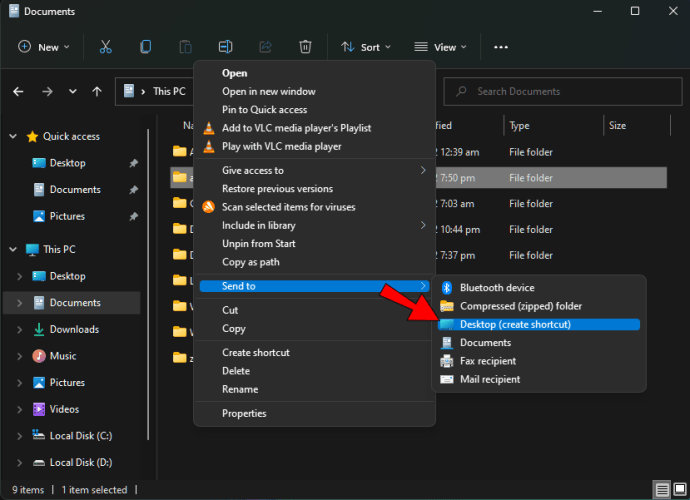
- Na área de trabalho, clique com o botão direito (ou pressione e segure) o atalho criado e selecione “Propriedades”.
- Na aba “Atalho”, adicione a palavra “explorer” seguida de um espaço antes do caminho no campo “Destino”.
- Clique em “Aplicar”.
- Clique em “Alterar ícone”.
- Digite “imageres.dll” no campo de pesquisa e pressione Enter. Escolha um ícone de pasta e clique em “OK”.
- Clique em “OK” na janela de propriedades da pasta.
- Agora, clique com o botão direito (ou pressione e segure) o atalho do arquivo na área de trabalho e selecione “Mostrar mais opções” e depois “Fixar na barra de tarefas”.
Fixando Unidades de Disco na Barra de Tarefas
Se você tem várias unidades de disco no seu computador, pode acessá-las rapidamente fixando-as na barra de tarefas:
- Abra o Explorador de Arquivos.
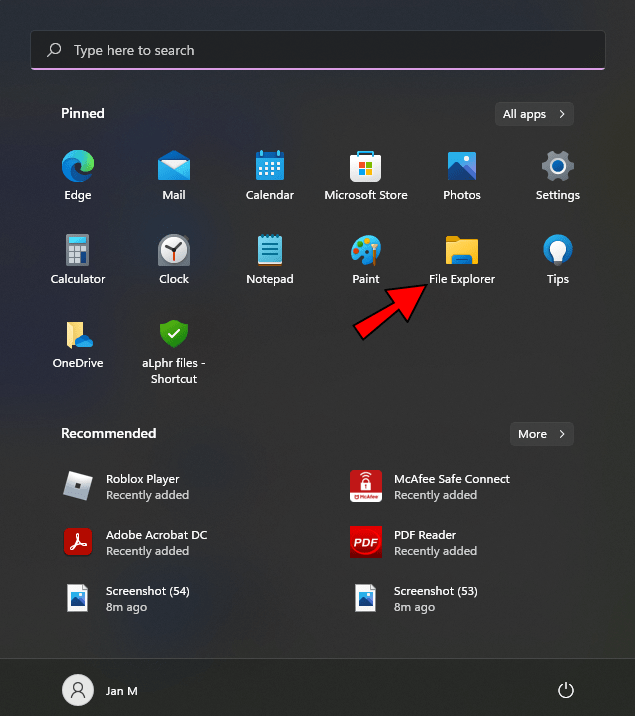
- Localize a unidade que você deseja fixar.
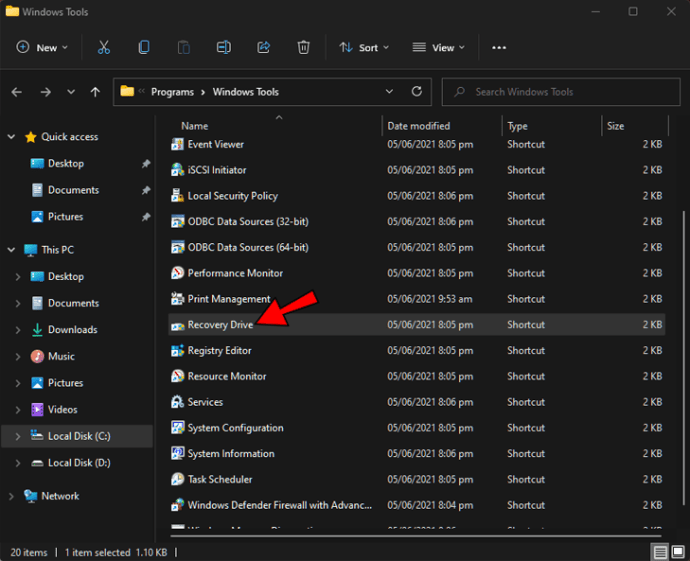
- Clique com o botão direito (ou pressione e segure) a unidade e selecione “Enviar para” e “Área de Trabalho (criar atalho)”.
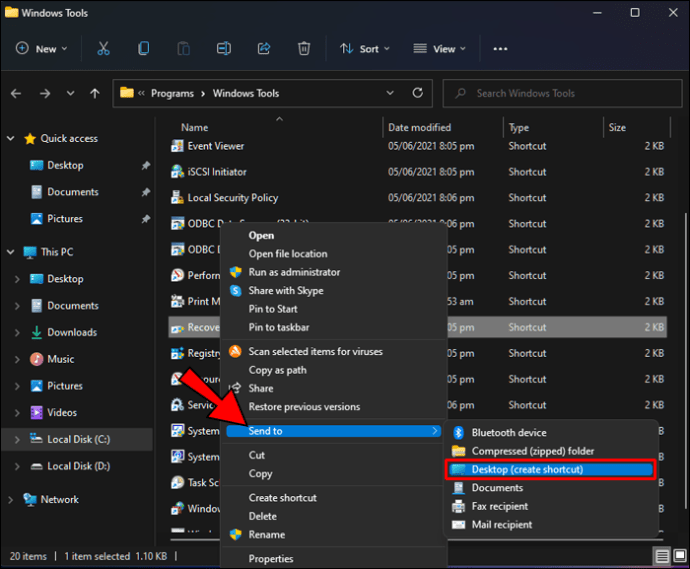
- Na área de trabalho, clique com o botão direito (ou pressione e segure) o atalho da unidade e selecione “Propriedades”.
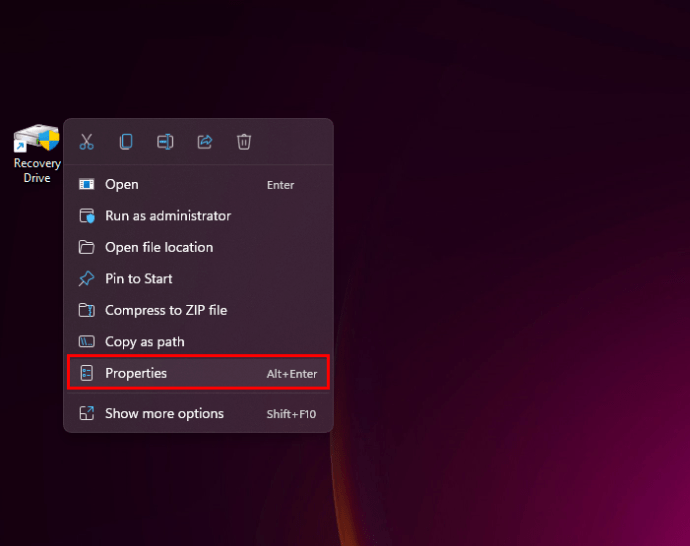
- Na aba “Atalho”, adicione a palavra “explorer” seguida de um espaço antes do caminho no campo “Destino”.
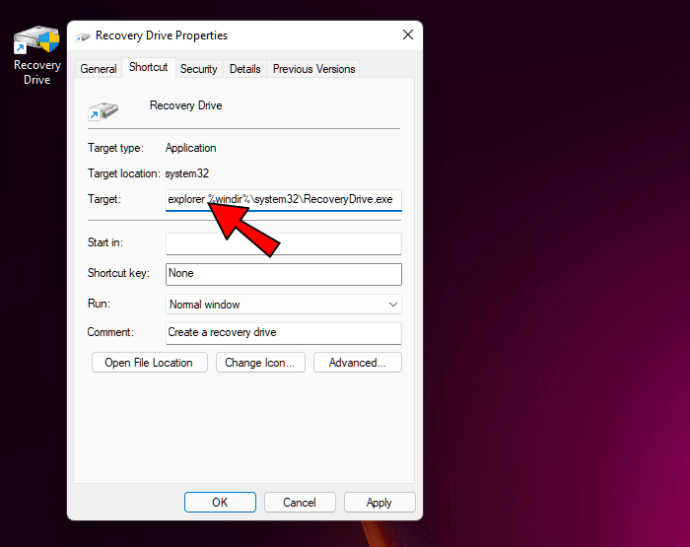
- Clique em “Aplicar”.
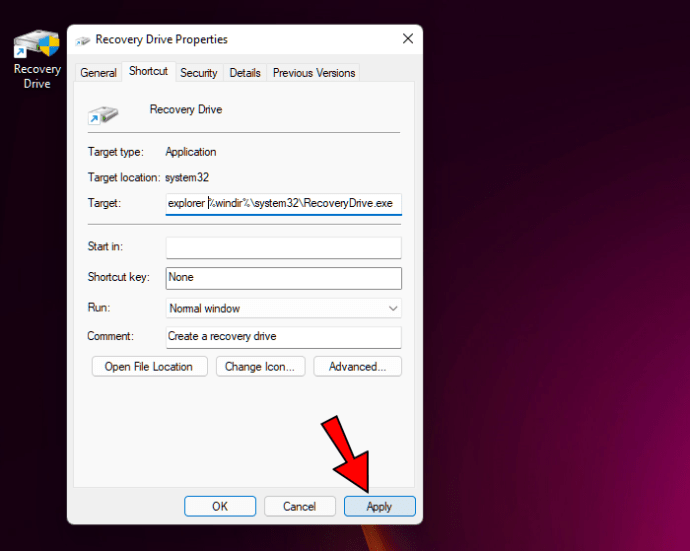
- Clique em “Alterar ícone”.
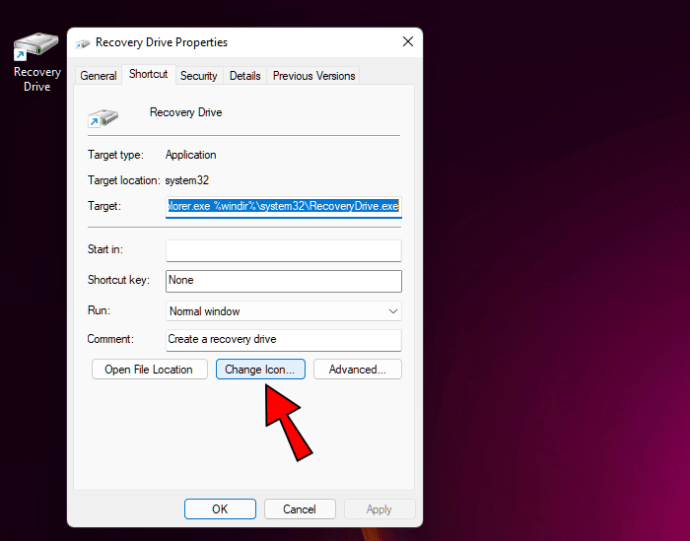
- Digite “imageres.dll” no campo de pesquisa e pressione Enter. Escolha um ícone de pasta e clique em “OK”.
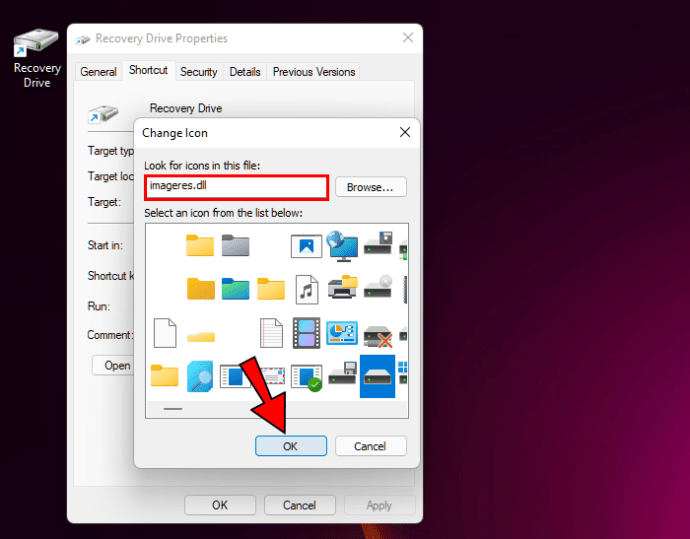
- Clique em “OK” na janela de propriedades da unidade.
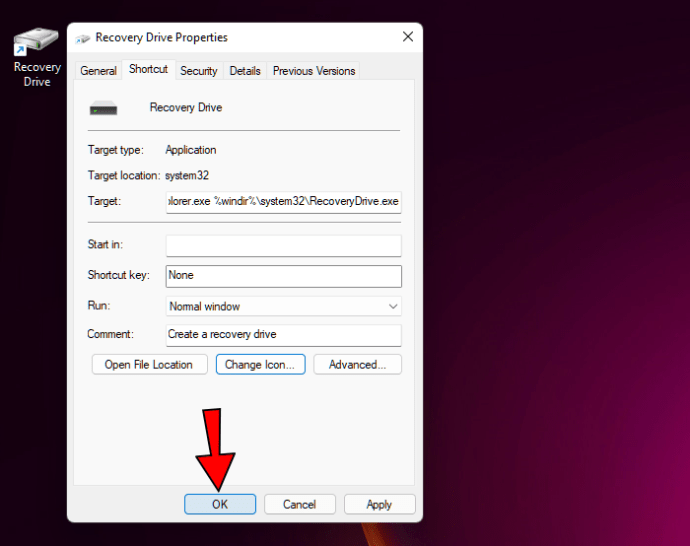
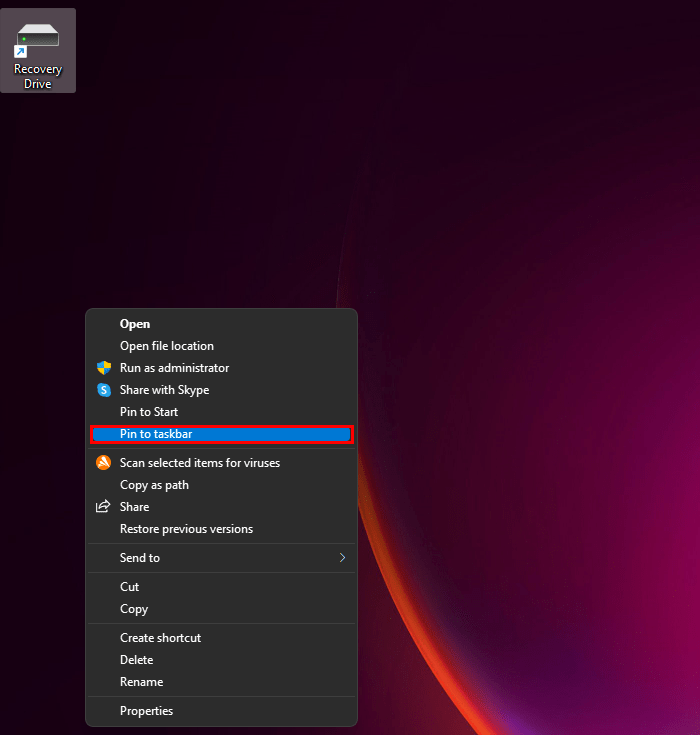
- Agora, clique com o botão direito (ou pressione e segure) o atalho da unidade na área de trabalho e selecione “Mostrar mais opções” e depois “Fixar na barra de tarefas”.
Fixando Sites na Barra de Tarefas
Acesse seus sites favoritos com um único clique fixando-os na barra de tarefas. O Microsoft Edge facilita este processo:
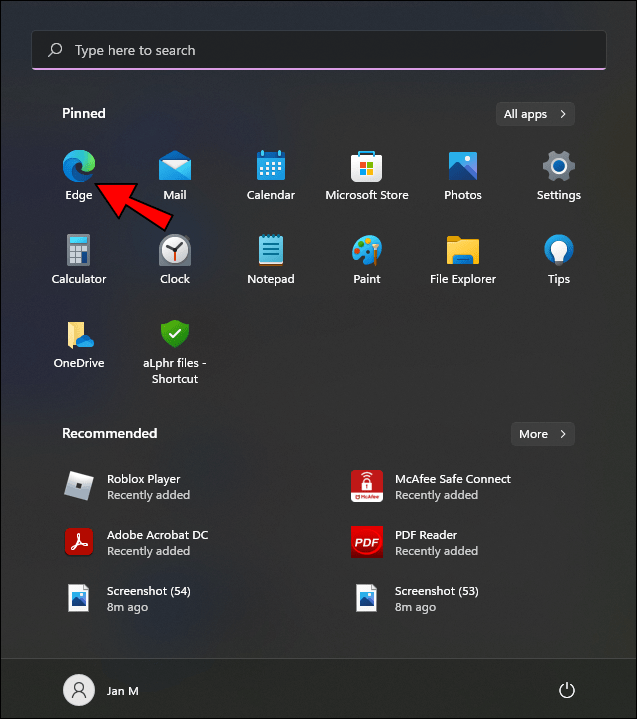
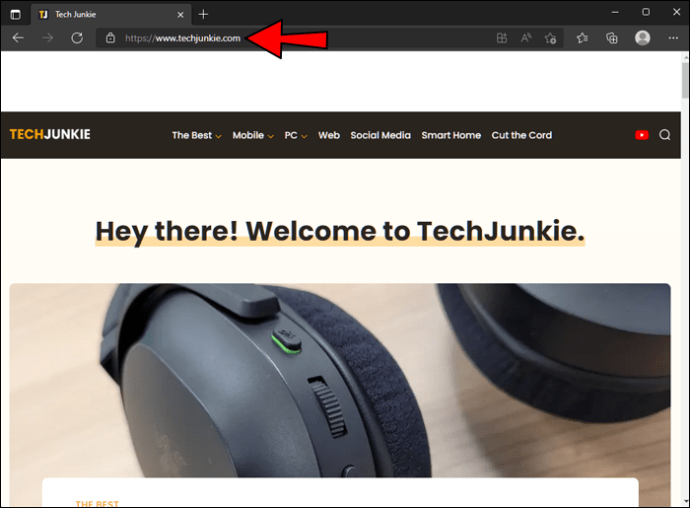
- Abra o navegador Microsoft Edge.
- Abra o site que você deseja fixar.
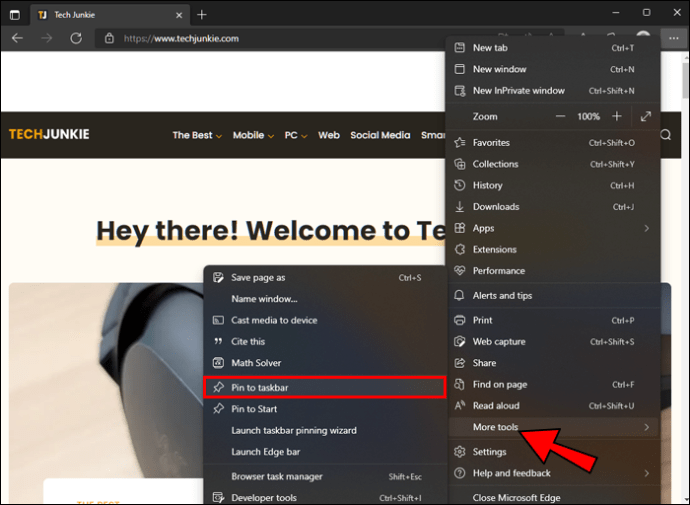
- No menu de três pontos, selecione “Configurações e mais”, depois “Mais ferramentas” e, por fim, “Fixar na barra de tarefas”.
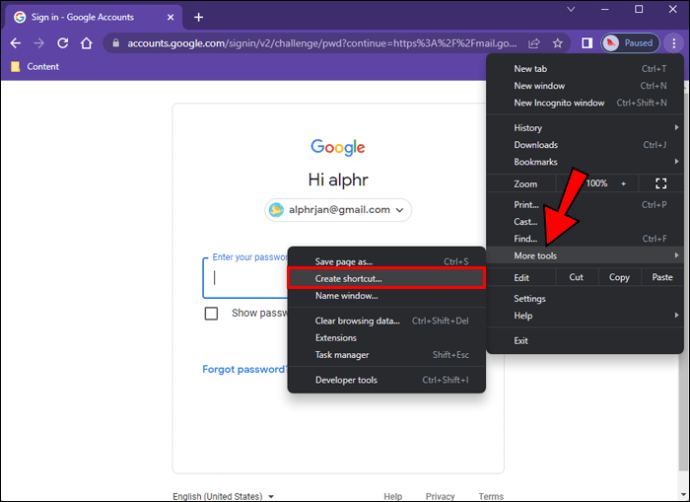
Se você usa o Google Chrome, pode criar atalhos personalizados para sites na barra de tarefas. Por exemplo, veja como criar um atalho para o Gmail:
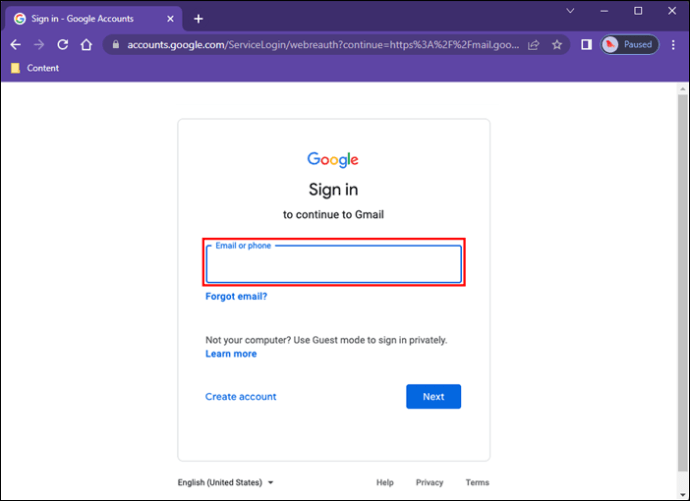
- No Google Chrome, abra o Gmail.
- Digite seu e-mail e clique em “Avançar”.
- Sem digitar a senha, clique no menu de três pontos.
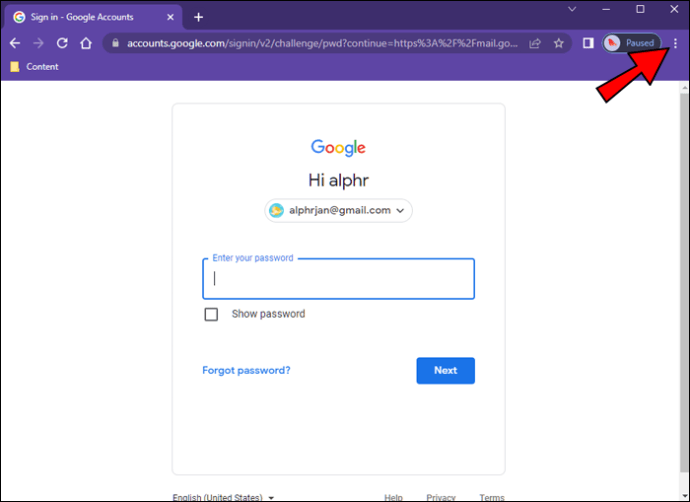
- Selecione “Configurações e mais”, depois “Mais ferramentas” e “Criar atalho”.
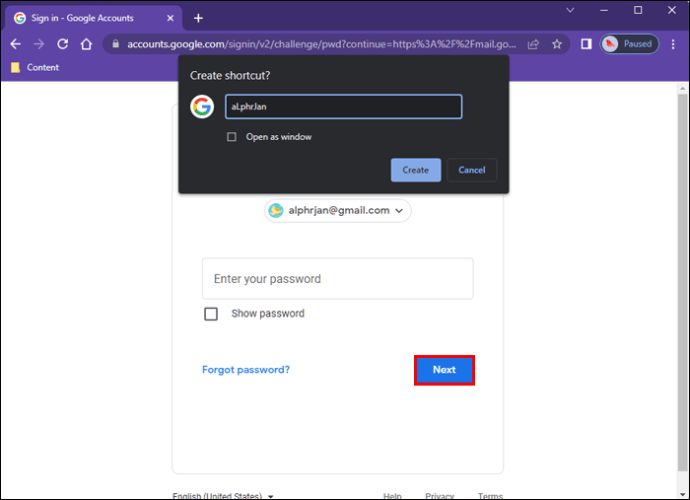
- Personalize o nome do atalho para fácil identificação.
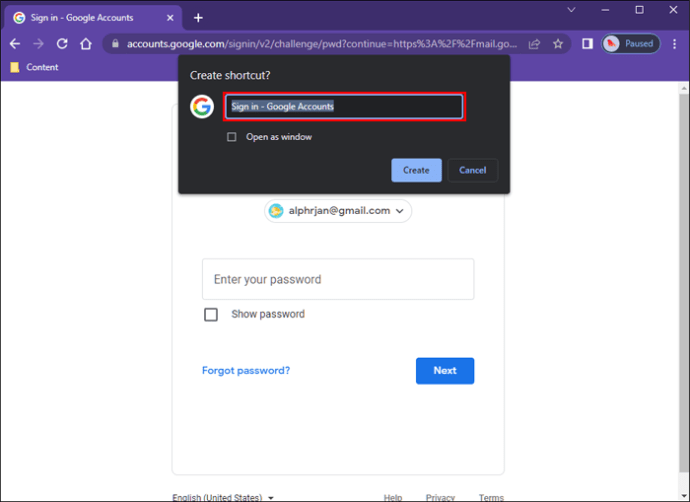
- Clique em “Criar”.
- Na área de trabalho, clique com o botão direito (ou pressione e segure) o atalho do Gmail e selecione “Fixar na barra de tarefas”.
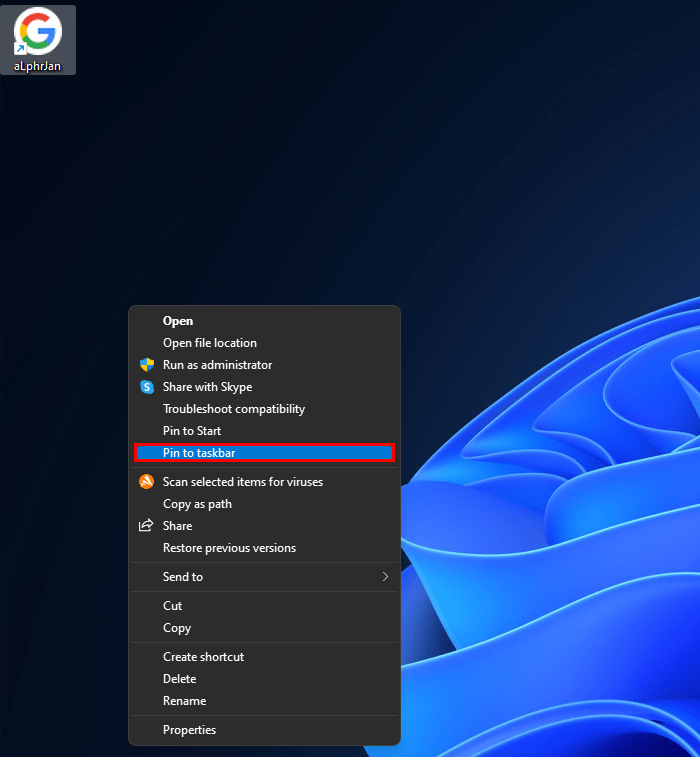
O ícone do Gmail aparecerá na sua barra de tarefas. Ao clicar nele, você será direcionado para a página de login do Gmail. Você pode usar este método para fixar qualquer página da web que desejar.
Otimizando o Uso da Barra de Tarefas
A barra de tarefas do Windows 11 oferece diversas possibilidades para otimizar seu fluxo de trabalho. Ao fixar seus arquivos, aplicativos e sites mais usados, você ganha em produtividade e praticidade. No entanto, é recomendável evitar sobrecarregar a barra de tarefas com muitos ícones. Fixe apenas aqueles itens que você acessa com frequência, garantindo que sua barra de tarefas seja um espaço organizado e útil.
Você costuma fixar itens na sua barra de tarefas? Quais itens você mais utiliza? Compartilhe suas experiências nos comentários abaixo!