
O serviço WLANSVC, também conhecido como WLAN AutoConfig, desempenha um papel fundamental ao permitir que o seu computador detecte e se conecte a redes sem fio, desde que possua um adaptador sem fio instalado. Este serviço é responsável por identificar a rede mais apropriada para conectar o seu PC e configurar automaticamente todos os ajustes necessários. Assim, a rede sem fio preferida é acionada para garantir uma conexão de internet estável. Contudo, ocasionalmente, você pode deparar-se com o problema de o serviço de configuração automática sem fio wlansvc não estar em funcionamento no seu computador com Windows 10, impedindo a conexão perfeita a uma rede sem fio. Se você está passando por esta situação, veio ao lugar certo! Apresentamos um guia completo que o ajudará a solucionar o problema de não execução do Wlansvc. Continue a leitura.
Solucionando o Problema do Serviço de Configuração Automática Sem Fio Wlansvc Não Estar em Execução no Windows 10
Para resolver a questão do Wlansvc não estar ativo, é crucial analisar qual fator está causando o problema. Listamos abaixo alguns dos motivos mais comuns para esse problema no Windows 10:
- O serviço WLAN AutoConfig encontra-se desativado no seu computador.
- O seu PC possui drivers desatualizados instalados.
- As configurações de rede estão corrompidas.
- O adaptador sem fio está danificado ou é incompatível.
- O sistema operacional está corrompido.
- A atualização mais recente do sistema operacional é incompatível com os serviços do Windows.
Prossiga para a próxima seção para aprender os passos de resolução de problemas para solucionar a questão do serviço de configuração automática sem fio wlansvc não estar operando.
Nesta seção, reunimos uma série de métodos que o auxiliarão na resolução do problema de o serviço de configuração automática sem fio Wlansvc não estar em execução. Siga-os na ordem apresentada para obter os melhores resultados.
Observação: Recomenda-se sempre criar um ponto de restauração do sistema para poder reverter o seu sistema para uma versão anterior caso algo corra mal.
Método 1: Ativar o WLAN
Antes de avançar para outros métodos, é fundamental verificar se o serviço sem fio está ativado no seu dispositivo. Se o serviço Wi-Fi estiver fisicamente desligado ou se as configurações incorporadas forem incompatíveis com o dispositivo, você poderá enfrentar o problema de o serviço de configuração automática sem fio wlansvc não estar a funcionar. No entanto, você pode ativar os serviços Wi-Fi ou WLAN seguindo os passos abaixo.
1. Pressione e mantenha pressionadas as teclas Windows + I em simultâneo para abrir as configurações do Windows.
2. Clique em “Rede e Internet”.
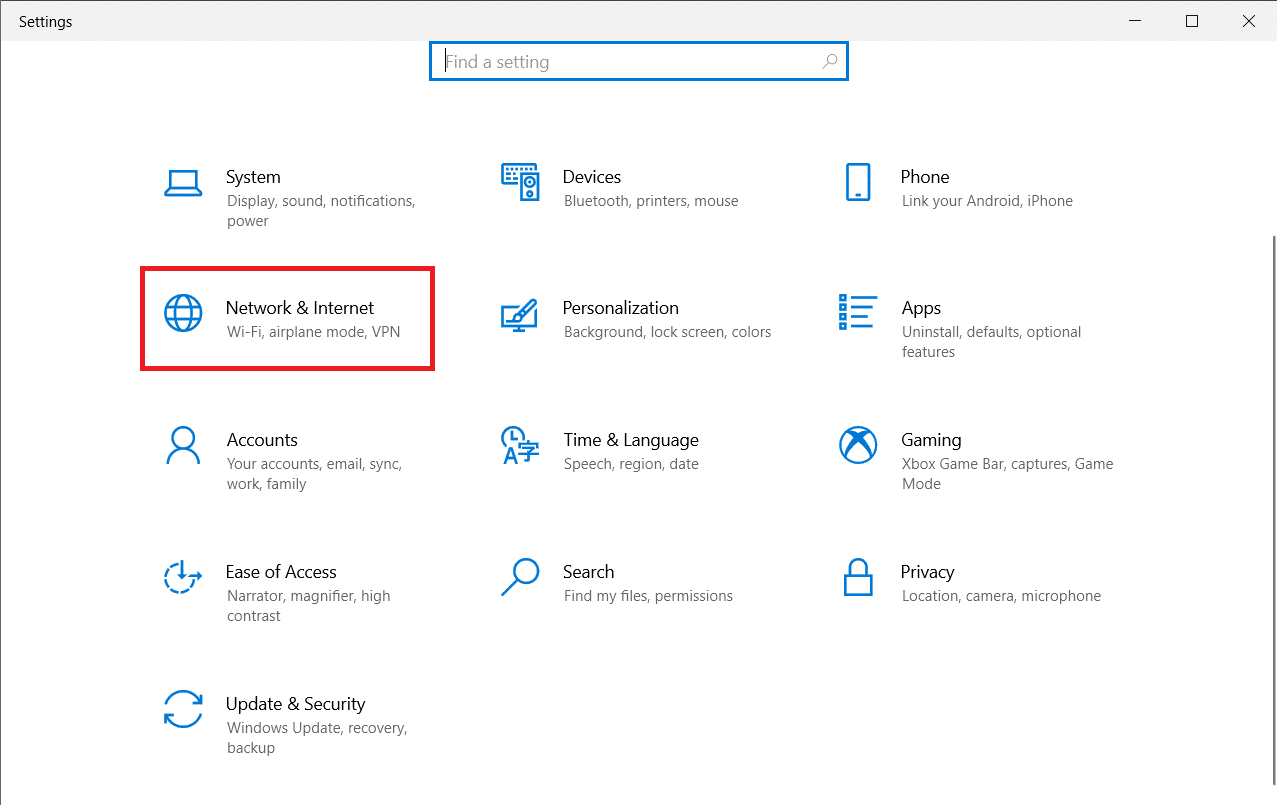
3. No painel esquerdo, selecione a guia “Wi-Fi” e ative a opção Wi-Fi.
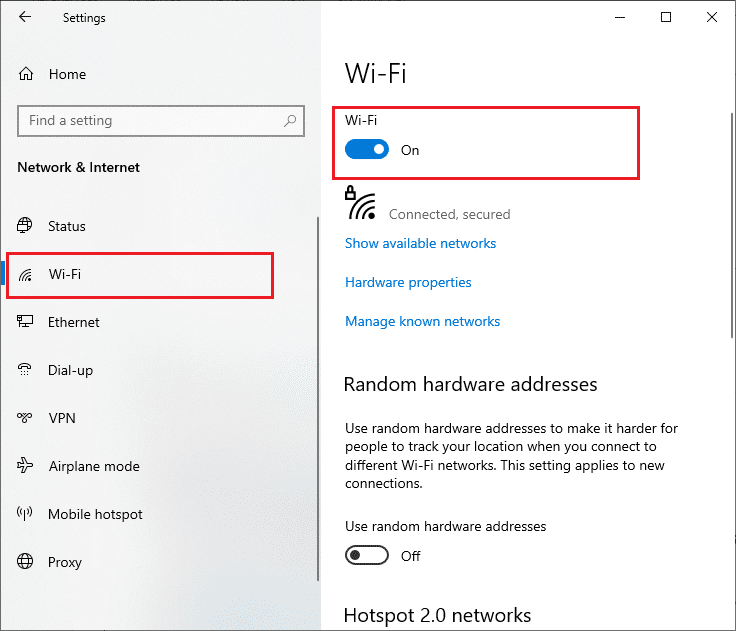
4. Verifique se o problema de Wlansvc não estar a funcionar foi corrigido.
Método 2: Ativar Adaptadores Wi-Fi
Adicionalmente, é imprescindível verificar se os adaptadores sem fio do seu dispositivo estão habilitados para garantir uma conexão de internet adequada. Siga os passos descritos abaixo para ativar os adaptadores Wi-Fi no seu computador.
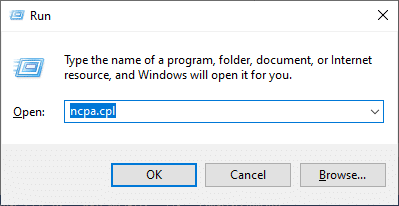
1. Abra a caixa de diálogo “Executar” pressionando as teclas Windows + R ao mesmo tempo.
2. Digite “ncpa.cpl” e pressione a tecla Enter para abrir as “Conexões de Rede”.
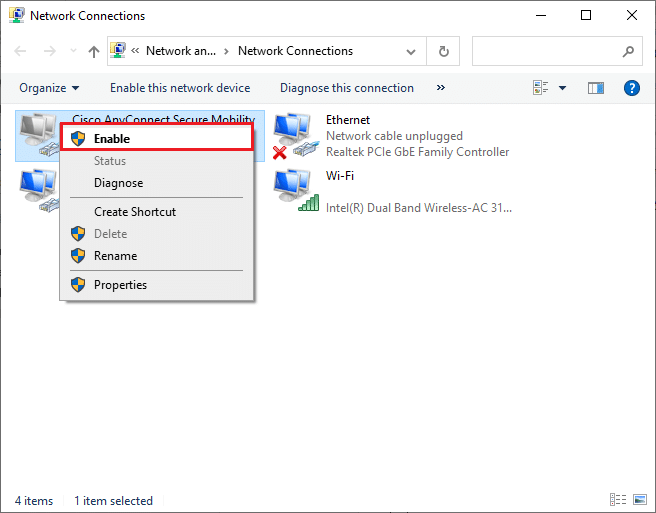
3. Clique com o botão direito do rato no seu adaptador de rede ativo e verifique se este se encontra ativado ou desativado.
3A. Selecione “Ativar” se o adaptador de rede estiver desativado.
3B. Se o adaptador de rede já estiver ativo, avance para o próximo método.
4. Verifique se o problema de não execução do Wlansvc foi resolvido.
Método 3: Executar o Solucionador de Problemas de Rede
O seu PC com Windows 10 vem com uma ferramenta incorporada para diagnosticar problemas de conectividade com a internet. Pode usar essa ferramenta para analisar problemas comuns de rede. Após concluir o processo de solução de problemas, será possível corrigir a questão do serviço de configuração automática sem fio wlansvc não estar em execução. Aprenda e aplique os passos do nosso guia para solucionar problemas de conectividade de rede no Windows 10 para corrigir todos os problemas relacionados à rede utilizando o solucionador de problemas de adaptador de rede do Windows.
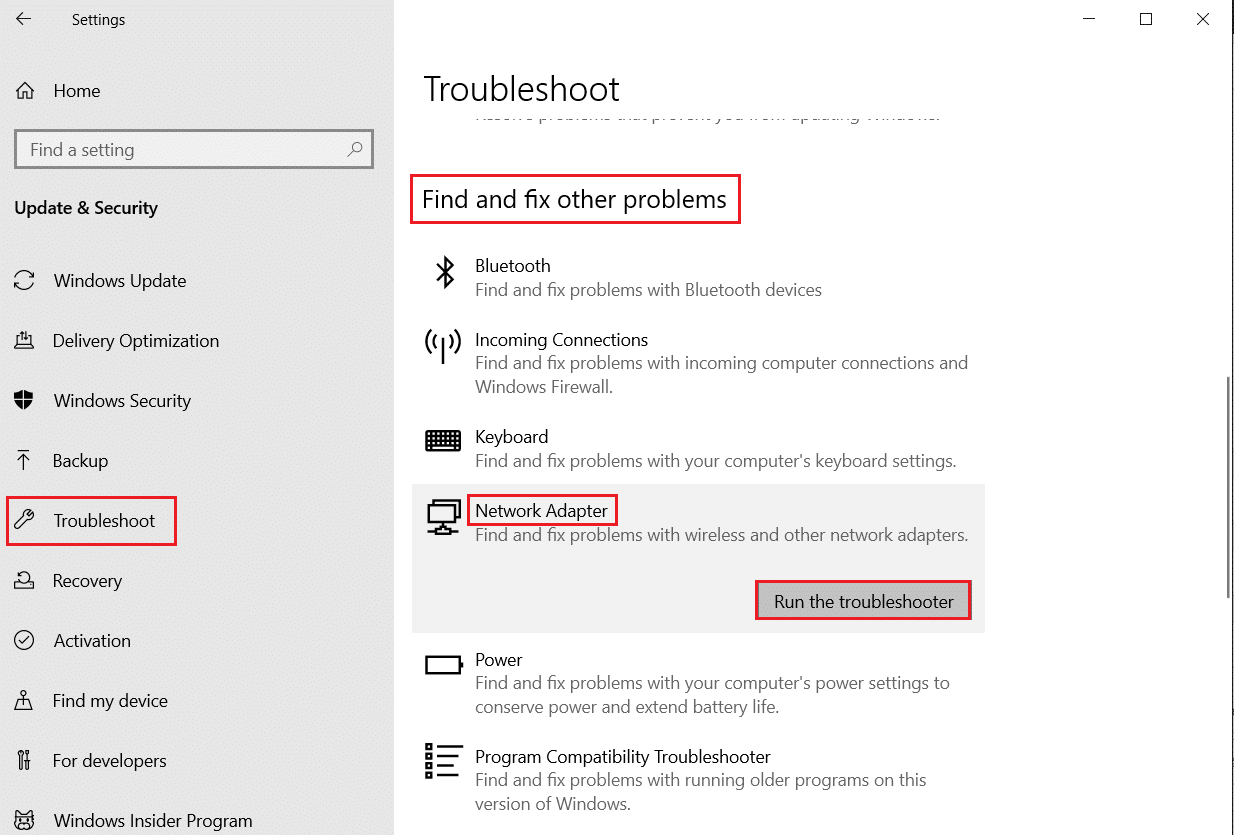
Após a conclusão do processo, poderá resolver todos os problemas de rede que ocorrem em redes Wi-Fi, conexões Ethernet e adaptadores de internet no seu computador. Verifique se o problema do serviço de configuração automática sem fio wlansvc não estar a funcionar foi resolvido.
Método 4: Ativar o Serviço de Configuração Automática Sem Fio
Os serviços WLAN AutoConfig têm um módulo integrado que permite ao seu computador descobrir qualquer nova rede. Como resultado do processo de solução de problemas de rede, você poderá constatar que os serviços WLAN AutoConfig estão desativados, sendo esta a razão pela qual está a enfrentar o problema de o Wlansvc não estar em execução. Portanto, verifique se este serviço está desativado no seu dispositivo e, se estiver, reactive-o seguindo os passos indicados abaixo.
1. Pressione a tecla Windows, digite “Serviços” e clique em “Executar como administrador”.
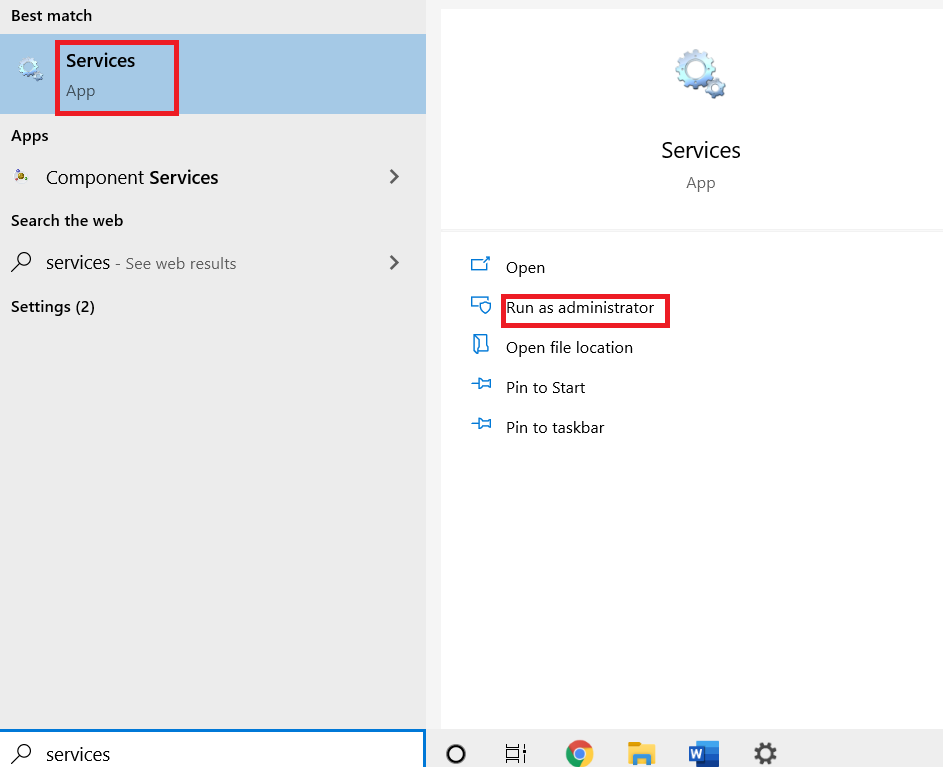
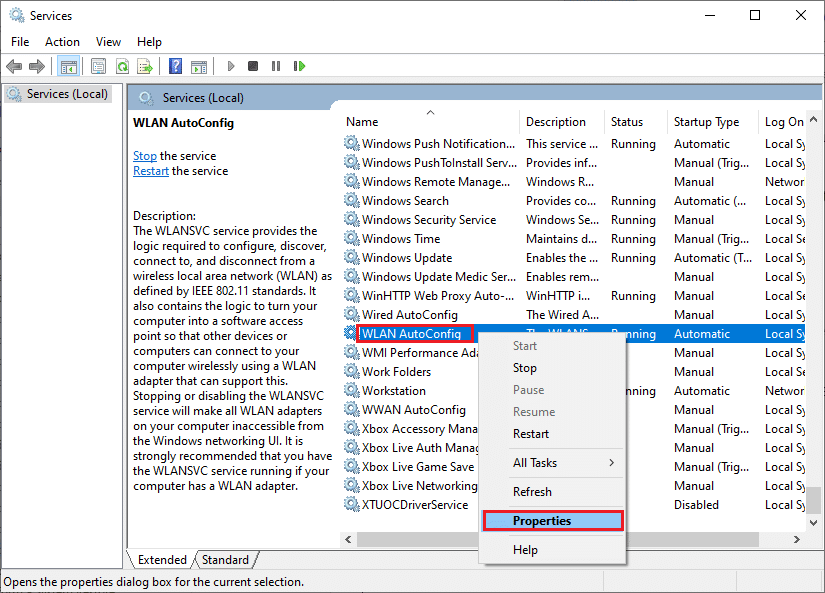
2. Desloque-se e encontre o “Serviço de Configuração Automática WLAN” e clique duas vezes nele.
Observação: Pode também clicar com o botão direito do rato no “Serviço de Configuração Automática WLAN” e selecionar a opção “Propriedades” na lista pendente.
3. Selecione o tipo de inicialização como “Automático”.
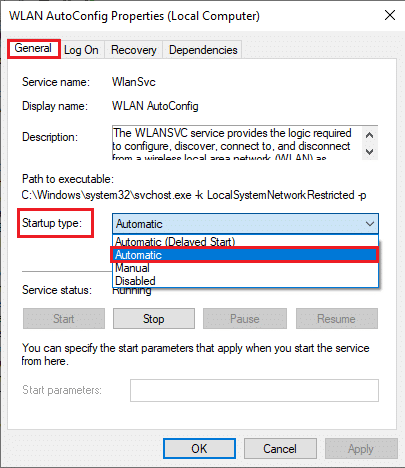
3A. Se o estado do serviço não estiver como “Em execução”, selecione o botão “Iniciar”.
3B. Se o estado do serviço estiver como “Em execução”, selecione o botão “Parar” por alguns minutos e volte a iniciá-lo.
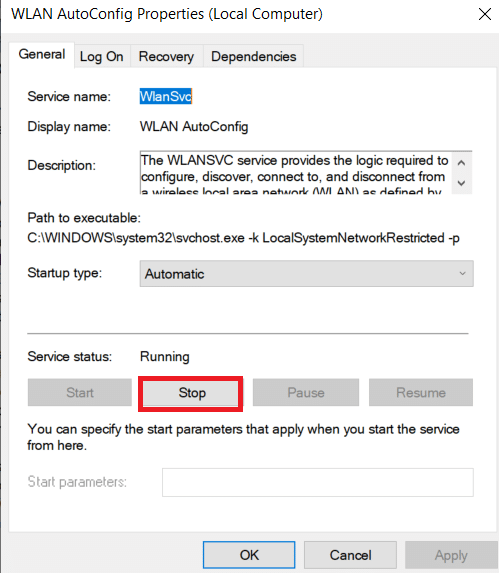
4. Por fim, clique em “Aplicar” > “OK” para salvar as alterações. Agora, o problema do serviço de configuração automática sem fio wlansvc não estar a funcionar deverá ter sido corrigido.
Método 5: Iniciar o Serviço Wlansvc
Para além do método da interface gráfica, pode também ativar o serviço Wlansvc através da linha de comandos. Isso é possível por meio de comandos do MS-DOS (Microsoft Disk Operating System), para os quais você deve ter direitos administrativos. Esses comandos interagem com o sistema operativo do seu computador e com o software que funciona com as linhas de comandos. Neste guia, vamos mostrar como iniciar o serviço Wlansvc através da linha de comandos para as versões do Windows Vista e posteriores.
1. Pressione a tecla Windows e digite “Linha de Comandos” e clique em “Executar como administrador”.
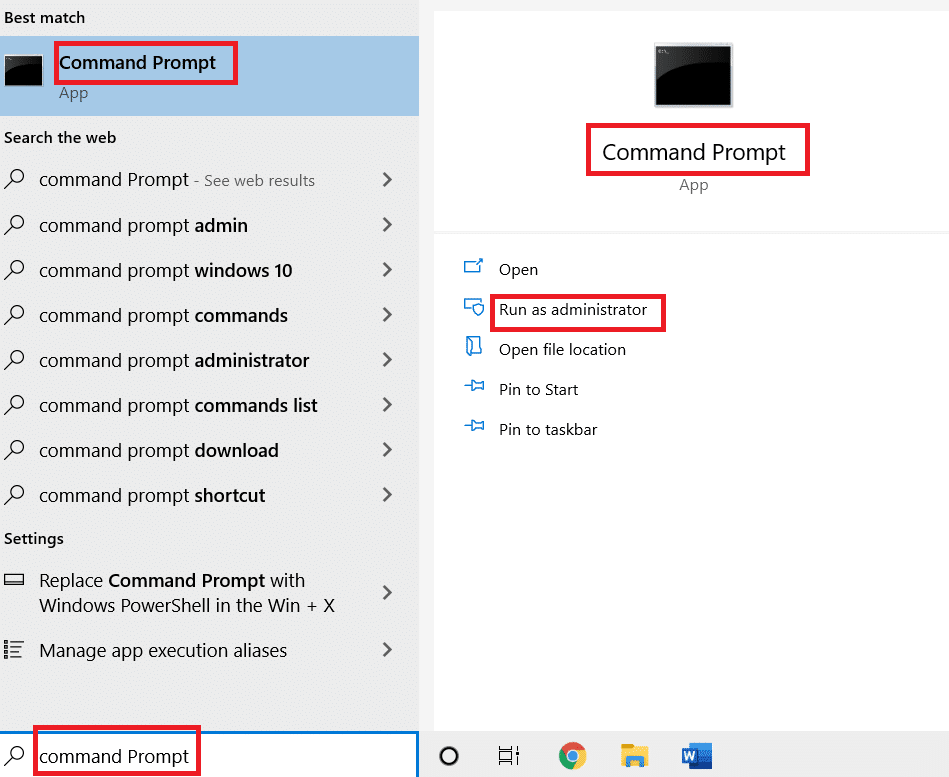
2. Agora, introduza os seguintes comandos um de cada vez e pressione a tecla Enter após cada comando:
netsh
wlan
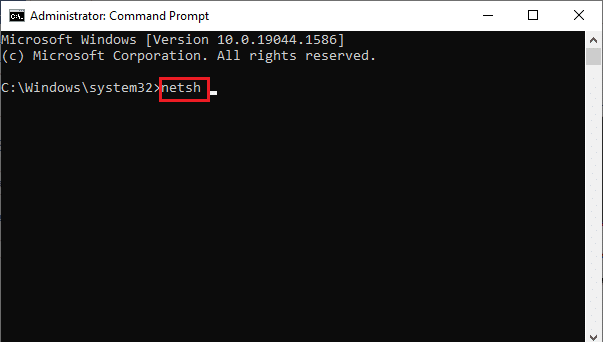
3. Em seguida, para iniciar o serviço para a interface sem fio, introduza o seguinte comando e pressione a tecla Enter.
set autoconfig enabled=yes interface="Digite o Nome da Conexão de Rede Sem Fio"
Observação: Recomenda-se aos usuários que insiram o nome da conexão sem fio entre aspas, em vez de “Digite o Nome da Conexão de Rede Sem Fio” no comando acima. Consulte o exemplo apresentado abaixo.
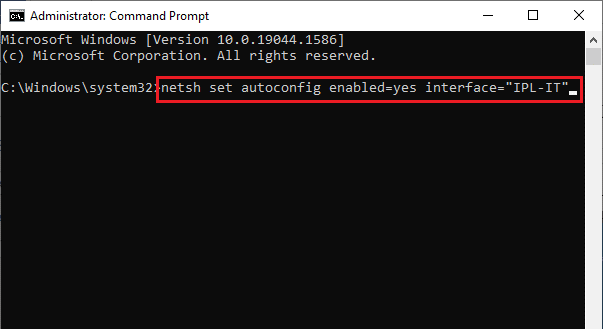
4. Por fim, verifique se o problema do serviço de configuração automática sem fio wlansvc não estar a funcionar foi resolvido.
Método 6: Redefinir o TCP/IP
O TCP (Transmission Control Protocol) é essencial para o seu computador, uma vez que estabelece regras e procedimentos padrão na internet. Os protocolos TCP/IP atuam em tarefas responsáveis pela movimentação de pacotes de dados. Se houver um conflito no processo, a redefinição do protocolo juntamente com o endereço IP ajudará a solucionar o problema de o serviço de configuração automática sem fio wlansvc não estar a funcionar. Consulte o nosso guia sobre como solucionar problemas de conectividade de rede no Windows 10 para redefinir o TCP/IP.
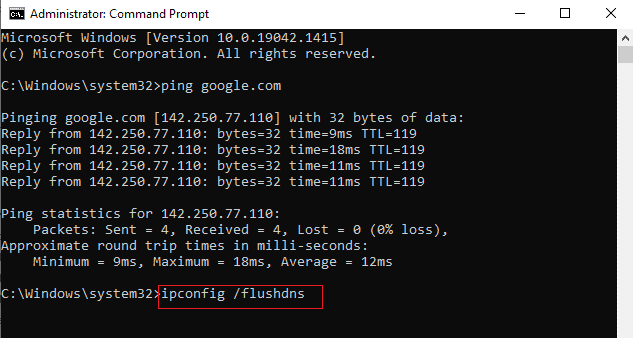
Após aplicar os passos, verifique se o problema de não execução do Wlansvc foi corrigido.
Método 7: Reparar Arquivos Corrompidos
Se o seu computador com Windows 10 tiver arquivos de configuração do sistema corrompidos ou danificados, poderá enfrentar o problema de o serviço de configuração automática sem fio wlansvc não estar em execução. Isso também pode levar ao mau funcionamento do computador e provocar falhas de desempenho. Felizmente, pode reparar esses arquivos corrompidos utilizando os utilitários internos do computador, como o “Verificador de Arquivos do Sistema” e o “Gerenciamento e Manutenção de Imagens de Implantação”. Consulte o nosso guia sobre como reparar arquivos do sistema no Windows 10 e siga os passos apresentados para reparar todos os arquivos corrompidos no seu computador.
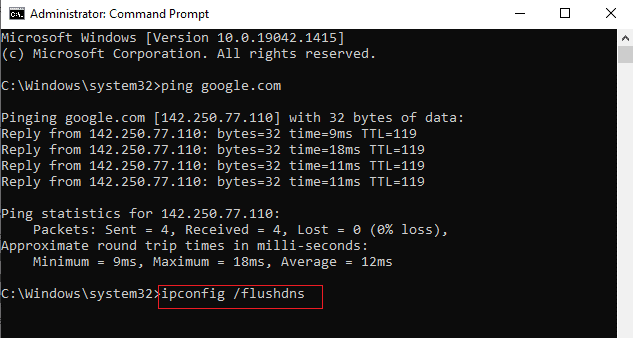
Após reparar os arquivos corrompidos através da execução dos comandos, verifique se o problema do serviço de configuração automática sem fio wlansvc não estar a funcionar foi corrigido.
Método 8: Atualizar o Driver WLAN
Os drivers de dispositivo estabelecem um elo de conexão entre o hardware e o sistema operativo do seu computador. Adicionalmente, drivers defeituosos ou corrompidos podem levar ao problema de não execução do Wlansvc. Muitos usuários relataram que a atualização dos drivers WLAN os ajudou a resolver a questão. Recomendamos que atualize os drivers WLAN para melhorar a confiabilidade dos seus adaptadores de rede, corrigir problemas de compatibilidade e solucionar o problema do serviço de configuração automática sem fio wlansvc não estar em execução. Siga o nosso guia sobre como atualizar os drivers do adaptador de rede no Windows 10 para realizar essa ação.
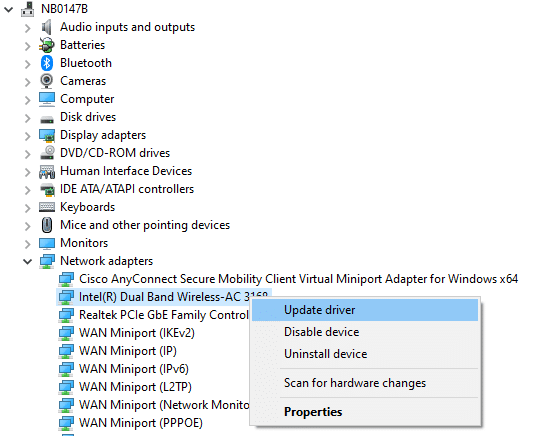
Após a atualização, verifique se o problema do serviço de configuração automática sem fio wlansvc não estar a funcionar foi corrigido.
Método 9: Reinstalar o Driver WLAN
Drivers incompatíveis devem ser reinstalados para corrigir o problema de o Wlansvc não estar a funcionar. Recomendamos que reinstale os drivers do dispositivo apenas se não conseguir obter nenhuma correção ao atualizá-los. Os passos para reinstalar os drivers são muito simples e podem ser efetuados utilizando uma aplicação de terceiros ou manualmente. Consulte o nosso guia sobre como desinstalar e reinstalar drivers no Windows 10 para reinstalar os drivers no seu computador com Windows 10.
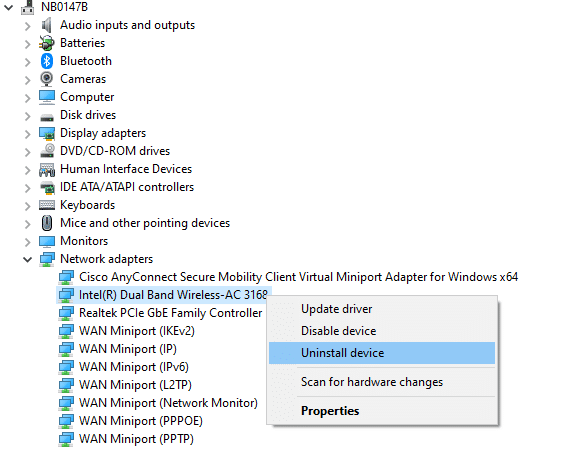
Após reinstalar os drivers de rede, verifique se o problema do serviço de configuração automática sem fio wlansvc não estar a funcionar foi resolvido.
Método 10: Reverter Drivers WLAN
Ao reverter os seus drivers, todas as versões atuais do dispositivo de hardware serão desinstaladas e os drivers previamente instalados serão repostos no seu PC. Este recurso é muito útil quando uma nova atualização de driver não funciona corretamente com o seu computador. Siga os passos indicados no nosso guia sobre como reverter drivers no Windows 10 para corrigir o problema do serviço de configuração automática sem fio wlansvc não estar a funcionar.
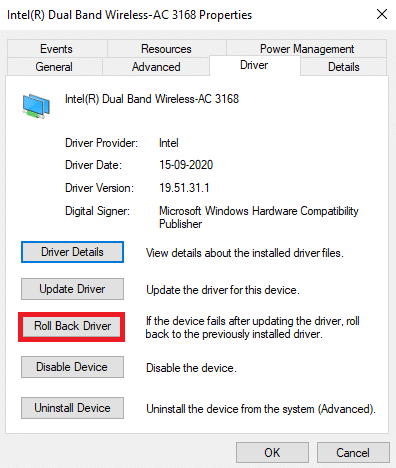
Após o computador com Windows 10 instalar a versão anterior dos drivers, verifique se o problema do serviço de configuração automática sem fio wlansvc não estar a funcionar foi corrigido.
Método 11: Eliminar Atualizações Anteriores do Windows
Alguns componentes de atualização do Windows no seu computador com Windows 10 podem causar problemas de não execução do Wlansvc. Portanto, para corrigir o problema, considere eliminar as atualizações anteriores do Windows seguindo as instruções abaixo.
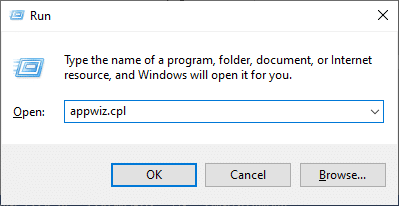
1. Pressione as teclas Windows + R em simultâneo para abrir a caixa de diálogo “Executar”.
2. Digite “appwiz.cpl” e pressione a tecla Enter para abrir “Programas e Funcionalidades”.
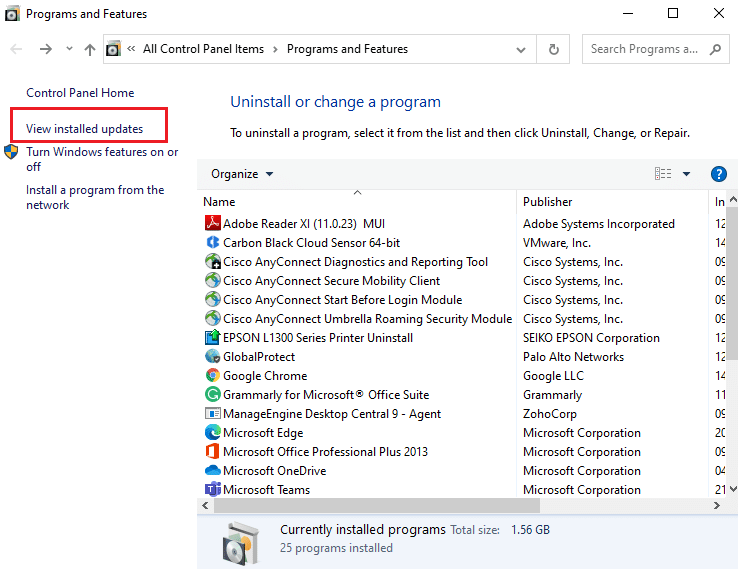
3. Selecione “Ver atualizações instaladas” no painel esquerdo.
4. Agora, encontre a atualização mais recente e selecione a opção “Desinstalar”.
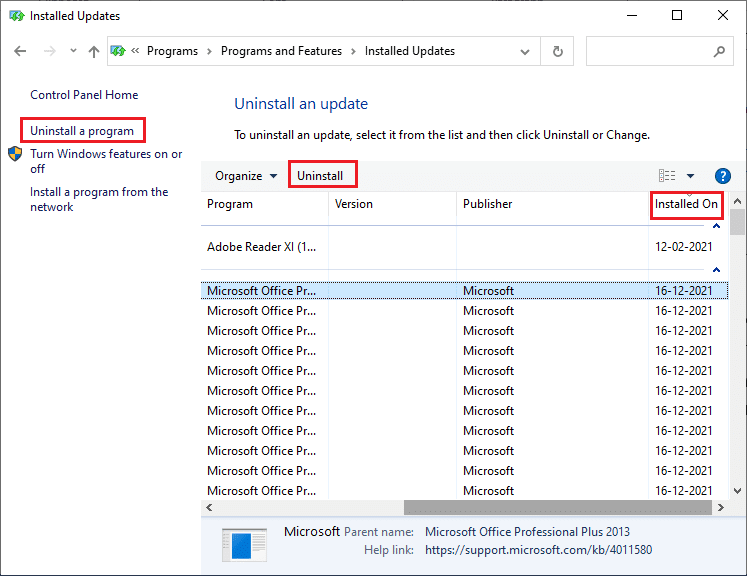
5. Se surgir alguma janela de confirmação, confirme e reinicie o PC. O problema deverá ter sido resolvido.
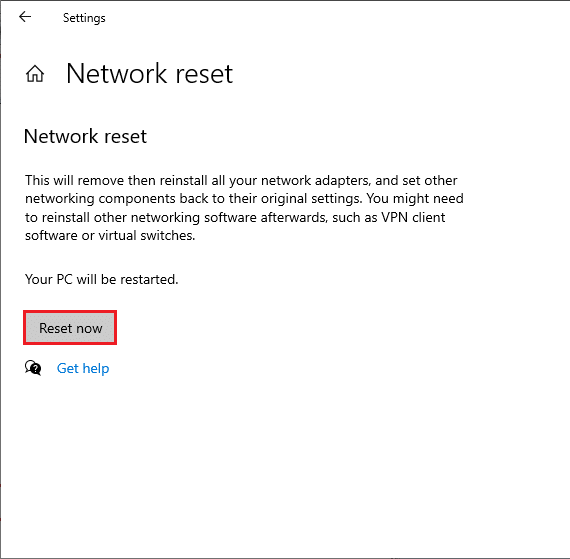
Método 12: Redefinir as Configurações de Rede
Apesar de atualizar os drivers WLAN e desinstalar as atualizações mais recentes, tente redefinir as configurações de rede se nenhum dos métodos tiver ajudado a corrigir o problema do serviço de configuração automática sem fio wlansvc não estar a funcionar. Para realizar essa ação, siga o nosso guia sobre como redefinir as configurações de rede no Windows 10.
Método 13: Executar a Restauração do Sistema
Em muitos casos, a atualização mais recente do Windows comprometeu o mecanismo sem fio do seu computador. Se a versão atual do seu PC com Windows 10 interferir com a arquitetura existente das configurações de rede, poderá enfrentar o problema em análise. A Restauração do Sistema trará de volta o computador para uma versão em que estava a funcionar sem erros. Para tal, siga o nosso guia sobre como usar a restauração do sistema no Windows 10 e aplique as instruções apresentadas.
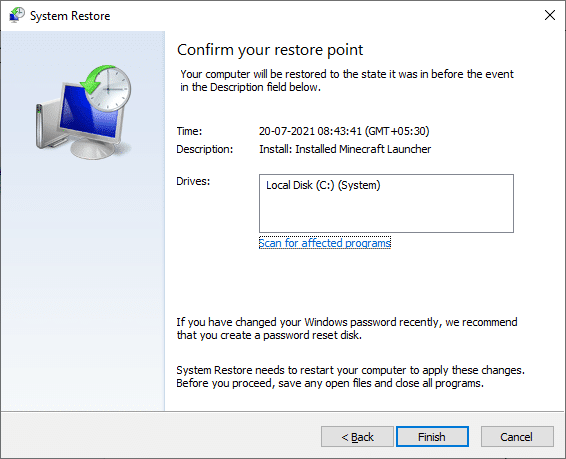
Após restaurar o seu PC com Windows 10, verifique se o problema foi corrigido.
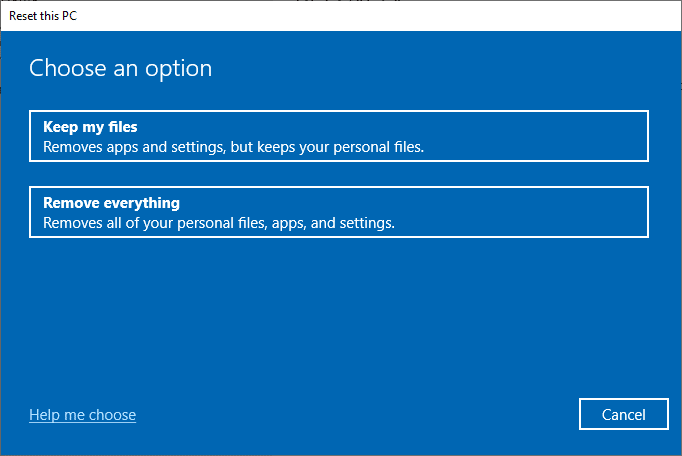
Método 14: Instalação Limpa do Windows 10
Se nenhum dos métodos anteriores o tiver ajudado a corrigir o problema do serviço de configuração automática sem fio wlansvc não estar a funcionar, poderá ser necessário fazer uma instalação limpa do sistema operativo Windows. Para isso, aplique os passos indicados no nosso guia sobre como fazer uma instalação limpa do Windows 10.
***
Sem os serviços WLANSVC (WLAN AutoConfig), não seria possível conectar-se a uma rede sem fio, mas agora o problema do serviço de configuração automática sem fio wlansvc não estar a funcionar deverá ter sido resolvido. Continue a visitar a nossa página para mais dicas e truques úteis e deixe os seus comentários abaixo. Além disso, caso tenha alguma dúvida ou sugestão sobre este artigo, não hesite em deixar a sua mensagem na seção de comentários.