
O Windows 11 geralmente apresenta um desempenho superior em comparação com as versões anteriores do sistema operacional da Microsoft. No entanto, isso não garante que o seu computador opere sempre na sua velocidade máxima. É comum que, em alguns momentos, a lentidão da máquina cause frustração ao tentar realizar tarefas.
A boa notícia é que existem diversas estratégias e dicas que podem ser implementadas para otimizar a velocidade do Windows 11. Abaixo, exploramos algumas soluções para quando o seu PC parece estar testando a sua paciência.
Ajuste as Configurações de Energia
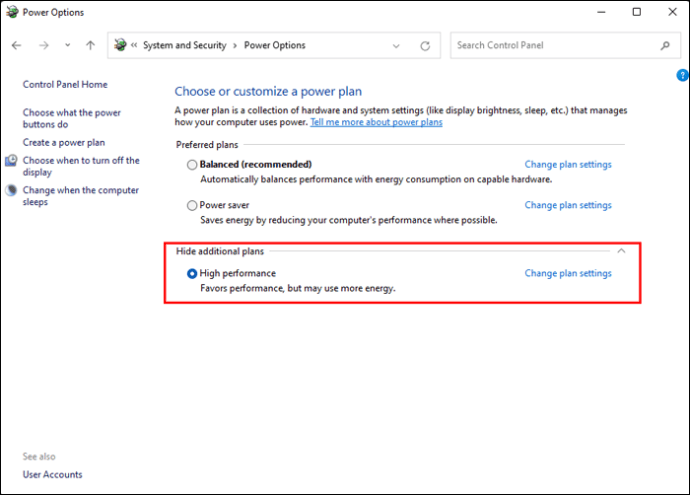
Muitos usuários utilizam um plano de energia que visa economizar energia, o que pode resultar em um desempenho mais lento do computador. Essa configuração pode ser alterada para reduzir o consumo de energia, mas também pode limitar a capacidade de processamento. Ao optar por um plano de energia focado em desempenho, é possível resolver problemas de lentidão.
Para realizar essa alteração, siga os passos:
- Abra o Painel de Controle e selecione “Sistema e Segurança”.
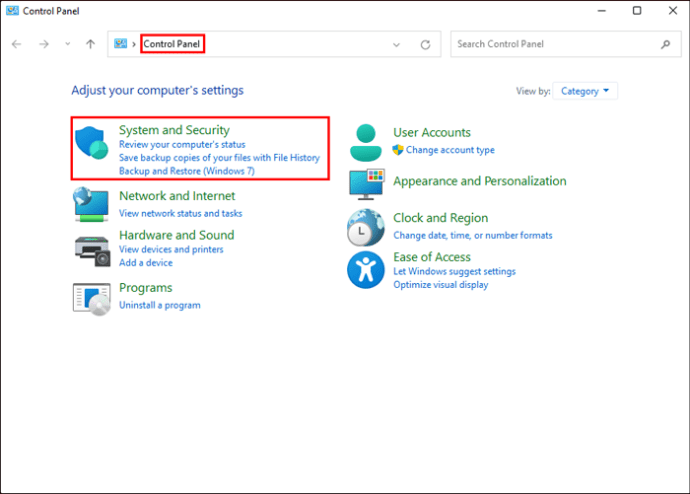
- Clique em “Opções de energia” e, em seguida, na seta para expandir as opções.
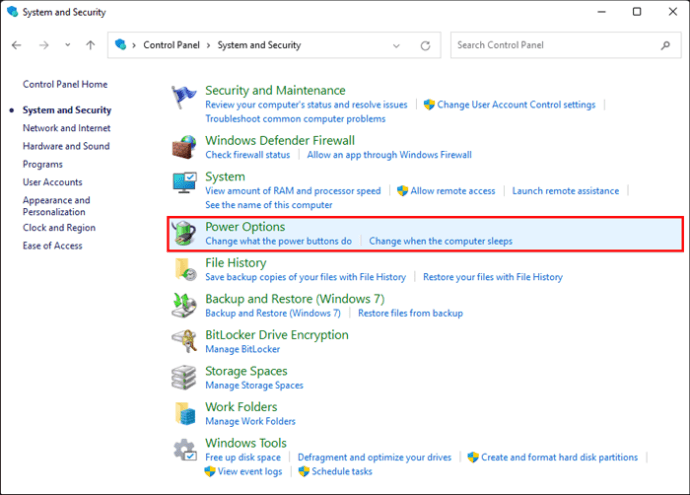
- Clique em “Mostrar planos adicionais” e escolha a opção “Alto desempenho”.
Desative Programas de Inicialização
Uma maneira eficaz de melhorar o desempenho do Windows 11 é desativar programas que são iniciados automaticamente com o sistema. Esses programas podem consumir recursos desnecessariamente e deixar o computador lento. Recomenda-se identificar aplicativos que você raramente usa e desabilitá-los.
Veja como fazer isso:
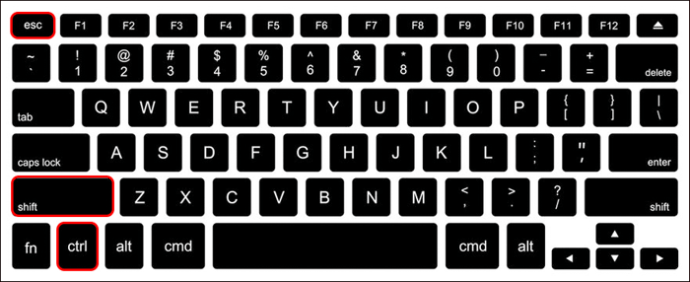
- Abra o Gerenciador de Tarefas pressionando simultaneamente as teclas Ctrl + Shift + Esc.
- Na janela que se abre, clique na aba “Inicializar”.
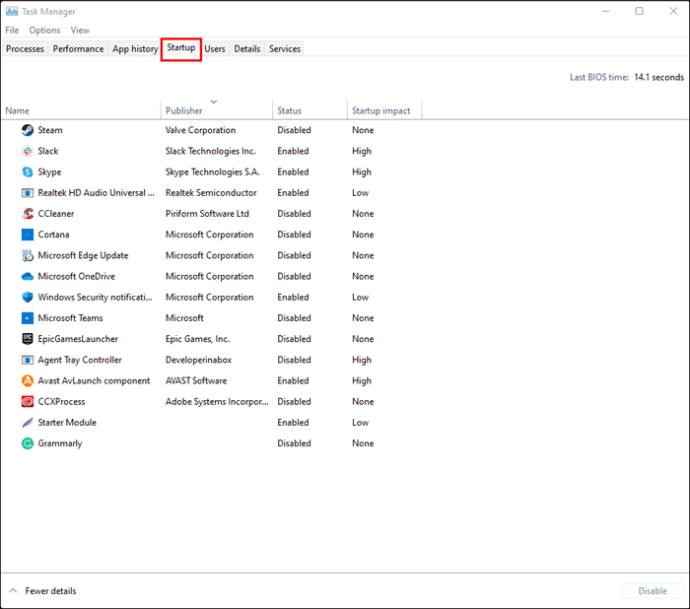
- Analise a lista de programas, clique com o botão direito naqueles que deseja desativar.
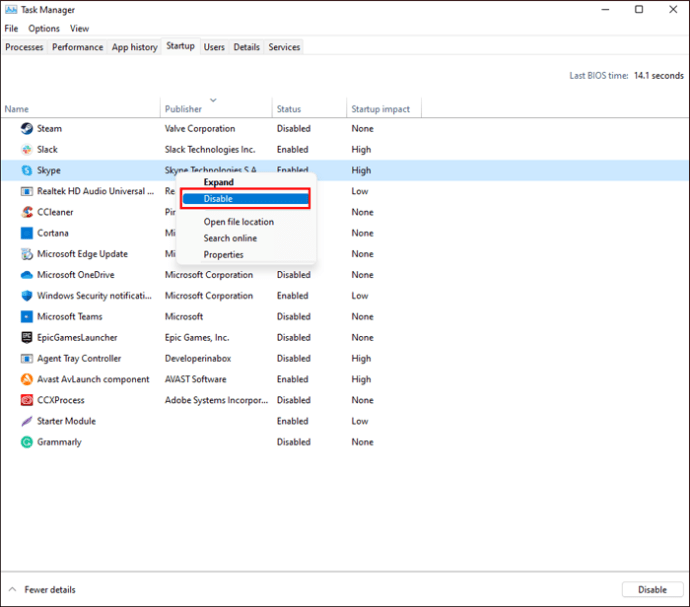
- Selecione a opção “Desativar”.
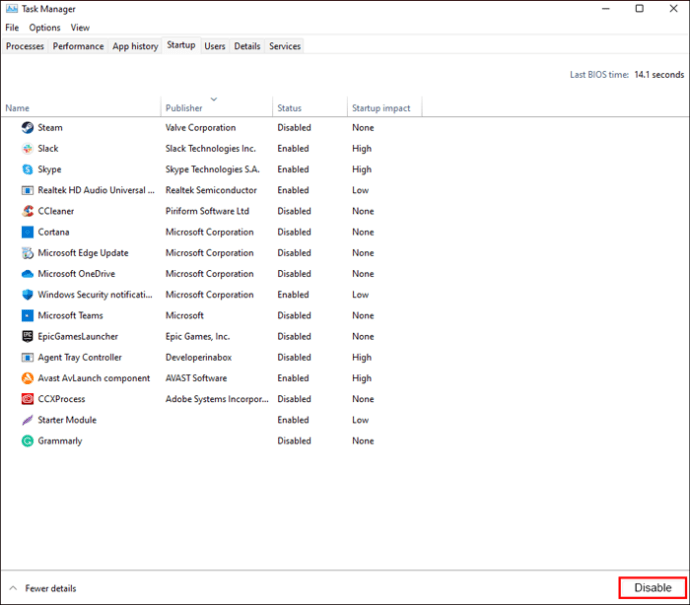
Dessa forma, esses aplicativos não serão mais iniciados automaticamente ao ligar o computador.
Desligue Dicas e Sugestões do Windows
O Windows 11 frequentemente exibe dicas e sugestões para ajudar os usuários a aproveitar ao máximo o sistema. Apesar de úteis, essas notificações podem impactar a velocidade do dispositivo. Desativar essas dicas e sugestões pode contribuir para um desempenho mais rápido.
- Clique em “Configurações” no menu Iniciar.
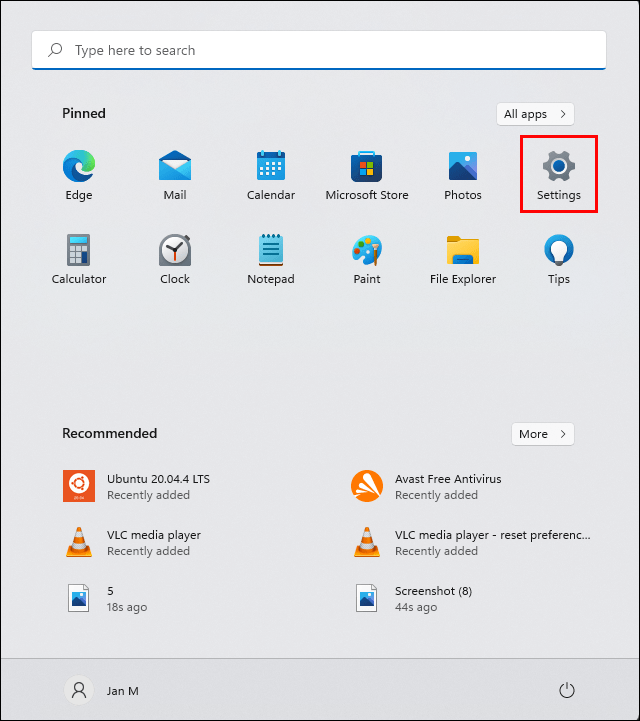
- Navegue até “Sistema” e selecione “Notificações e ações”.
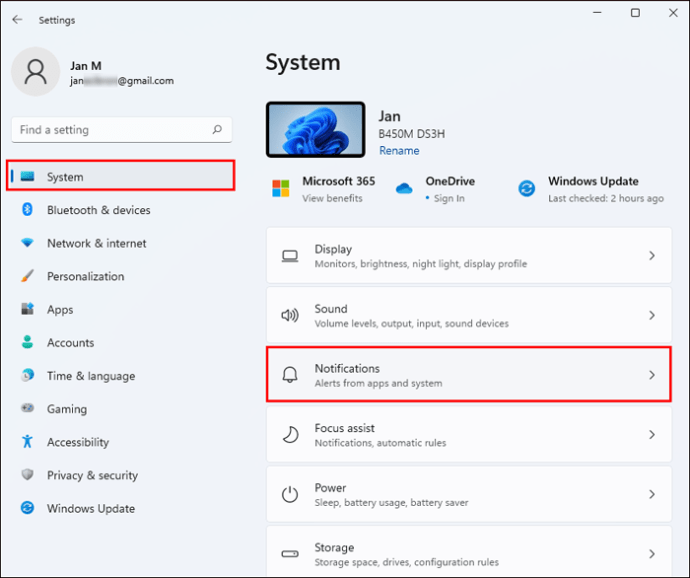
- Na seção “Obter dicas, truques e sugestões ao usar o Windows”, desative a chave.
Interrompa a Sincronização do OneDrive
O OneDrive, ferramenta de armazenamento em nuvem da Microsoft, está presente na maioria dos computadores com Windows. Embora ele assegure que os arquivos estejam atualizados e sincronizados, essa constante sincronização em segundo plano pode deixar o sistema mais lento.
Para interromper essa sincronização, siga estes passos:
- Localize o ícone do OneDrive, clique com o botão direito sobre ele.
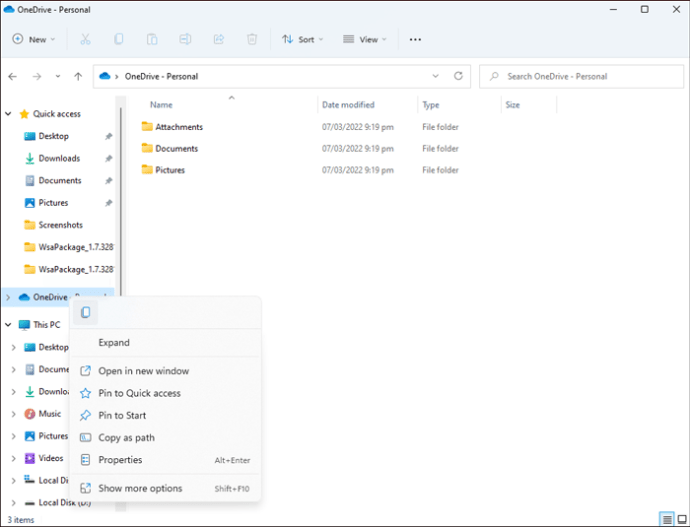
- No menu, clique em “Desvincular este computador”.
É importante lembrar que ao impedir a sincronização do OneDrive, seus arquivos não serão mais salvos automaticamente na nuvem.
Desative a Indexação de Pesquisa
A funcionalidade de indexação do Windows 11 agiliza a localização de arquivos. No entanto, ela pode afetar a velocidade do computador. Veja como desabilitá-la:
- Na barra de pesquisa do menu Iniciar, digite “services.msc”.
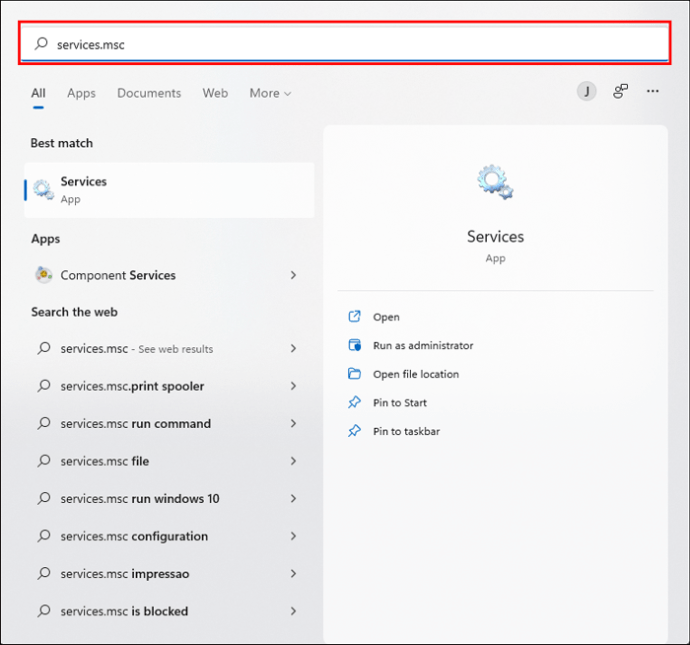
- Na janela que se abre, localize o serviço de indexação do Windows, geralmente identificado por um ícone de página web com uma seta, e clique duas vezes sobre ele.
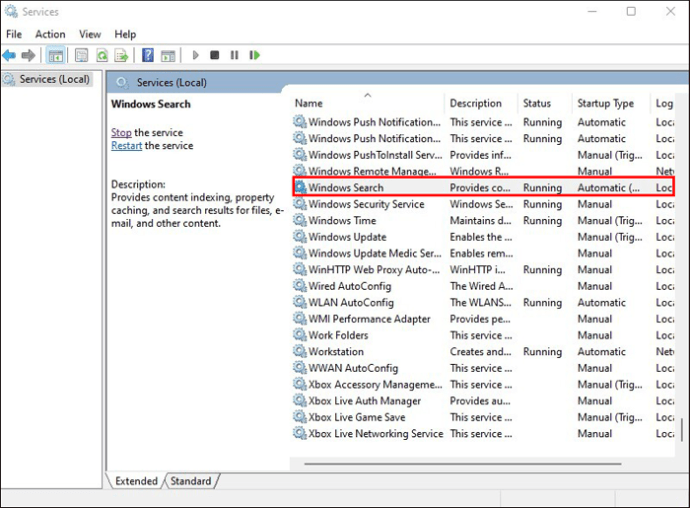
- Clique no botão “Parar”.
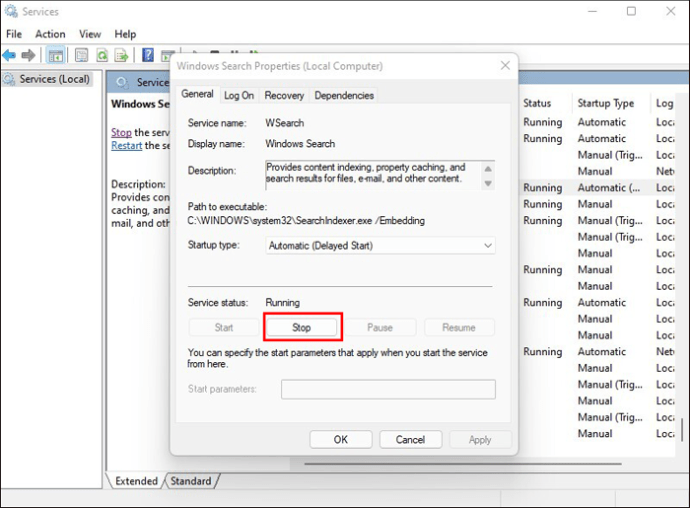
Será necessário reiniciar o computador para que as alterações tenham efeito.
Realize uma Limpeza de Disco
Um disco rígido sobrecarregado pode prejudicar o desempenho do Windows 11. Remover arquivos desnecessários é uma das formas mais simples de resolver esse problema. O procedimento de limpeza de disco pode ser realizado com facilidade.
- Abra as “Configurações”, clique em “Sistema” e depois em “Armazenamento”.
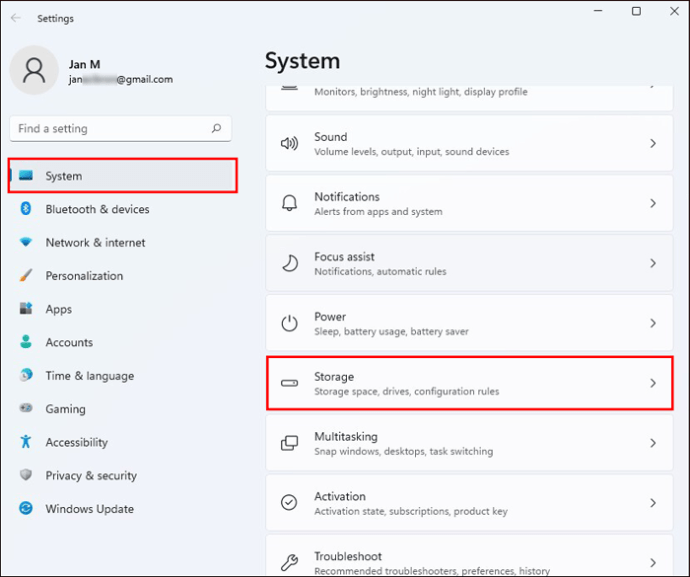
- Localize “Sensor de armazenamento” e ative a opção.
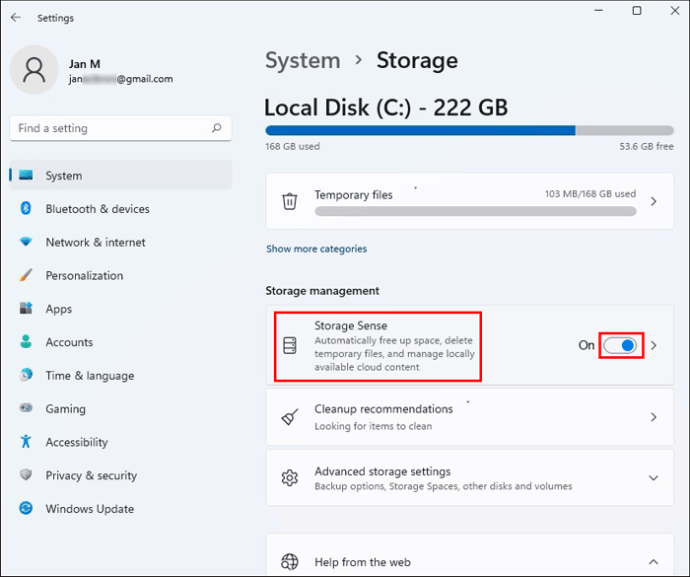
Arquivos não utilizados há mais de um mês e itens na lixeira serão automaticamente removidos.
O Windows também oferece a opção de personalizar a forma como o espaço é liberado, evitando a exclusão manual desses arquivos. Na seção “Alterar como liberamos espaço” logo abaixo do “Sensor de Armazenamento”, você pode escolher se a limpeza será diária, semanal ou mensal.
Remover a versão antiga do Windows também libera espaço, contribuindo para a velocidade do sistema. Para isso, basta selecionar a opção “Excluir versão anterior do Windows” na parte inferior da tela de armazenamento.
Limpe o Registro
O Registro é um componente crucial do sistema que monitora todas as atividades, funcionando como um banco de dados para informações e arquivos. A limpeza regular do registro é essencial, pois ele contém configurações de programas que já foram desinstalados. Apesar de esses programas não estarem mais presentes, suas configurações ainda permanecem no sistema. A maneira mais fácil de realizar a limpeza do Registro é usando um software específico. No entanto, é fundamental fazer um backup de seus arquivos e configurações antes de iniciar a limpeza.
Para fazer o backup do Registro, insira “Regedit.exe” na barra de pesquisa e pressione “Enter”. O editor do Registro será aberto. Clique com o botão direito sobre a pasta que deseja salvar e selecione “Exportar”.
Após realizar o backup, você pode baixar e instalar um software de limpeza de registro como o Restoro PC Repair Tool. Siga as instruções fornecidas pelo programa. Após a conclusão da limpeza, o seu computador deve apresentar um desempenho superior.
Desative Efeitos Visuais
Desativar parcial ou totalmente os efeitos visuais do sistema operacional pode ser uma forma de otimizar o desempenho do Windows 11. Embora esses efeitos proporcionem uma experiência visual mais agradável, eles podem impactar o desempenho do PC.
Veja como desativar os efeitos visuais:
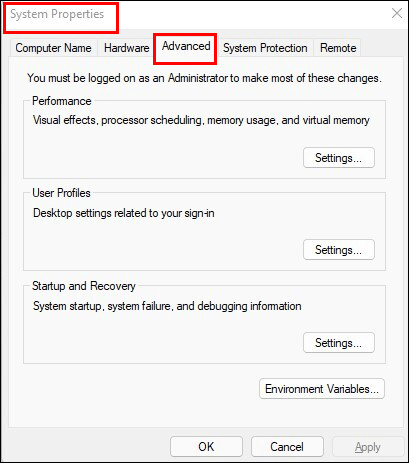
- Na barra de pesquisa, digite “sysdm.cpl” e pressione “Enter”.
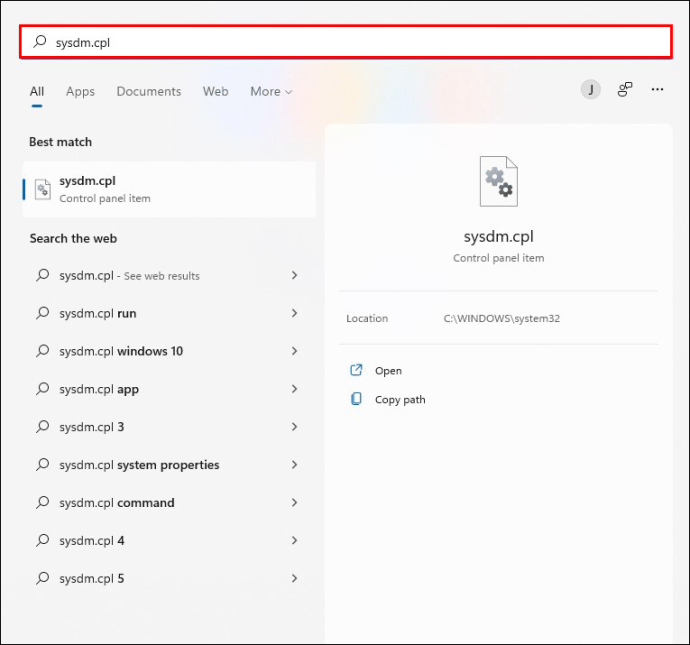
- Na janela “Propriedades do Sistema”, clique em “Avançado”.
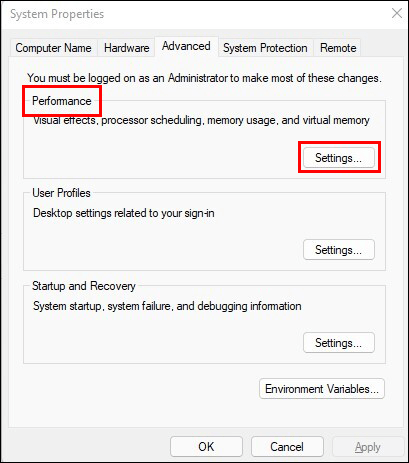
- Na seção “Desempenho”, clique em “Configurações”.
- Selecione a opção “Ajustar para obter o melhor desempenho” e clique em “OK”.
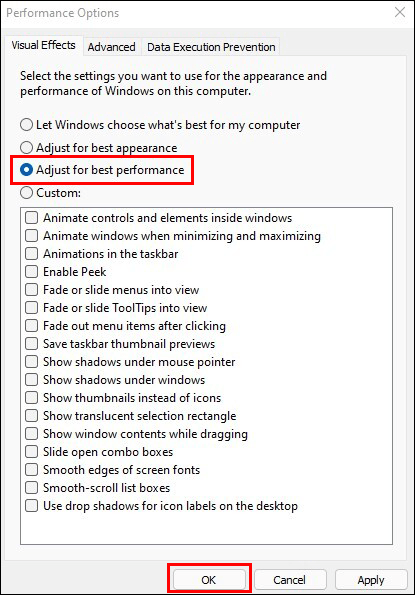
O Windows desativará automaticamente os efeitos visuais que podem estar causando lentidão no seu PC.
Utilize o Monitor de Desempenho
O Monitor de Desempenho é uma ferramenta útil para analisar e melhorar o desempenho do Windows 11. Ele oferece informações detalhadas sobre problemas que afetam o sistema.
Para acessar o relatório, digite “Perfmon /relatório” na barra de pesquisa e pressione “Enter”. Procure por problemas identificados com um ícone de aviso e siga as instruções fornecidas pelo Monitor de Desempenho para corrigi-los.
Conclusão
A lentidão do seu Windows 11 pode ter diversas causas. Conhecer soluções simples e eficazes pode ajudá-lo a resolver esses problemas e melhorar o desempenho do seu computador. Com alguns ajustes, é possível usar o seu PC sem sofrer com a frustração da lentidão.
Você já conseguiu acelerar o seu PC com Windows 11? Quais métodos você utilizou? Compartilhe sua experiência nos comentários abaixo.