
O arquivo comdlg32.ocx é um componente fundamental do conjunto de ferramentas Visual Basic Runtime, contendo diversas funcionalidades essenciais para aplicativos construídos com a plataforma Visual. Em algumas situações, este arquivo pode ser danificado ou apresentar-se como ausente do sistema. Se você está enfrentando este problema, veio ao lugar certo. Este guia detalhado irá orientá-lo na resolução do erro de ausência do comdlg32.ocx e auxiliar na reparação do Windows 10.
Solucionando a Ausência do COMDLG32.OCX no Windows 10
A ocorrência do erro comdlg32.ocx ausente no Windows 10 geralmente está ligada a duas causas principais. Vamos examiná-las para que você possa compreender melhor a situação:
-
Problemas com o arquivo comdlg32.exe: Pode ser necessário substituir o arquivo defeituoso e registrá-lo novamente através do prompt de comando. Adicionalmente, verifique se todas as aplicações têm permissão para acessá-lo.
-
Controle de Conta de Usuário (UAC): A ativação do UAC pode provocar este erro. Desativá-lo pode resolver o problema, embora isso dependa do software afetado.
Usuários têm relatado a seguinte mensagem de erro:
- O componente comdlg32.ocx ou uma de suas dependências não está registrado corretamente: um arquivo está faltando ou é inválido.
Esta mensagem indica que o arquivo está faltando, corrompido, registrado incorretamente ou que precisa ser baixado novamente. Abaixo, vamos explorar métodos para corrigir este erro.
Método 1: Re-registrando o Arquivo
Caso o arquivo comdlg32.ocx no seu sistema Windows 10 esteja danificado ou ausente, a solução mais eficaz é substituí-lo por uma versão funcional. Veja como proceder:
1. Acesse a página OCXme. Clique em “Baixar comdlg32.ocx” para fazer o download do arquivo.
2. Localize o arquivo na pasta de downloads, clique com o botão direito e selecione “Copiar”.
3. No menu lateral, clique em “Este PC”.
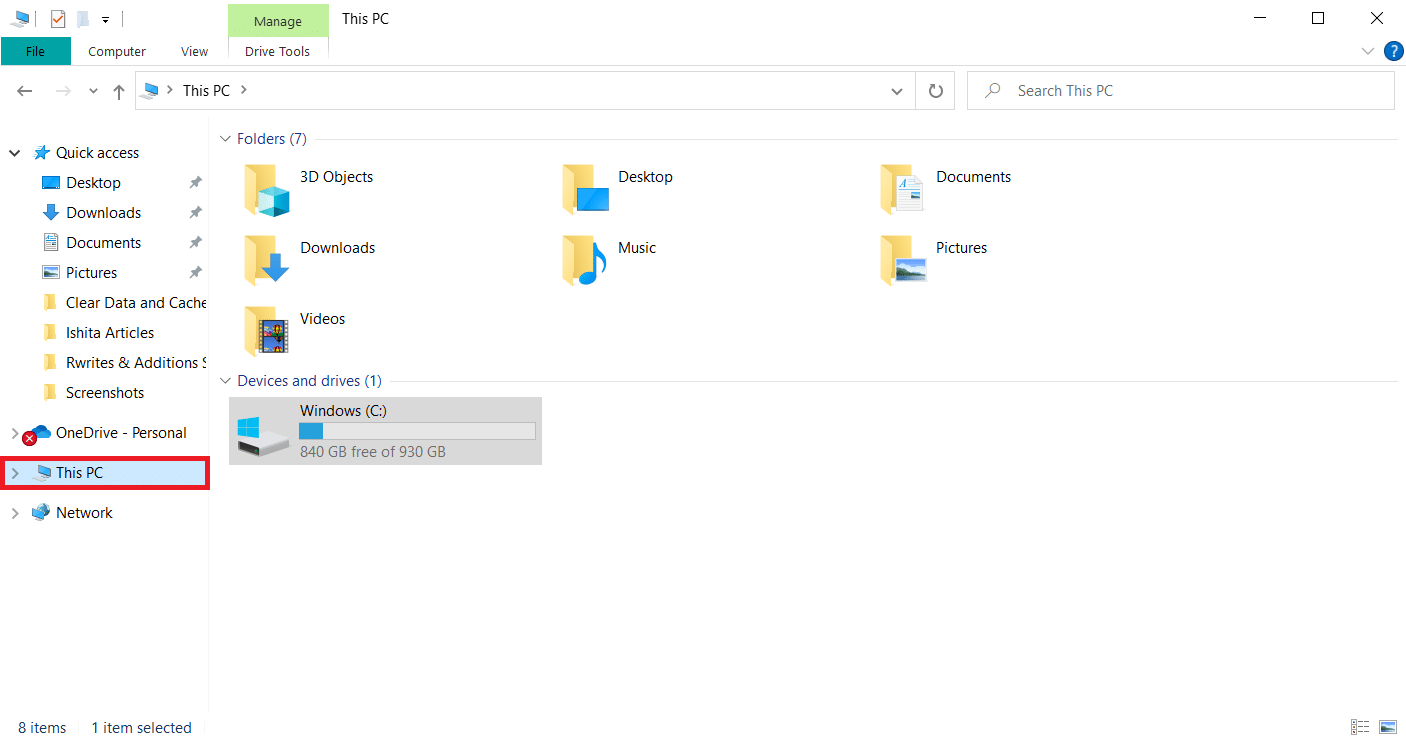
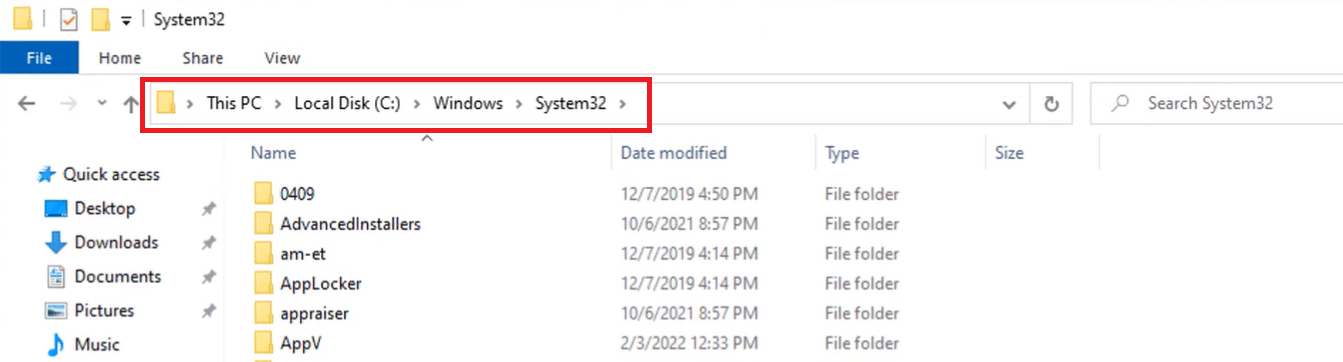
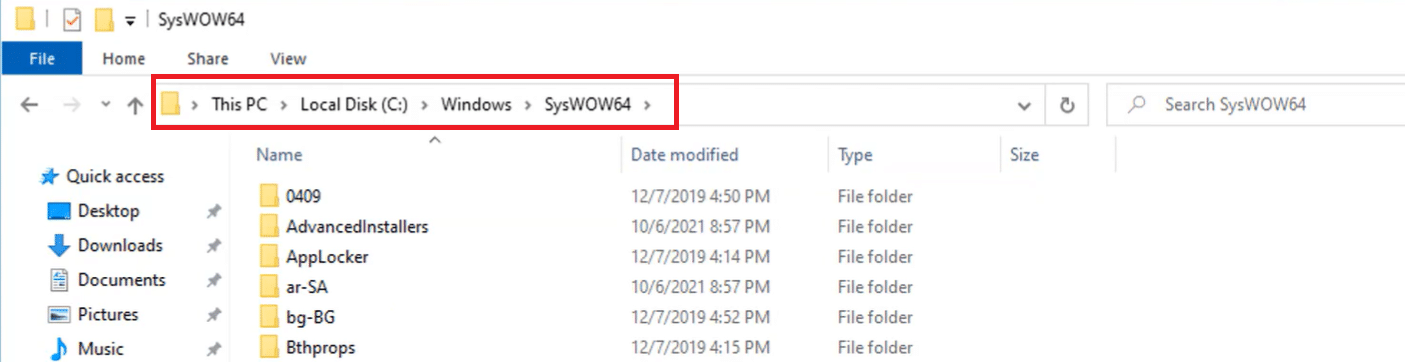
4. Navegue até o caminho adequado, de acordo com a arquitetura do seu sistema:
- Para sistemas Windows de 32 bits: C:\Windows\System32
- Para sistemas Windows de 64 bits: C:\Windows\SysWOW64
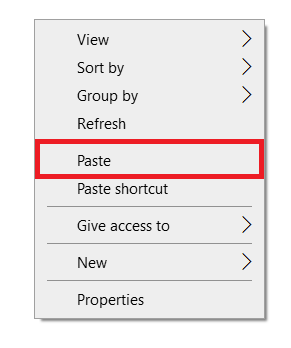
5. Clique com o botão direito em qualquer lugar dentro da pasta e selecione “Colar”.
6. Uma janela de confirmação de permissão de administrador será exibida. Clique em “Continuar”.
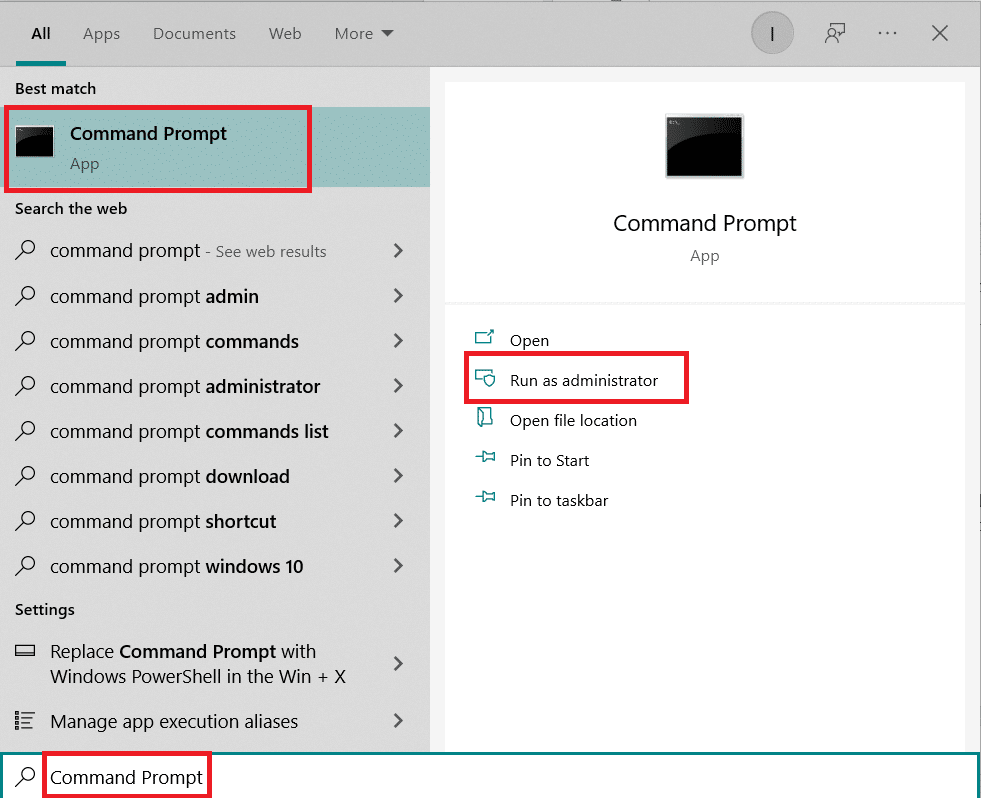
7. Na barra de pesquisa do Windows, procure por “Prompt de Comando” e selecione “Executar como administrador”.
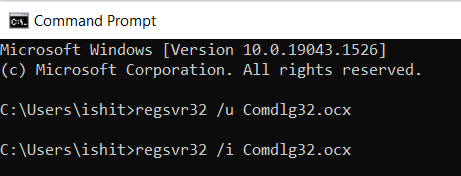
8A. Insira os comandos a seguir, pressionando “Enter” após cada um:
regsvr32 /u Comdlg32.ocx
regsvr32 /i Comdlg32.ocx
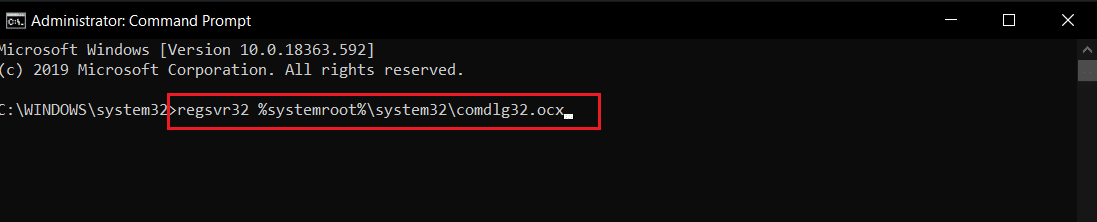
8B. Se os comandos acima não solucionarem o problema, você pode tentar estas alternativas. Pressione “Enter” após inserir cada um:
regsvr32 %systemroot%\system32\comdlg32.ocx
regsvr32 c:\Windows\SysWOW64\comdlg32.ocx

Aguarde a execução dos comandos e verifique se o problema com o comdlg32.ocx foi corrigido.
Observação: Se o arquivo comdlg32 não estiver ausente, você ainda pode registrá-lo novamente executando o comando `regsvr32 comdlg32.ocx` no prompt de comando.
Método 2: Executando o Aplicativo em Modo de Compatibilidade
Diversos usuários relataram sucesso ao executar o software em modo de compatibilidade para versões anteriores do Windows. Em alguns casos, o problema com o comdlg32.ocx foi resolvido ao executar o programa problemático com permissões de administrador. Você pode tentar ambas as opções seguindo os passos abaixo:
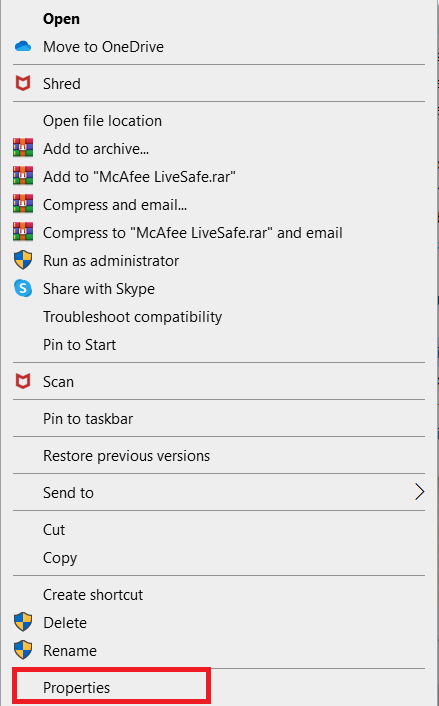
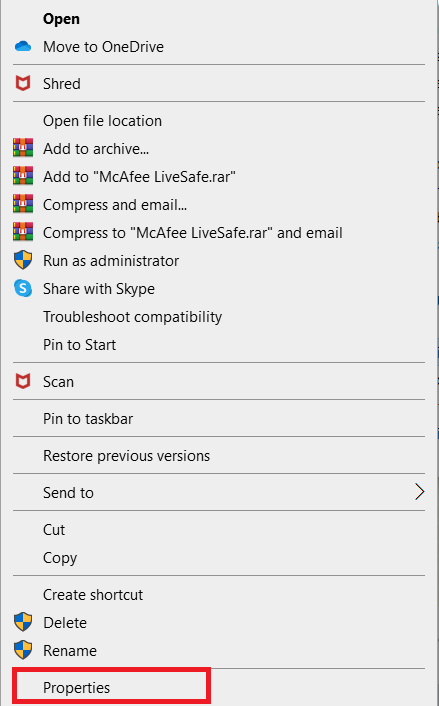
1. Clique com o botão direito no arquivo executável (.exe) do programa e selecione “Propriedades”.
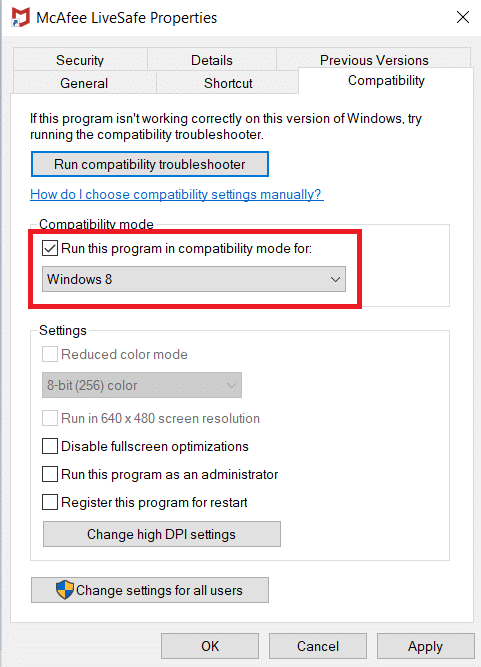
2. Na aba “Compatibilidade”, marque a opção “Executar este programa em modo de compatibilidade” e selecione “Windows 8” ou “7” na lista.
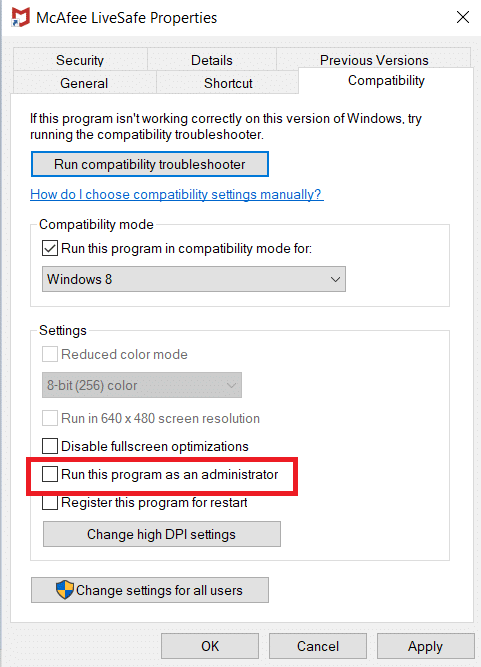
3. Marque a opção “Executar este programa como administrador”.
4. Confirme as janelas de aviso, caso apareçam.
5. Clique em “Aplicar” e depois em “OK”.
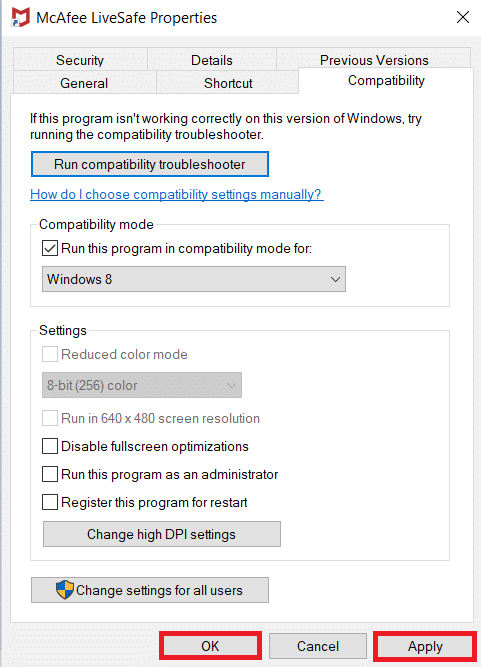
O software agora deverá iniciar com privilégios de administrador.
Método 3: Alterando a Propriedade e Fornecendo Permissões Totais
Se o problema persistir, você pode tentar tornar o arquivo comdlg32.ocx acessível a todos, alterando seu proprietário e suas permissões. Isso requer privilégios de administrador. Veja como fazer:
1. Antes de começar, assuma a propriedade do arquivo comdlg32.ocx que está localizado na pasta do software problemático.
2. Clique com o botão direito no arquivo e selecione “Propriedades” no menu.
3. Acesse a aba “Segurança”.
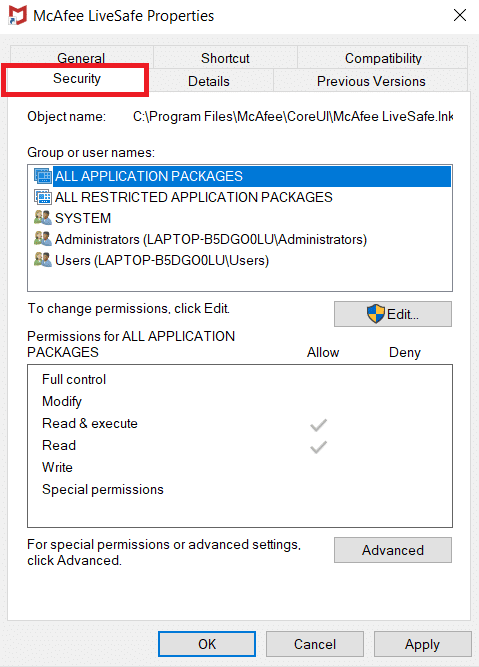
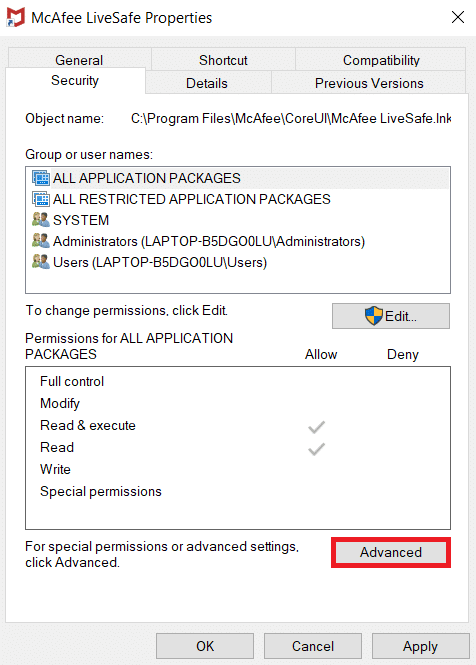
4. Clique em “Avançado”. Uma janela de configurações de segurança avançadas será aberta.
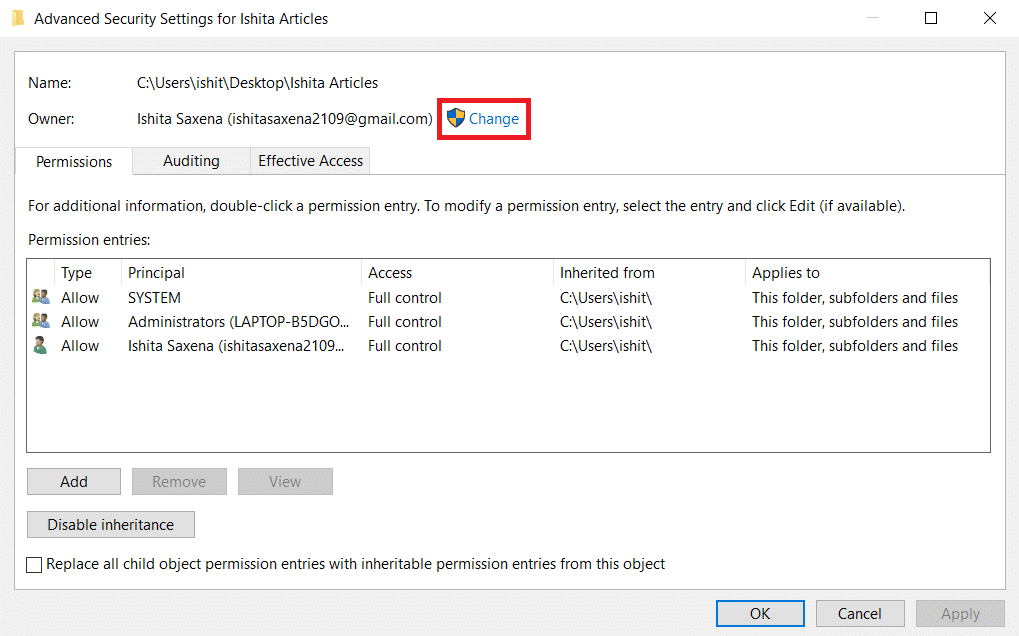
5. Ao lado de “Proprietário”, clique em “Alterar”. Uma janela para selecionar o usuário ou grupo será exibida.
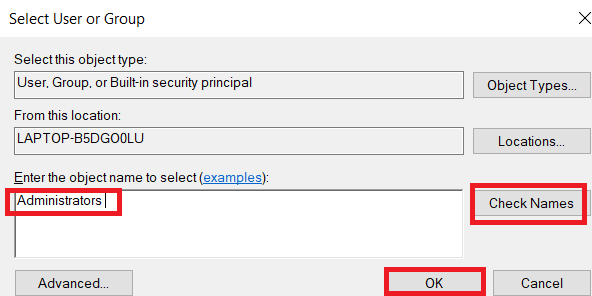
6. Você pode usar a opção “Avançado” para escolher a conta de usuário ou digitar o nome no campo “Digite o nome do objeto a ser selecionado”. Clique em “Verificar nomes” e, após a verificação, clique em “OK”.
7. Agora você é o proprietário do arquivo. Em seguida, clique em “Adicionar”.
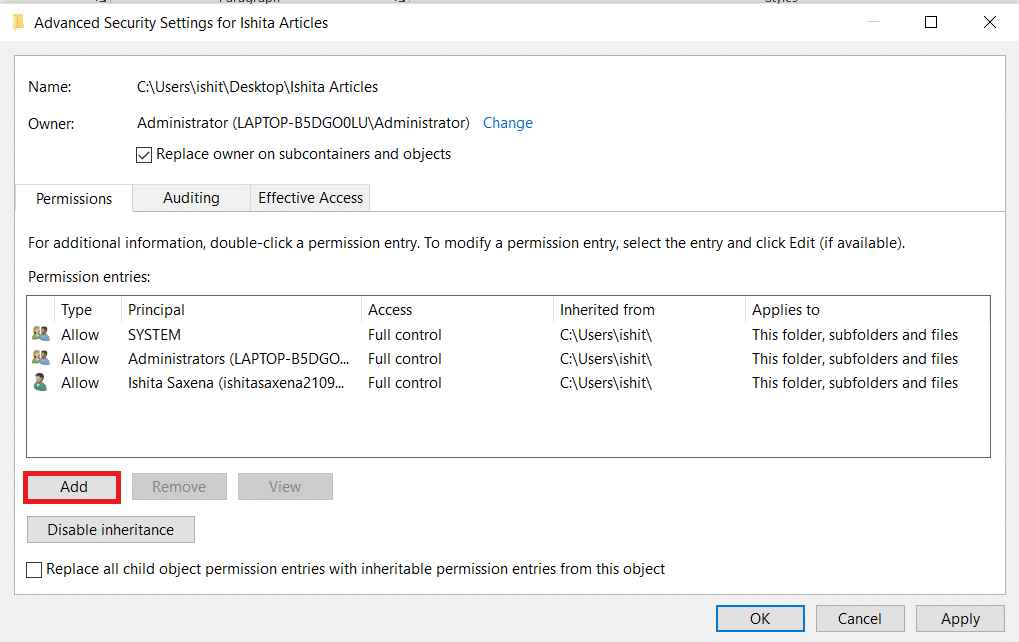
8. Na janela de entrada de permissões, clique em “Selecionar um principal”.
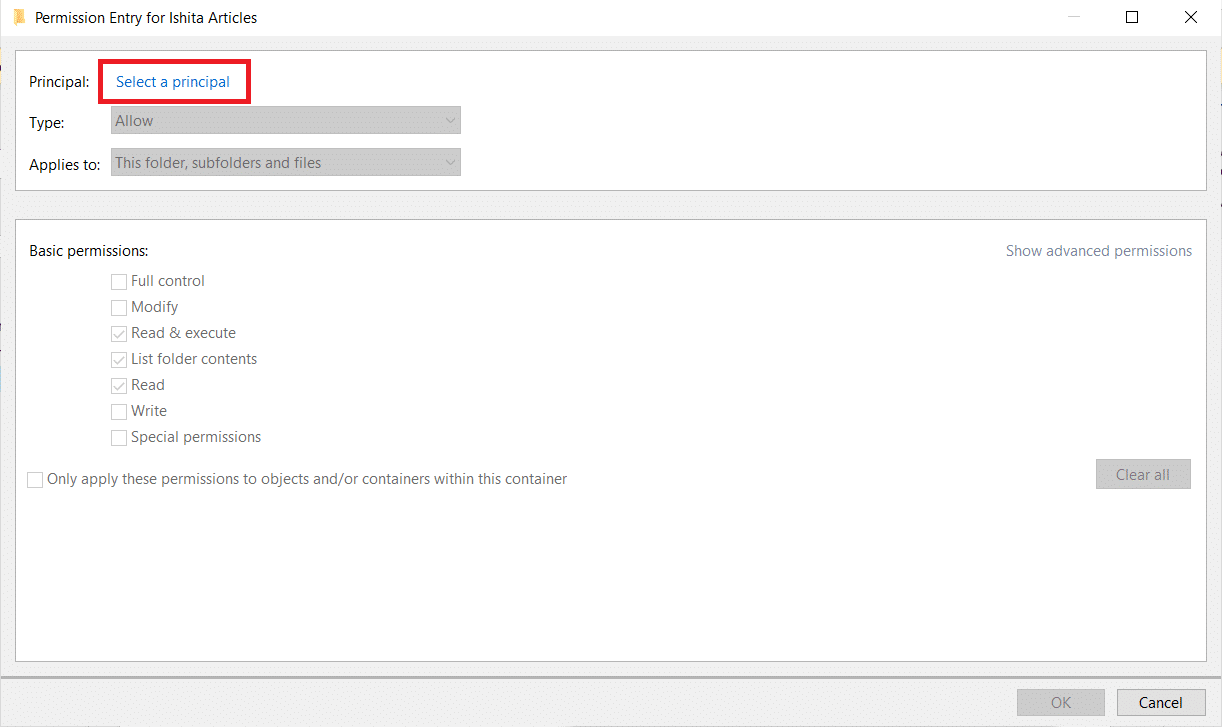
9. Repita o passo 6.
10. Na seção de permissões básicas, escolha “Controle total” antes de implementar qualquer mudança. Clique em “OK”.
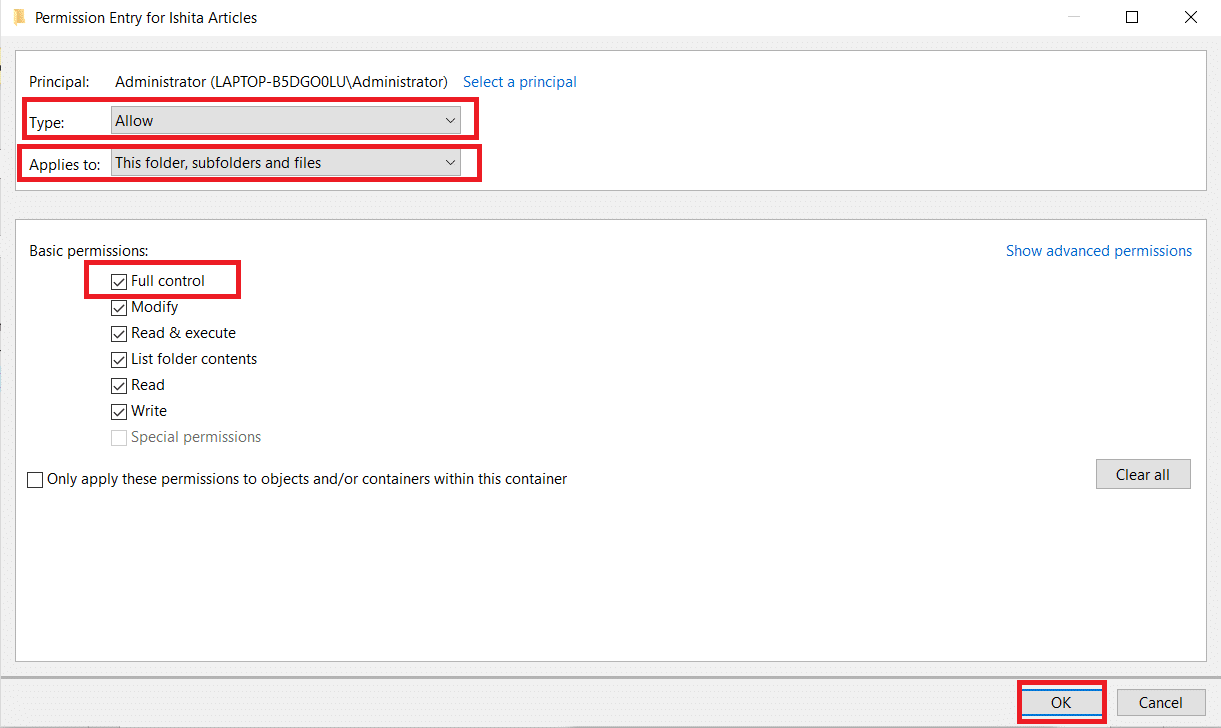
Verifique se o erro comdlg32.ocx ainda persiste.
Método 4: Desativando o Controle de Conta de Usuário (UAC)
Quando o problema ocorre em aplicativos específicos, desativar o UAC pode ajudar. Isso não causa grandes mudanças no sistema, porém, pode gerar diversos prompts ao iniciar ferramentas do sistema. Veja como desativá-lo:
1. Na barra de pesquisa do Windows, procure por “Painel de Controle” e clique nele.
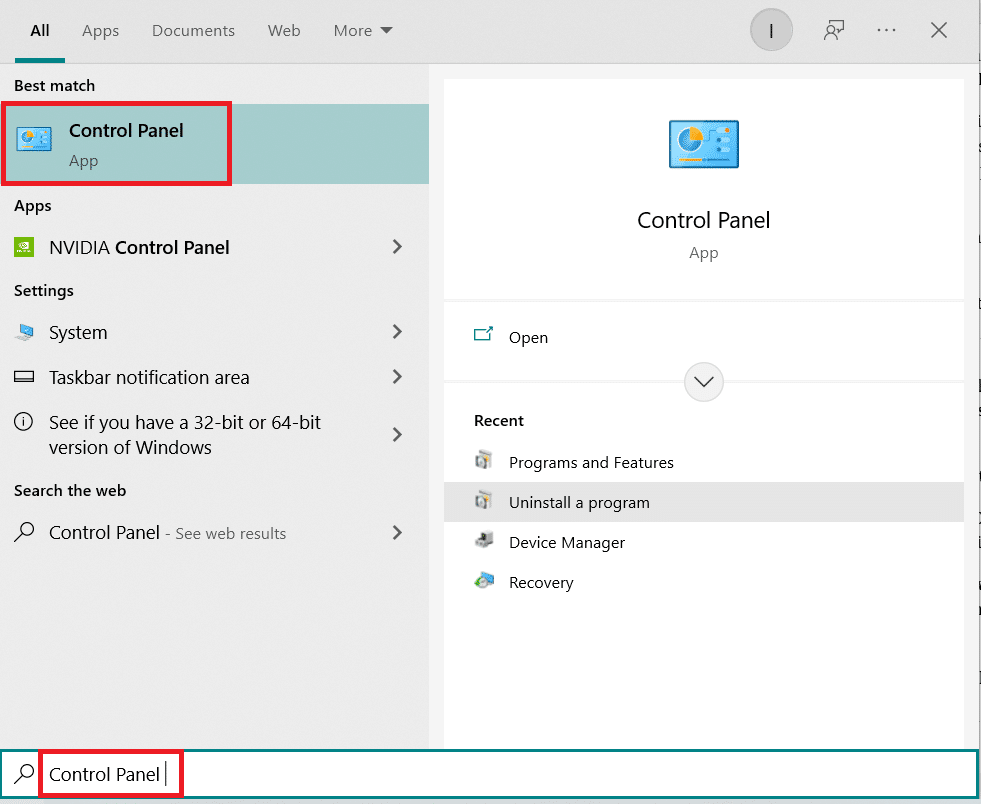
2. Selecione “Contas de Usuário”. Se não encontrá-lo, altere a opção “Exibir por” para “Ícones grandes” e procure-o.
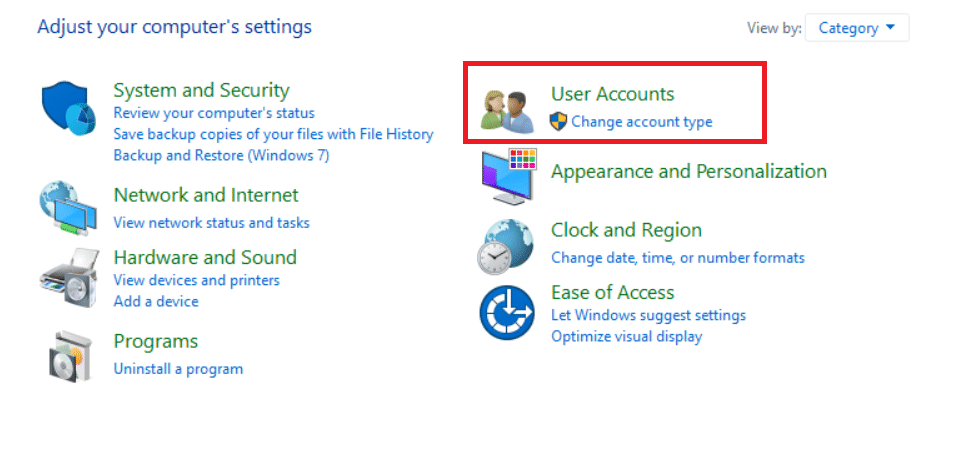
3. Abra-o e selecione “Alterar configurações de controle de conta de usuário”.
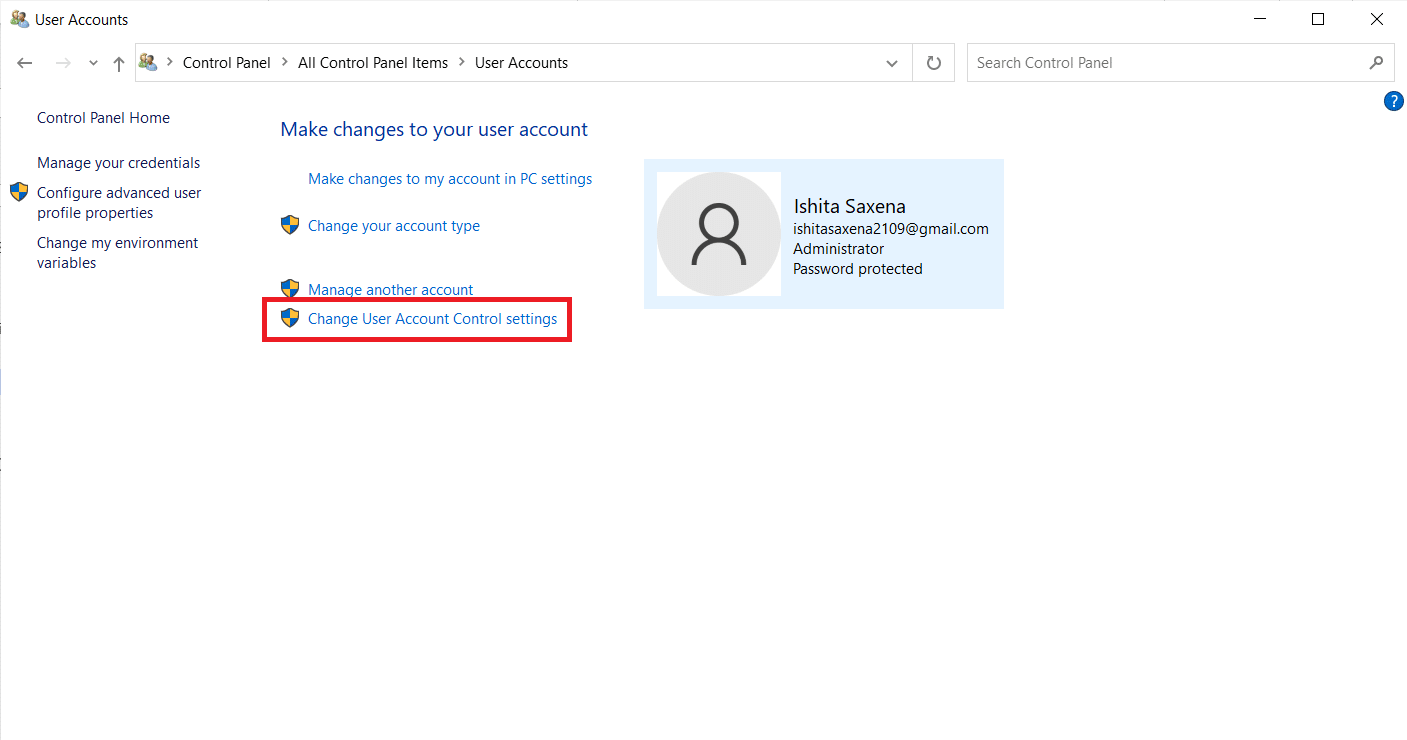
4. Um controle deslizante de segurança será exibido com diferentes níveis. Se o controle deslizante estiver próximo ao topo, mova-o para baixo um nível e clique em “OK”. Verifique se isso resolve o problema.
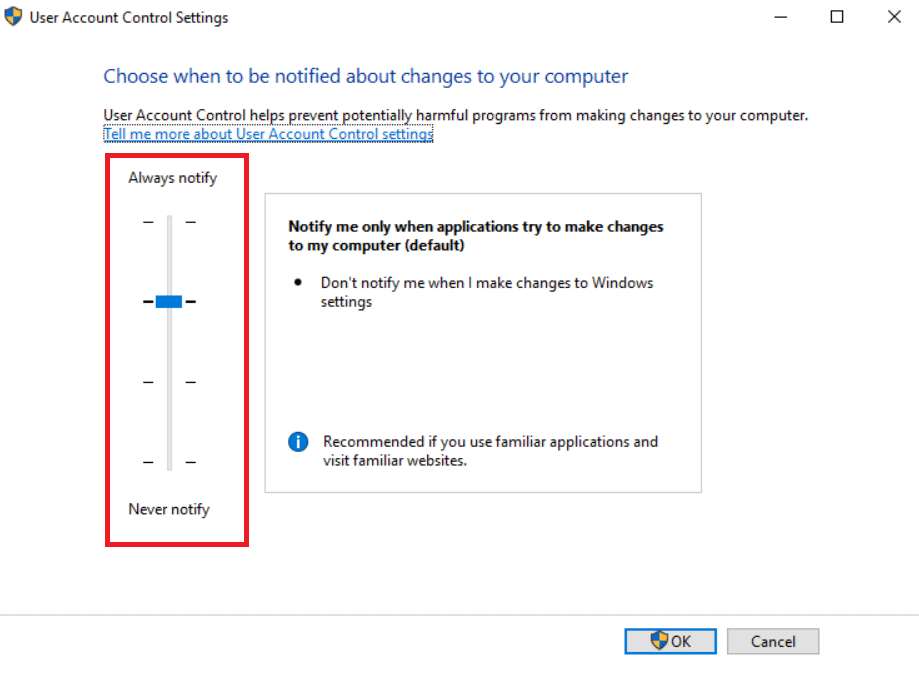
Se o erro persistir, continue diminuindo o nível do controle deslizante e verificando se o problema é resolvido.
Método 5: Reinstalando o Software
Para alguns usuários, reinstalar o software que está causando o erro comdlg32.ocx também resolve o problema. Siga estes passos:
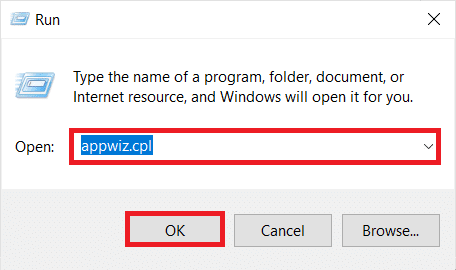
1. Pressione as teclas Windows + R para abrir a caixa de diálogo “Executar”.
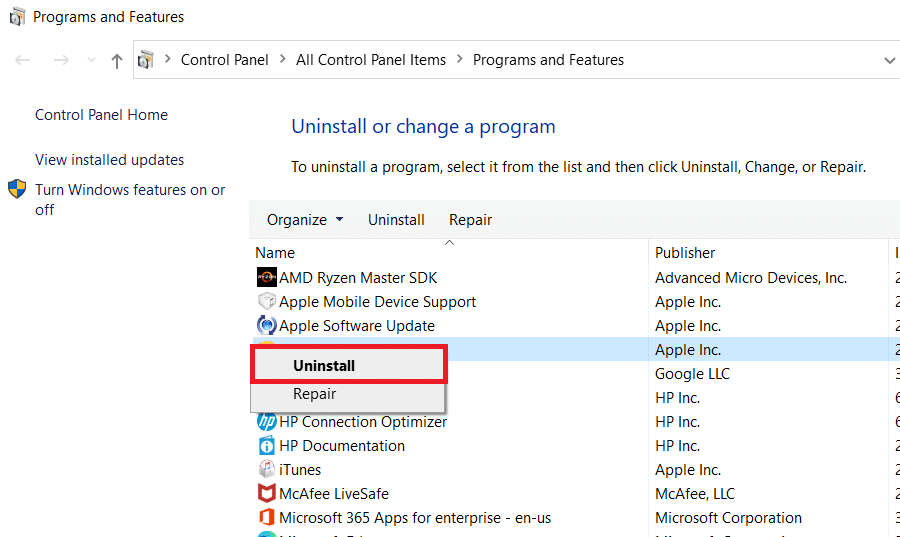
2. Digite `appwiz.cpl` na caixa de diálogo e clique em “OK” para abrir a janela de desinstalação.
3. Selecione o software que está causando o erro comdlg32.ocx.
4. Clique com o botão direito e selecione “Desinstalar”.
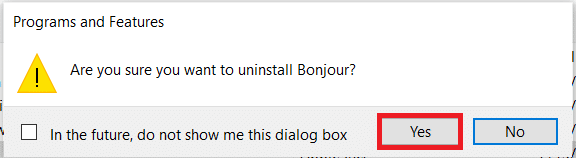
5. Clique em “Sim”.
6. Reinicie o computador.
7. Reinstale a versão mais recente do software removido.
Perguntas Frequentes (FAQs)
P1. No Windows 10 de 64 bits, como posso registrar o comdlg32.ocx?
R: Digite `regsvr32 comctl32.ocx` no prompt de comando e pressione Enter. Isso registrará o arquivo.
P2. O que exatamente é o comdlg32.ocx?
R: O comdlg32.ocx é uma DLL de controle CMDialog ActiveX, incorporada no software Visual Studio ou Visual Basic.
P3. O comdlg32.ocx é um programa seguro?
R: Sim, é um arquivo válido associado ao CMDIALOG. Também é conhecido como CMdialog ActiveX Control DLL.
***
Esperamos que este guia tenha sido útil na solução do problema comdlg32.ocx ausente no seu Windows 10. Informe-nos qual método funcionou melhor para você. Se tiver dúvidas ou sugestões, utilize a seção de comentários.