
O DX11, ou DirectX 11, é responsável por gerenciar os elementos multimídia no seu computador Microsoft. Esta interface de programação de aplicações opera exclusivamente em ambientes Microsoft. Embora o DirectX 11 seja considerado uma plataforma estável, muitos utilizadores deparam-se com problemas, como o erro que indica a necessidade do nível de recurso DX11 10.0 para executar o motor. Felizmente, estes erros podem ser resolvidos rapidamente com as abordagens de resolução de problemas adequadas. Se estiver a enfrentar o erro de nível de recurso 10.0 do DX11, este guia irá ajudá-lo a solucionar a questão com passos simples. Portanto, continue a ler.
Como Resolver o Erro: Nível de Recurso DX11 10.0 Necessário para Executar o Motor
DirectX é um conjunto de interfaces de programação de aplicações (APIs) que administra todas as tarefas e programas relacionados com jogos e serviços multimédia na plataforma Microsoft. Todos os programas DirectX usufruem de suporte de hardware acelerado, o que significa que avaliam se o seu programa de jogo corresponde aos recursos de hardware e aos seus parâmetros para oferecer um desempenho otimizado. Muitas APIs do DirectX são componentes cruciais do seu computador para assegurar melhores serviços de reprodução de vídeo. Simplificando, o DirectX melhora a experiência multimédia em jogos, gráficos, áudio e serviços de rede.
O que Causa o Erro: Nível de Recurso DX11 10.0 Necessário para Executar o Motor?
Eis algumas das razões comuns que originam este erro. Leia-as cuidadosamente e identifique a causa raiz do problema para aplicar as soluções adequadas:
- Se o seu computador tiver drivers desatualizados, o DirectX poderá ser incompatível com a placa gráfica, levando a este erro.
- Se o seu computador não tiver o nível de recurso de hardware Direct3D exigido pelo DirectX, enfrentará este erro. Consequentemente, não poderá utilizar nenhuma aplicação associada ao DirectX.
- Um sistema operativo desatualizado será incompatível com o DirectX, resultando no erro em questão.
- Se muitos recursos gráficos estiverem a ser executados em segundo plano, poderá deparar-se com este erro.
Método 1: Reiniciar o Computador
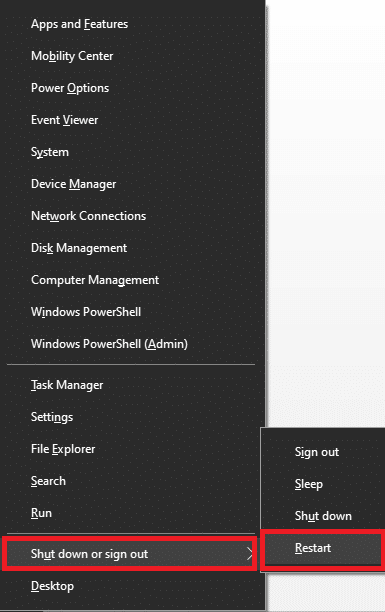
Antes de experimentar outras soluções, recomenda-se reiniciar o sistema. Em muitos casos, uma simples reinicialização resolve o problema sem configurações complicadas. Portanto, tente reiniciar o sistema seguindo os passos abaixo e verifique se o erro persiste. Alternativamente, pode desligar completamente o sistema através das opções de energia e ligá-lo novamente.
1. Aceda ao menu Power User do Windows, pressionando as teclas Windows + X simultaneamente.
2. Selecione “Desligar ou sair”.
3. Por fim, clique em “Reiniciar”.
Método 2: Encerrar Aplicações em Segundo Plano
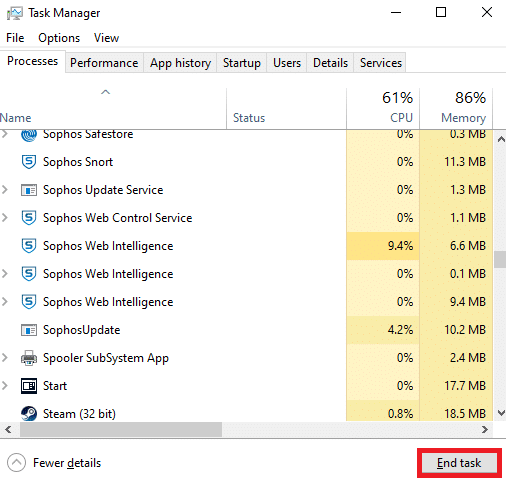
Pode haver diversas aplicações em execução em segundo plano. Isso aumentará o uso da CPU e do espaço de memória, afetando o desempenho do sistema. Siga os passos abaixo para resolver este erro de nível 10.0 do recurso DX11.
1. Pressione as teclas Ctrl + Shift + Esc em simultâneo para abrir o Gestor de Tarefas.
2. Procure e selecione as tarefas que consomem muitos recursos da CPU e que estão a ser executadas desnecessariamente em segundo plano.
3. Por fim, selecione “Terminar tarefa”, conforme indicado.
Método 3: Limpar Ficheiros Temporários
Este código de erro pode surgir se o seu sistema tiver ficheiros de sistema ou de registo corrompidos. Pode resolver este problema limpando os ficheiros temporários no seu sistema. Siga as instruções para o fazer:
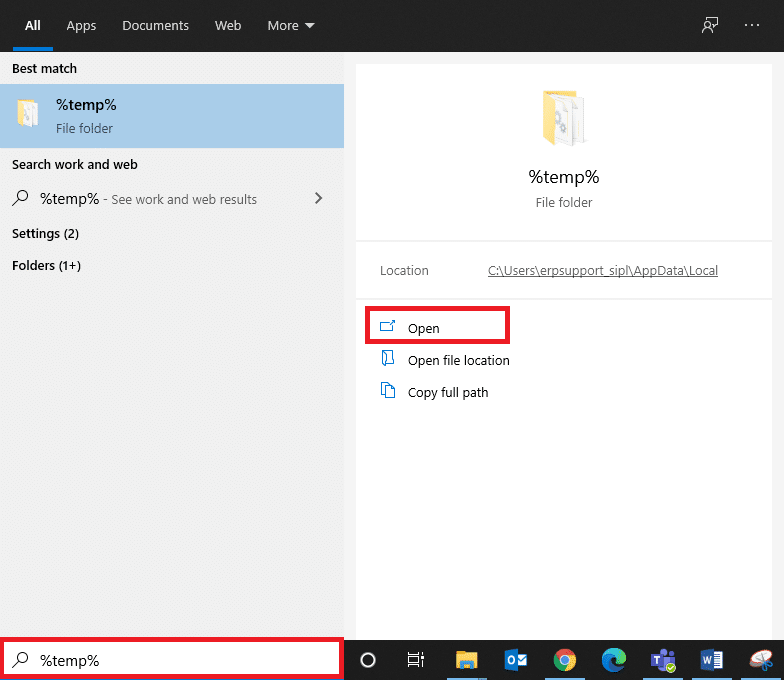
1. Aceda ao menu Iniciar e digite %temp%.
2. Clique em “Abrir” para aceder aos ficheiros temporários.
3. Selecione todos os ficheiros e pastas. Clique com o botão direito e escolha a opção “Eliminar” para remover todos os ficheiros temporários do sistema.
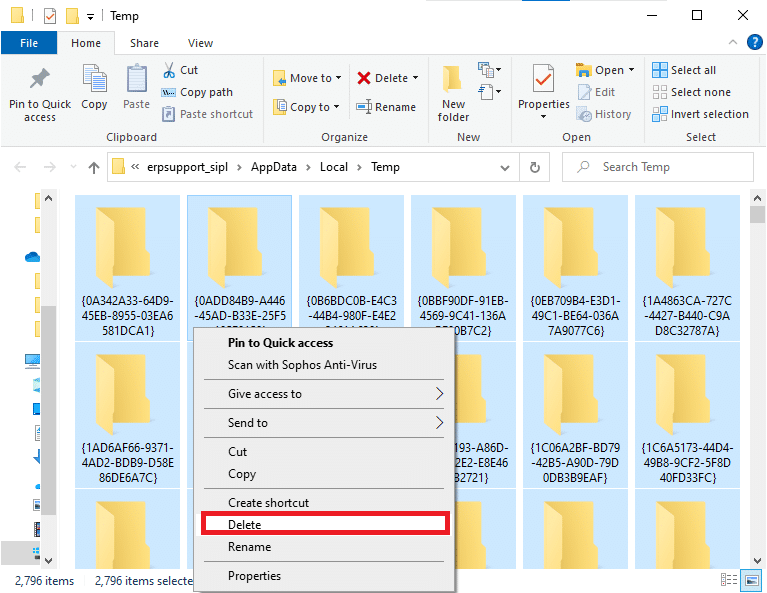
5. Em seguida, aceda à Lixeira e elimine permanentemente os ficheiros e pastas que acabou de remover.
Método 4: Atualizar ou Reverter o Driver Gráfico
Opção I: Atualizar os Drivers da GPU
Se os drivers do seu sistema forem incompatíveis ou desatualizados em relação aos ficheiros do jogo, poderá ocorrer o erro “Nível de Recurso DX11 10.0 Necessário para Executar o Motor”. É recomendável atualizar os drivers para evitar este problema.
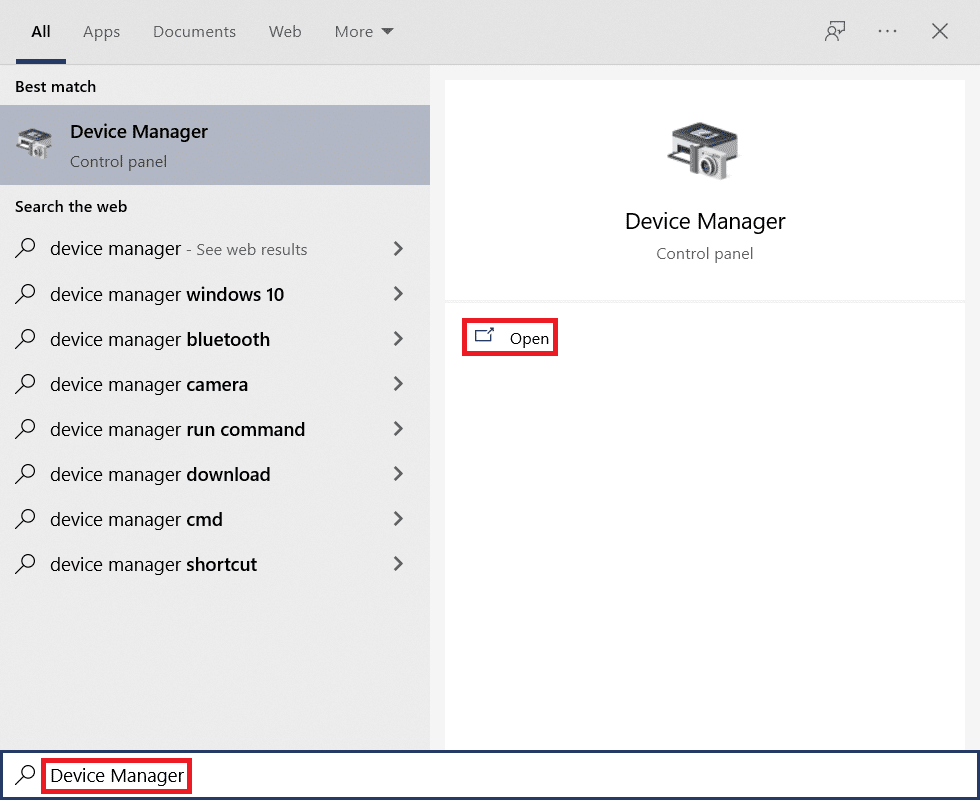
1. Digite “Gestor de Dispositivos” no menu de pesquisa do Windows 10 e abra-o.
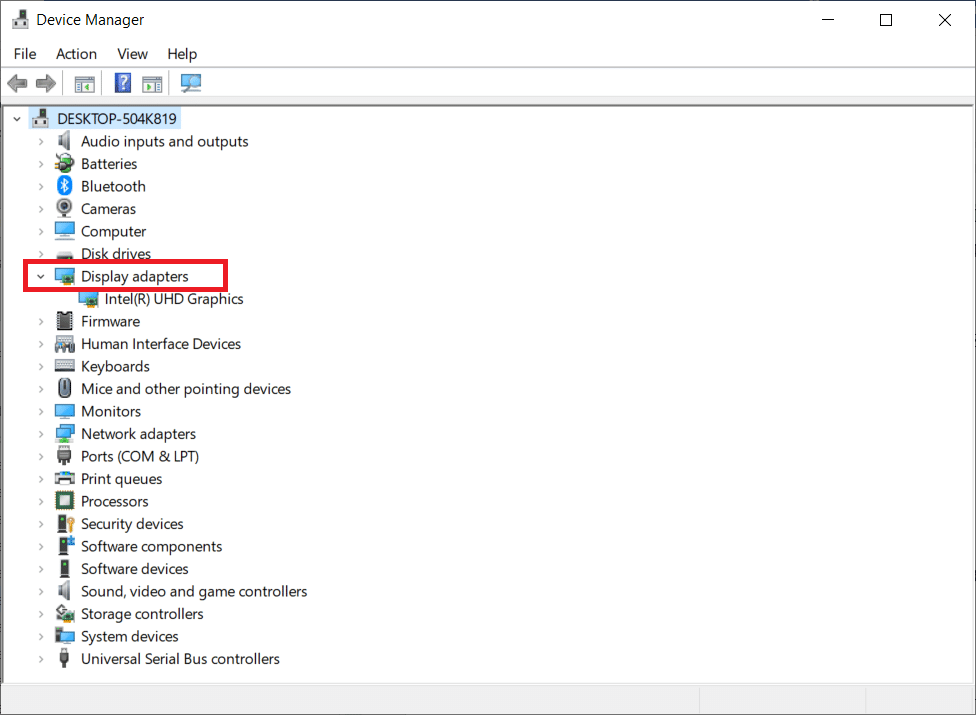
2. Clique duas vezes em “Adaptadores de vídeo” no painel principal para expandi-lo.
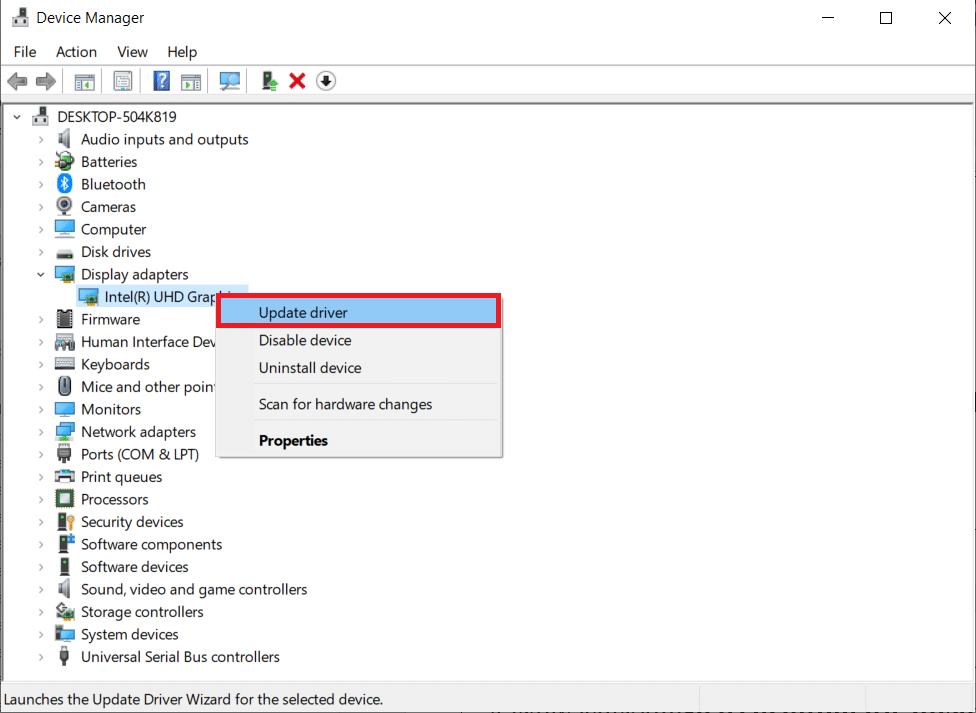
3. Clique com o botão direito no driver da placa gráfica (por exemplo, “Intel(R) HD Graphics”) e clique em “Atualizar driver”.
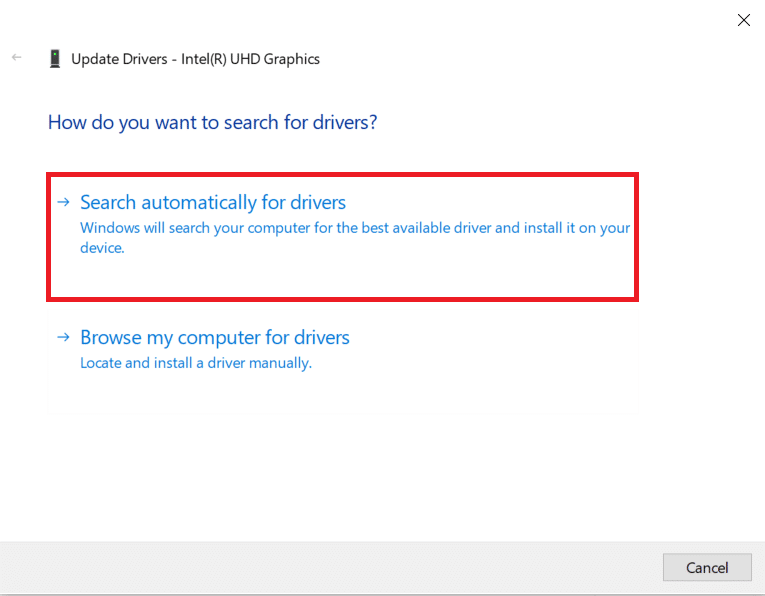
4. Agora, clique em “Pesquisar drivers automaticamente”.
5A. Se o driver estiver desatualizado, será atualizado automaticamente para a versão mais recente.
5B. Se já estiver na versão mais recente, a tela exibirá a mensagem “Os melhores drivers para seu dispositivo já estão instalados”.
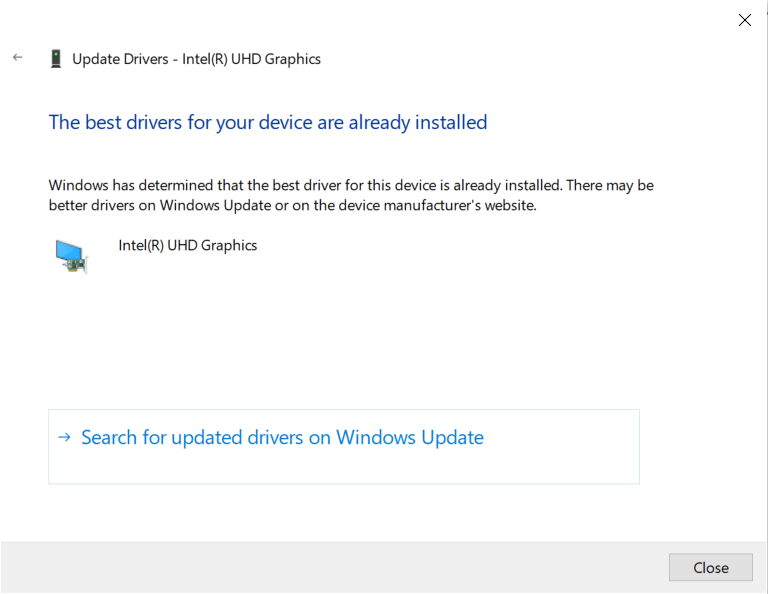
6. Clique em “Fechar” e reinicie o computador.
Opção II: Reverter os Drivers
Se o sistema estava a funcionar corretamente e começou a apresentar problemas após uma atualização, reverter os drivers poderá ajudar. Este processo elimina o driver atual instalado e o substitui pela versão anterior. Isso deve eliminar quaisquer bugs nos drivers e potencialmente corrigir o erro em questão.
1. Digite “Gestor de dispositivos” na barra de pesquisa do Windows e abra-o nos resultados da pesquisa.
2. Clique duas vezes em “Adaptadores de vídeo” no painel esquerdo para expandi-lo.
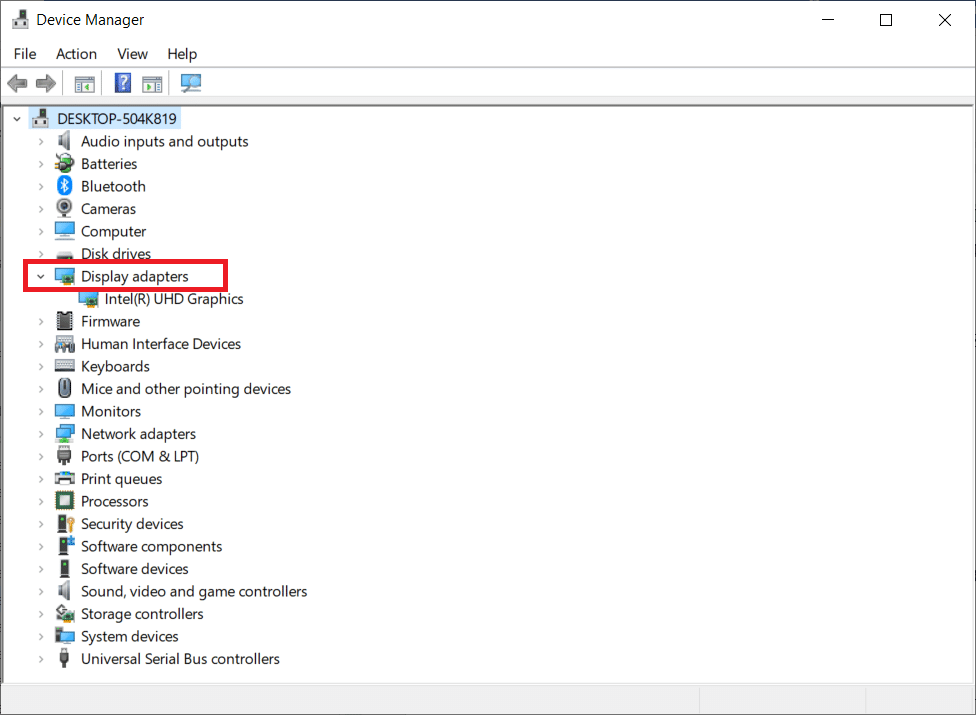
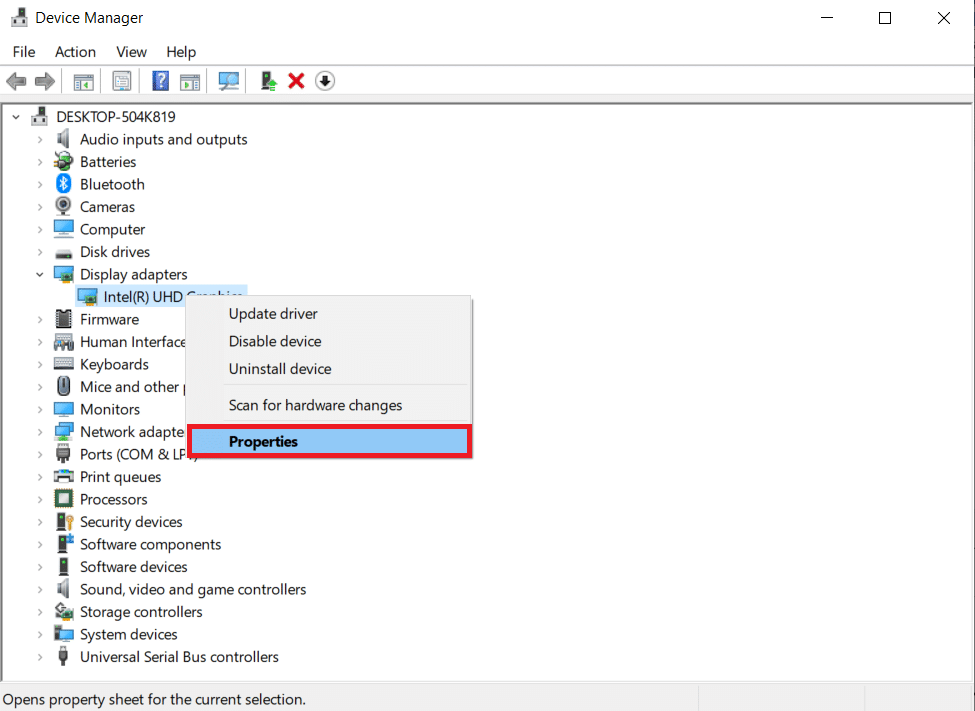
3. Clique com o botão direito no driver da placa gráfica e clique em “Propriedades”, conforme mostrado.
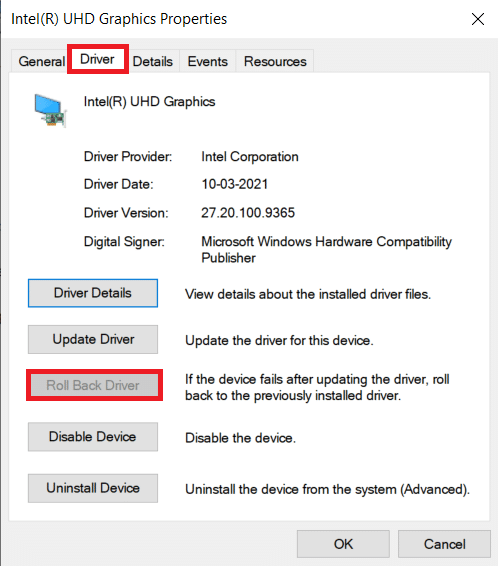
4. Mude para o separador “Driver” e selecione “Reverter Driver”, como indicado.
Nota: Se a opção “Reverter Driver” estiver esmaecida, significa que o seu sistema não tem os ficheiros de driver pré-instalados ou os ficheiros de driver originais estão em falta. Nesse caso, experimente os outros métodos discutidos neste artigo.
5. Clique em “OK”.
6. Por fim, clique em “Sim” na solicitação de confirmação.
7. Reinicie o computador para aplicar a reversão.
Método 5: Reinstalar os Drivers da GPU
Se a atualização dos drivers não resolver o problema, pode desinstalar os drivers da GPU e instalá-los novamente. Siga os passos abaixo para o fazer:
1. Inicie o “Gestor de Dispositivos” e expanda “Adaptadores de vídeo”, como mencionado anteriormente.
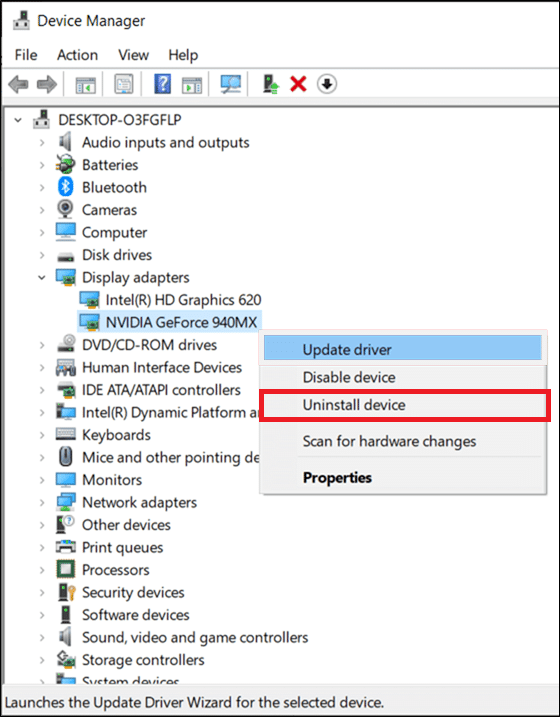
2. Clique com o botão direito no driver gráfico (por exemplo, “NVIDIA GeForce 940MX”) e selecione “Desinstalar dispositivo”.
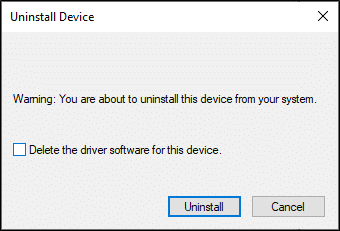
3. Surgirá um aviso. Marque a caixa “Excluir o software do driver para este dispositivo” e confirme a solicitação clicando em “Desinstalar”.
4. Baixe e instale manualmente os drivers gráficos mais recentes através do site do fabricante, por exemplo, AMD, NVIDIA e Intel.
5. Por fim, reinicie o seu computador Windows.
Método 6: Atualizar o Windows
Se não conseguiu resolver o problema ao instalar uma nova atualização, poderá haver bugs no seu sistema. Se estiver a utilizar um sistema operativo desatualizado, os ficheiros podem ser incompatíveis com os ficheiros do DirectX, levando ao erro “Nível de Recurso DX11 10.0 Necessário para Executar o Motor”. Siga os passos abaixo:
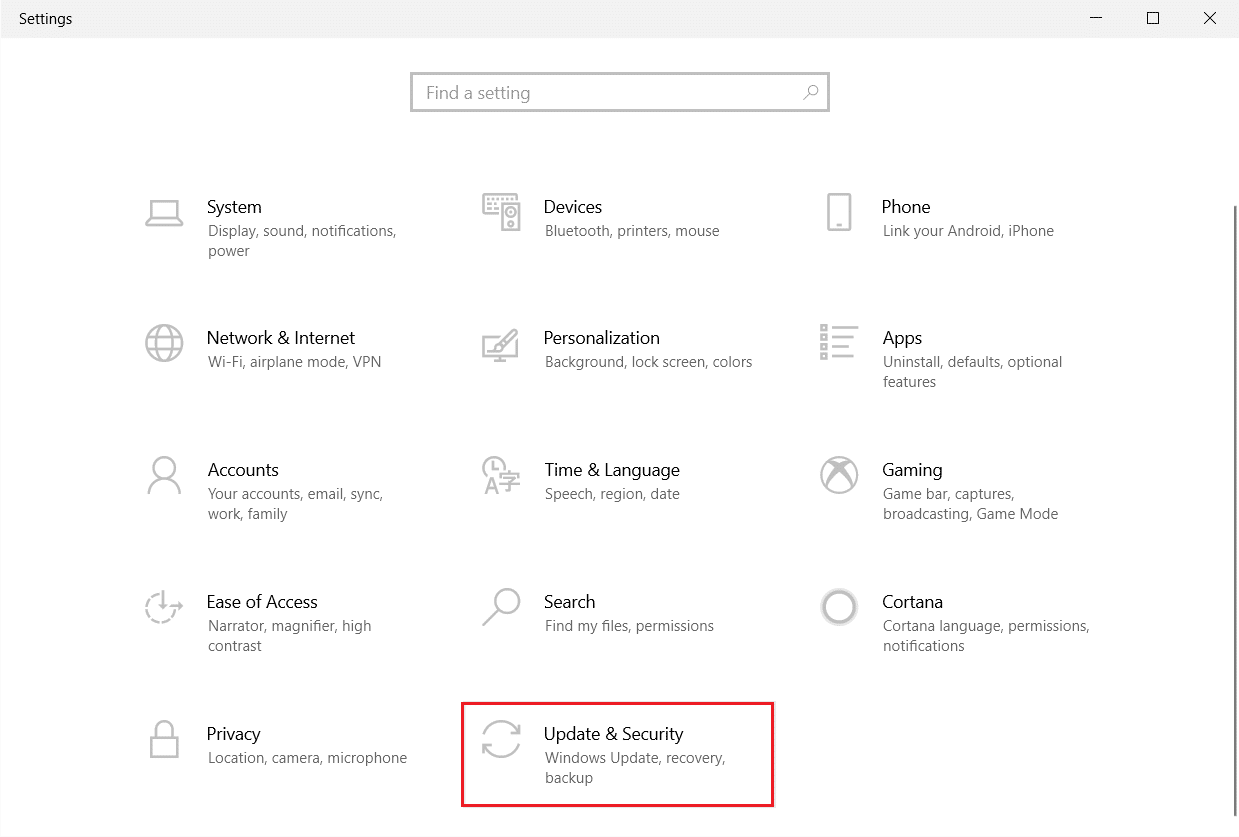
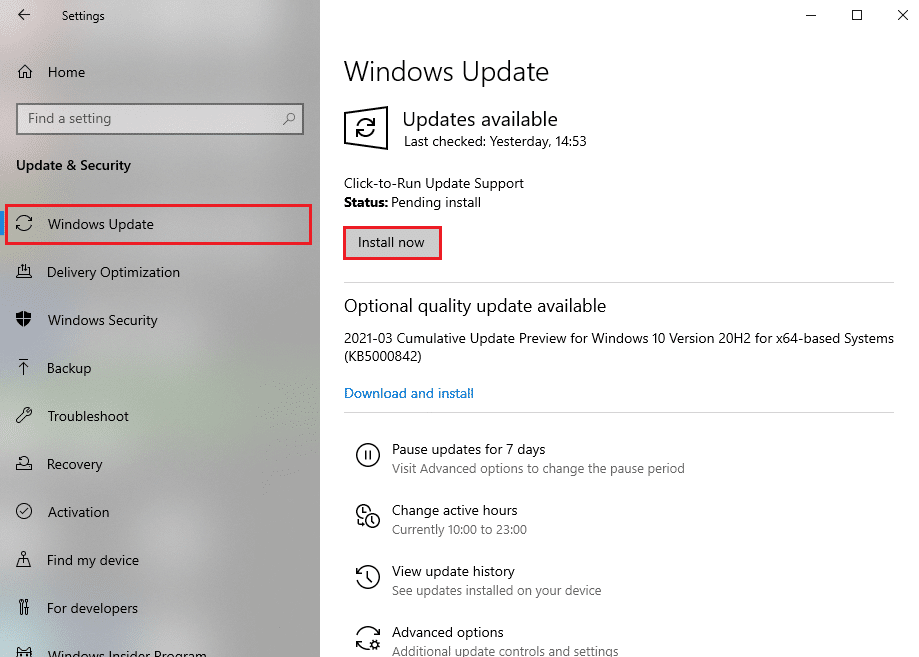
1. Pressione as teclas Windows + I simultaneamente para abrir as “Configurações”.
2. Clique no bloco “Atualização e segurança”, conforme indicado.
3. No separador “Windows Update”, clique no botão “Verificar atualizações”.
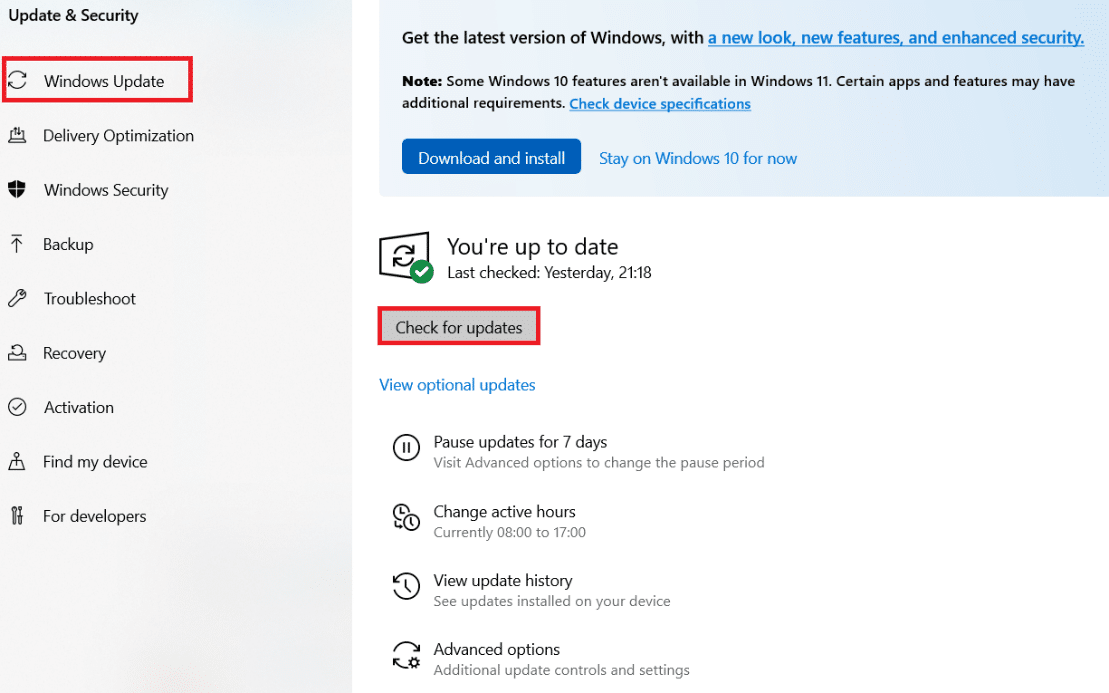
4A. Se estiver disponível uma nova atualização, clique em “Instalar agora” e siga as instruções para atualizar.
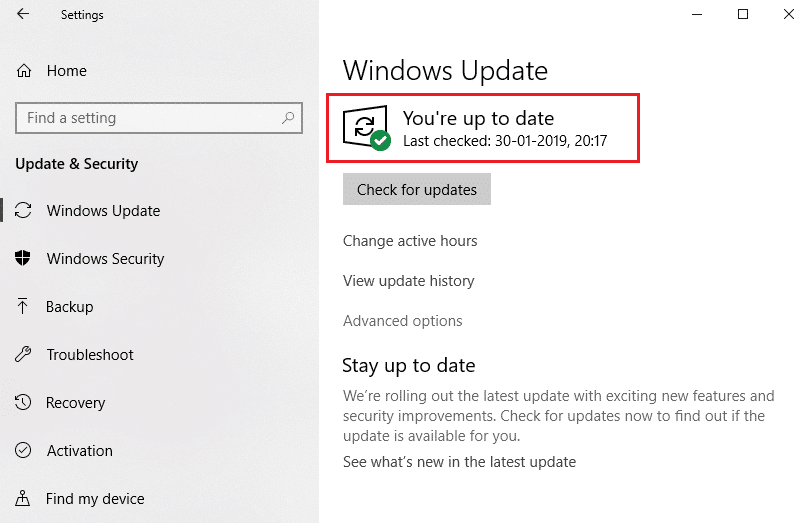
4B. Caso contrário, se o Windows estiver atualizado, será exibida a mensagem “O seu sistema está atualizado”.
Método 7: Atualizar o Jogo
Por vezes, pode estar a executar o jogo numa versão mais antiga. Verifique se existem atualizações de jogos no cliente Steam ou na página da Epic Games Store e faça o download.
Método 8: Executar com a GPU Dedicada
Normalmente, um computador de jogos possui duas placas gráficas: uma placa gráfica integrada padrão (Intel) e uma placa gráfica dedicada (NVIDIA e AMD). O sistema analisa os recursos da GPU a serem utilizados, dependendo do mecanismo da aplicação. Se estiver a utilizar uma aplicação que consome muitos recursos, será necessário mudar para uma placa gráfica dedicada em vez de uma integrada para evitar este erro.
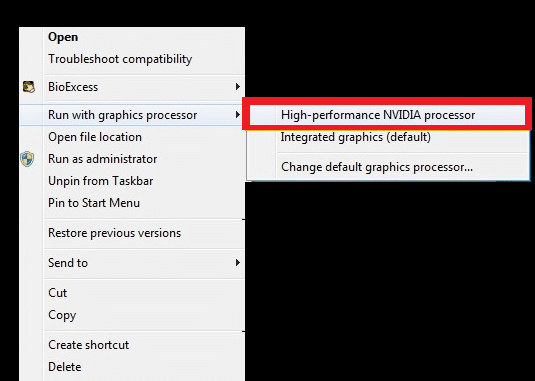
1. Clique com o botão direito no atalho da aplicação na qual pretende utilizar uma placa gráfica dedicada e selecione a opção “Executar com processador gráfico”.
2A. Se for um utilizador da NVIDIA, clique em “Processador NVIDIA de alto desempenho” no menu suspenso.
2B. Se for um utilizador da AMD, não poderá mudar diretamente para um processador dedicado. Siga as instruções abaixo para adicionar as aplicações à lista.
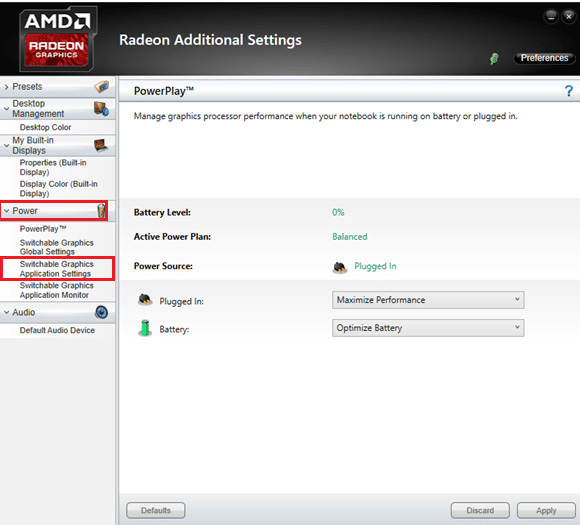
3. Clique com o botão direito numa área vazia do ambiente de trabalho e abra o “AMD Catalyst Control Center”.
4. Selecione a opção “Catalyst Control Center” na lista.
5. No painel esquerdo, clique em “Energia”.
6. Por fim, clique na opção “Definições gráficas de aplicações comutáveis” em “Energia” e selecione a sua GPU.
Método 9: Reparar o DirectX
Se tiver ficheiros de instalação do DirectX corrompidos, poderá ocorrer este erro de nível 10.0 do recurso DX11. Não é possível desinstalar o DirectX facilmente. No entanto, pode repará-lo para corrigir o erro, seguindo as instruções abaixo:
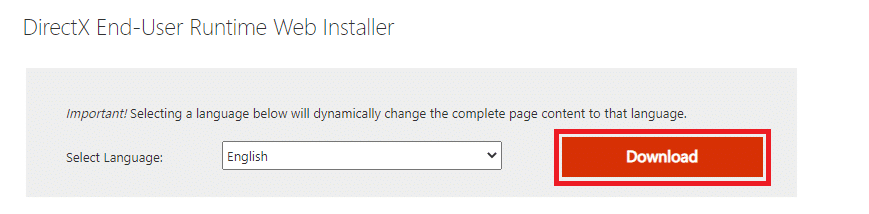
1. Visite o Centro de Download da Microsoft e faça o download do Instalador da Web do DirectX End-User Runtime.
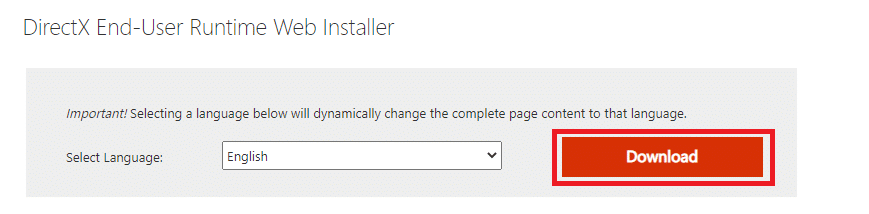
2. Siga as instruções no ecrã para instalar o DirectX End-User Runtime Web Installer.
3. Em seguida, aceda à página do Centro de Download da Microsoft para fazer o download dos Tempos de Execução do Utilizador Final do DirectX (Junho de 2010).
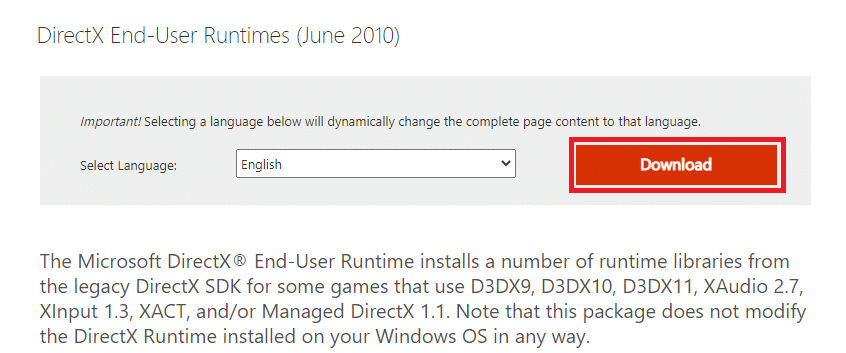
4. Instale os Tempos de Execução do Utilizador Final do DirectX (Junho de 2010) no seu computador com direitos de administrador.
Observação: o Microsoft DirectX® End-User Runtime instala diversas bibliotecas de tempo de execução do SDK do DirectX herdado para alguns jogos que utilizam D3DX9, D3DX10, D3DX11, XAudio 2.7, XInput 1.3, XACT e/ou Managed DirectX 1.1. Este pacote não modifica o DirectX Runtime instalado no seu sistema operativo Windows.
5. Por fim, reinicie o seu computador. Estes utilitários irão substituir e reparar os ficheiros corrompidos do DirectX, corrigindo este erro.
Método 10: Instalar o DirectX 12 no Seu Sistema
O DirectX 12 é uma aplicação essencial para jogar no seu sistema Windows 10. É a forma como o seu computador se comunica com os utilizadores e indica as tarefas a realizar. Para otimizar o Windows 10 para jogos, instale o DirectX 12 no seu sistema. Siga os passos abaixo para verificar se o seu sistema já tem o DirectX 12 e instalá-lo para corrigir o erro de nível de recurso DX11 10.0.
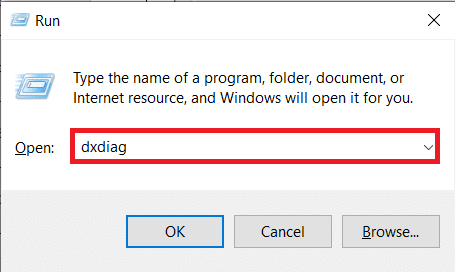
1. Pressione as teclas Windows + R para abrir a caixa de diálogo “Executar”.
2. Digite dxdiag e pressione “Enter”.
3. A seguinte tela será exibida se o seu sistema já tiver o DirectX 12.
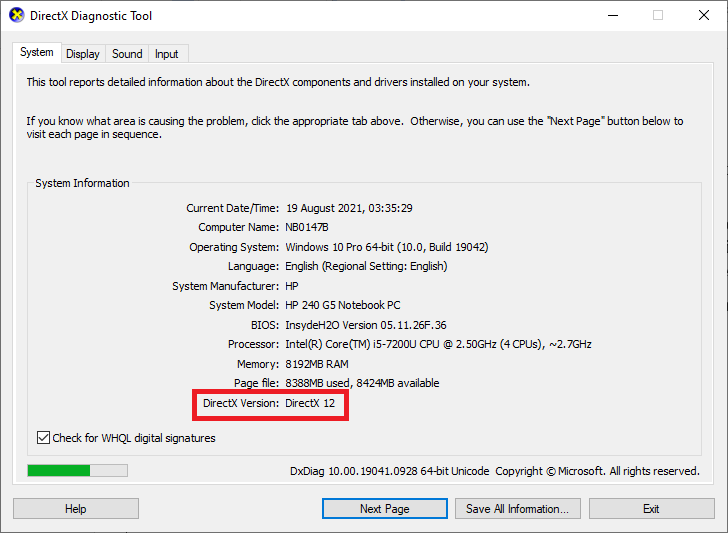
4. Se não tiver o DirectX 12 no seu sistema, faça o download e instale-o a partir do site oficial, seguindo as instruções apresentadas.
***
Esperamos que este guia tenha sido útil para si e que tenha conseguido resolver o erro “Nível de recurso 10.0 do DX11 necessário para executar o motor” no Windows 10. Informe-nos qual o método que funcionou melhor para si. Além disso, se tiver dúvidas ou sugestões sobre este artigo, sinta-se à vontade para as partilhar na seção de comentários.