
Se a sua busca é por um arquivo específico no Windows 10, a estratégia mais eficaz geralmente envolve lembrar o nome do arquivo. A pesquisa por conteúdo é uma alternativa para arquivos de texto, mas sua aplicabilidade é limitada a outros formatos. Uma abordagem superior para organização é o uso de tags. Quando aplicadas corretamente, as tags se tornam um recurso valioso para localizar arquivos mesmo quando o nome é esquecido. Em um contexto onde muitos usuários enfrentam dificuldades com a função de pesquisa do Windows 10, as tags se destacam como uma solução ainda mais relevante. Abaixo, exploramos como você pode adicionar tags aos seus arquivos no Windows 10.
Como adicionar tags a arquivos
No Windows 10, existem três métodos principais para marcar arquivos: através da janela de propriedades do arquivo, utilizando o aplicativo com o qual o arquivo foi criado, ou por meio de um aplicativo de terceiros dedicado a essa função.
É importante verificar se as tags estão habilitadas para o tipo de arquivo que você deseja marcar.
Através das propriedades do arquivo
Para adicionar tags a um arquivo usando suas propriedades, localize o arquivo no Explorador de Arquivos e clique com o botão direito do mouse sobre ele. No menu de contexto, escolha a opção “Propriedades”. Na janela de propriedades, vá até a aba “Detalhes”. Navegue pela lista de atributos até encontrar “Tags”. Clique no campo vazio ao lado de “Tags” e insira as tags desejadas.
Através de aplicativos
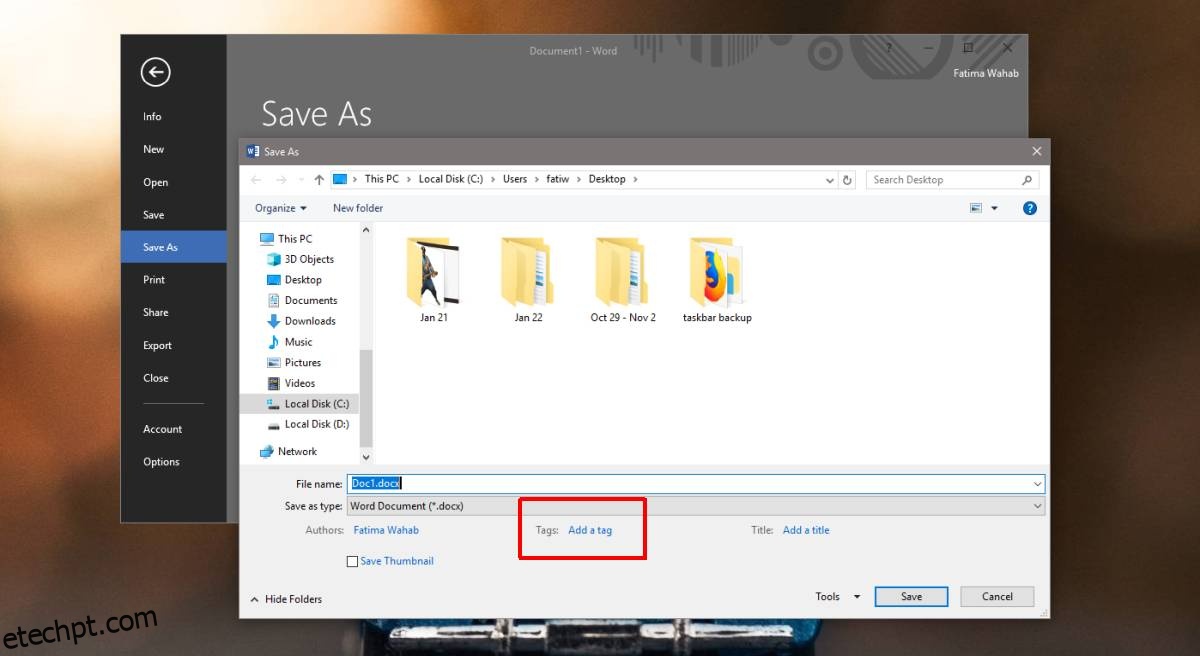
Este método tem suas limitações, pois poucos aplicativos permitem a adição de tags aos arquivos criados por eles. O Microsoft Word é um exemplo de programa que oferece essa funcionalidade ao salvar um arquivo, mas isso não se aplica a muitos outros softwares. Portanto, essa abordagem pode exigir algumas tentativas e erros para verificar sua disponibilidade em diferentes aplicativos.
Ferramentas especializadas em marcação
O sistema operacional Windows sempre apresentou limitações na gestão de tags, o que justifica a existência de aplicativos desenvolvidos especificamente para essa finalidade. Esses softwares não só facilitam a adição de tags a arquivos individuais, mas também oferecem a funcionalidade de marcação em lote, um recurso que o Windows 10 não oferece nativamente.
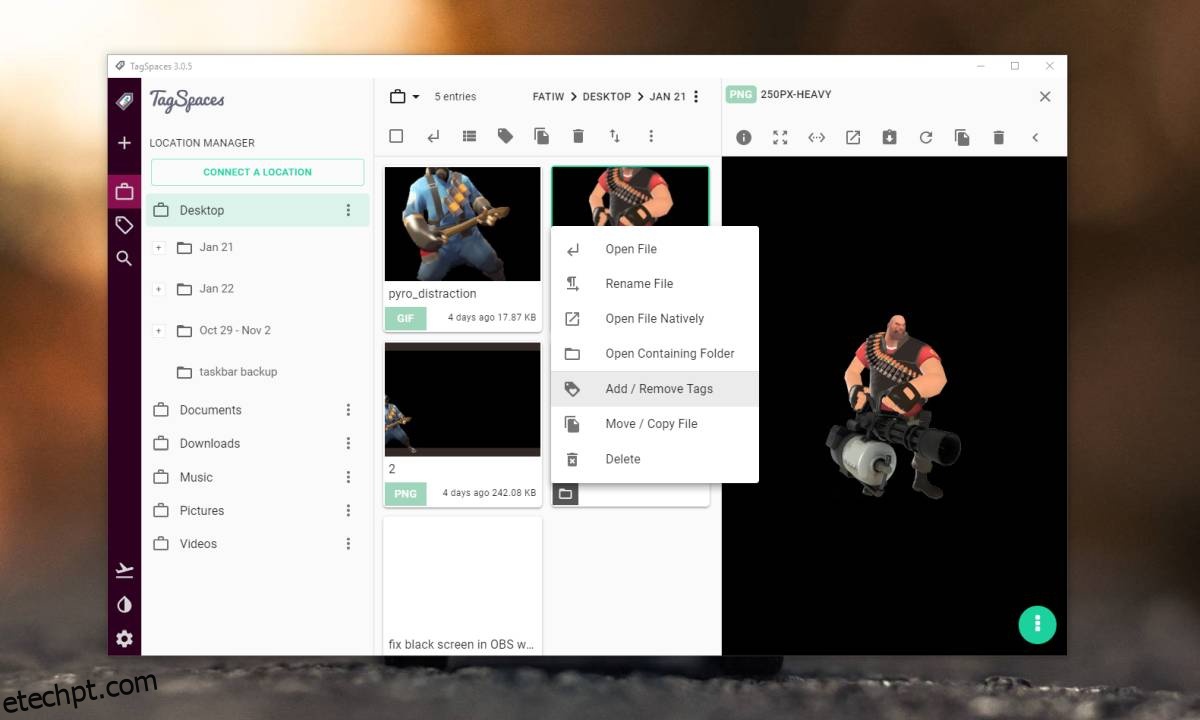
Sugerimos experimentar o TagSpaces, um aplicativo popular para adicionar tags de diversos tipos a arquivos. Ele disponibiliza tanto uma versão gratuita quanto uma premium, sendo que a versão gratuita já atende às necessidades de quem deseja apenas adicionar tags a arquivos locais.
Existe uma variedade de aplicativos para você escolher. Se você optar por investir em um aplicativo pago, analise as funcionalidades oferecidas por cada um para encontrar a opção mais adequada para as suas necessidades.