
Inserir símbolos científicos ou matemáticos no Microsoft Word pode parecer simples à primeira vista, mas a praticidade nem sempre acompanha essa simplicidade. Embora o Word ofereça uma vasta gama de símbolos numa caixa de ferramentas dedicada, acessá-la repetidamente interrompe o fluxo de trabalho e consome tempo na busca pelo símbolo exato desejado. Para agilizar esse processo, ativar a autocorreção para matemática no Microsoft Word é uma solução inteligente.
A autocorreção matemática funciona de maneira similar aos comandos em plataformas como o Slack. Você começa com uma barra invertida, seguida pelo nome do símbolo que deseja inserir. A ferramenta automaticamente substitui o nome pelo símbolo correspondente.
Autocorreção Matemática: Configuração
Abra o Microsoft Word e navegue até Arquivo > Opções. Na janela de Opções, selecione a aba Revisão e clique no botão Opções de AutoCorreção.
Na janela de Opções de AutoCorreção, vá para a aba AutoCorreção Matemática. Marque a opção “Usar regras de AutoCorreção matemática fora de regiões matemáticas”. Clique em OK para confirmar e retorne ao seu documento.
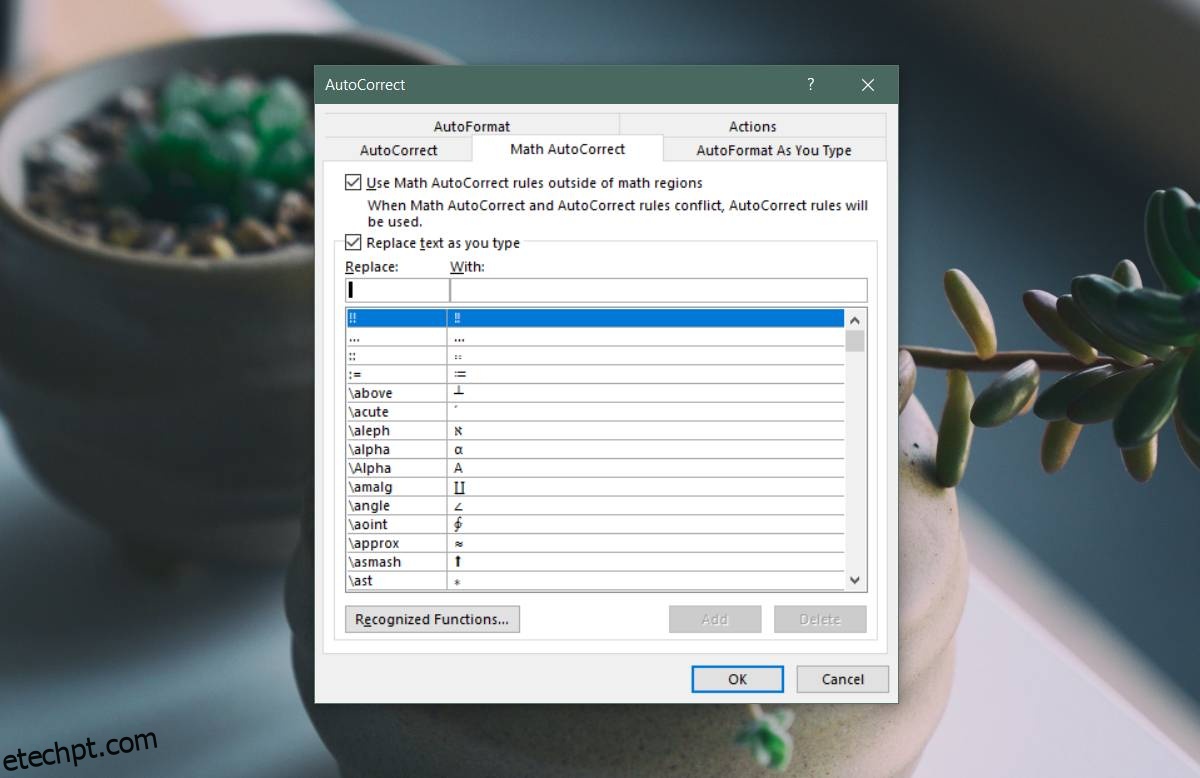
Utilizando a Autocorreção Matemática
Para usar a autocorreção matemática, identifique o símbolo que deseja inserir e seu nome, como sigma, ômega ou delta. Se não souber o nome de um símbolo, você pode desenhá-lo para descobri-lo.
Com o nome em mente, insira-o seguindo esta estrutura:
Sintaxe
\nome do símbolo
Exemplo:
\sigma
Para símbolos como letras gregas, que possuem versões maiúsculas e minúsculas, capitalize a primeira letra do nome para inserir a versão maiúscula.
Para inserir o símbolo Sigma maiúsculo, digite:
\Sigma
Para inserir o símbolo sigma minúsculo, digite:
\sigma
A Alternativa LaTeX
Se você necessita inserir esses símbolos com frequência, ou se seu trabalho depende disso, considere aprender LaTeX. Embora a curva de aprendizado seja íngreme, muitos a preferem, e desaconselham o uso do Microsoft Word como substituto, principalmente em contextos acadêmicos e de pesquisa.
Se você optar por usar o Microsoft Word, explore todos os recursos que ele oferece para facilitar a inserção de símbolos. Lembre-se que a inserção de símbolos deve ser feita de maneira coerente com o conteúdo circundante, especialmente dentro de equações.