
Utiliza Linux e está insatisfeito com a qualidade dos servidores de nomes DNS fornecidos pelo seu provedor de internet? Deseja aumentar a velocidade de navegação utilizando opções como o Google DNS, OpenDNS, ou outros, mas não sabe como proceder? Não se preocupe! Este guia irá auxiliá-lo a alterar as configurações de DNS no seu sistema Linux.
Qual serviço DNS de terceiros devo escolher?
Existe uma variedade de provedores de DNS de terceiros disponíveis no mercado. Muitos usuários preferem o Serviço DNS Público do Google, conhecido pela sua rapidez nas buscas. Outras opções incluem o Serviço DNS da CloudFlare, que prioriza a privacidade do usuário, e o OpenDNS, uma escolha popular no ambiente corporativo.
Se nenhuma destas opções lhe agradar, o DuckDuckGo oferece uma excelente lista de alternativas que poderá explorar.
Como alterar as configurações de DNS no Gnome Shell
Para modificar as configurações do Servidor de Nomes de Domínio no ambiente de desktop Gnome Shell, será necessário utilizar o aplicativo de configurações do Gnome, pois nas versões mais recentes, o método de funcionamento do applet de rede no painel foi alterado.
Para acessar as configurações, abra o modo de Visão Geral pressionando a tecla Windows no teclado. Em seguida, digite “Configurações” e abra o aplicativo com o mesmo nome.
O aplicativo de configurações do Gnome oferece diversas opções. Na barra lateral, localize a opção “Rede” e selecione-a.
Na seção “Rede”, encontrará seus adaptadores de rede e opções de configuração de proxy. Procure pela conexão padrão que utiliza para acessar a internet e sua rede local, e clique no ícone de engrenagem ao lado dela.
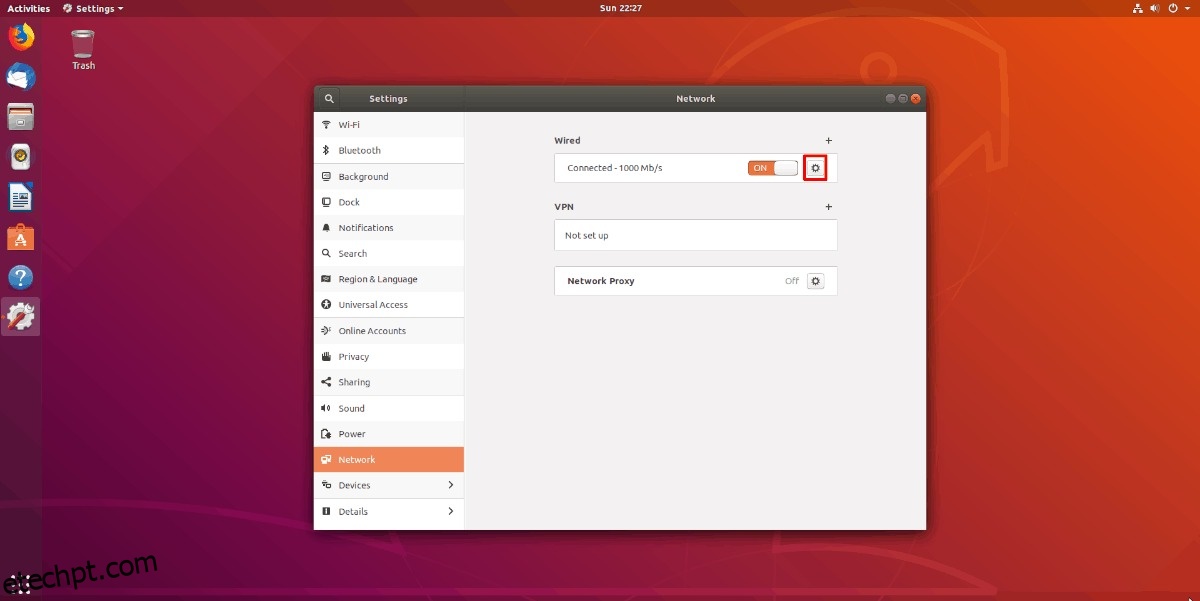
Ao selecionar o ícone de engrenagem, serão exibidas todas as configurações relevantes para a sua conexão padrão de internet. Aqui, será possível ajustar a forma como o Gnome Desktop e o Gerenciador de Rede configuram a sua conexão DNS.
Por padrão, o Gnome utilizará as configurações de DNS fornecidas pelo seu roteador. Para alterar essas configurações, clique na aba IPv4 e, em seguida, na caixa “DNS”, desative o controle deslizante “Automático”.
Atenção: Se precisar adicionar configurações de DNS IPv6, clique na aba IPv6 e repita o mesmo processo descrito para IPv4 no Gnome Shell.
Com a opção automática desativada, poderá definir as configurações de DNS desejadas. Na caixa fornecida, insira as informações do servidor DNS de terceiros que preferir.
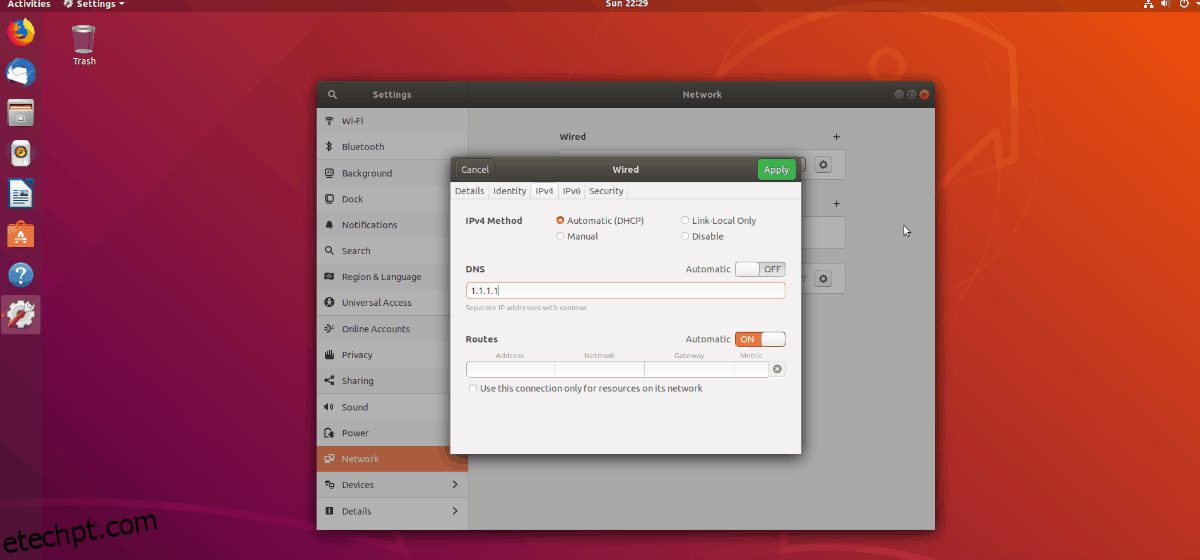
Após inserir os dados do servidor DNS, clique em “Aplicar” e reinicie o seu computador. Ao fazer login novamente, o sistema estará a utilizar as novas configurações de DNS!
Alterando as Configurações de DNS em outros Ambientes de Desktop GTK
A modificação das configurações de DNS em outros ambientes de desktop Linux, como Mate, XFCE, e outros, é bastante semelhante, pois todos utilizam o mesmo applet de conexão de rede. Na área de trabalho, clique no ícone de rede no painel para exibir o menu de conexões e selecione a opção “Editar conexões”.
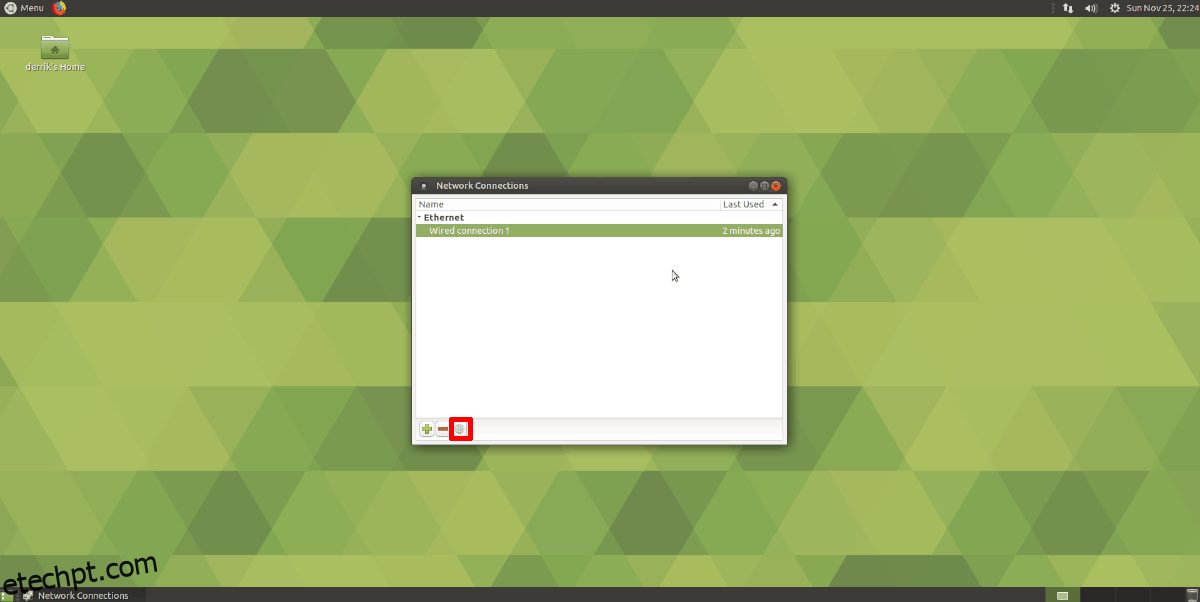
Ao clicar em “Editar conexões”, o editor de conexões do Network Manager será aberto. Nessa janela, visualizará a sua conexão de rede padrão.
Selecione a conexão de rede padrão à qual deseja adicionar as configurações de DNS personalizadas e clique no ícone de engrenagem localizado na área inferior esquerda da tela para editar os parâmetros dessa conexão.
Após selecionar o ícone de engrenagem, será exibida uma janela com o título “Editando a conexão X”. Nesta janela, procure a aba “Configurações IPv4” e selecione-a.
Atenção: Se também possuir configurações de DNS IPv6, clique na aba “Configurações IPv6” e insira os dados na caixa “Servidores DNS adicionais”.
Localize a caixa “Servidores DNS adicionais”, clique nela e insira os endereços IP DNS desejados. Clique no botão “Salvar” quando terminar.
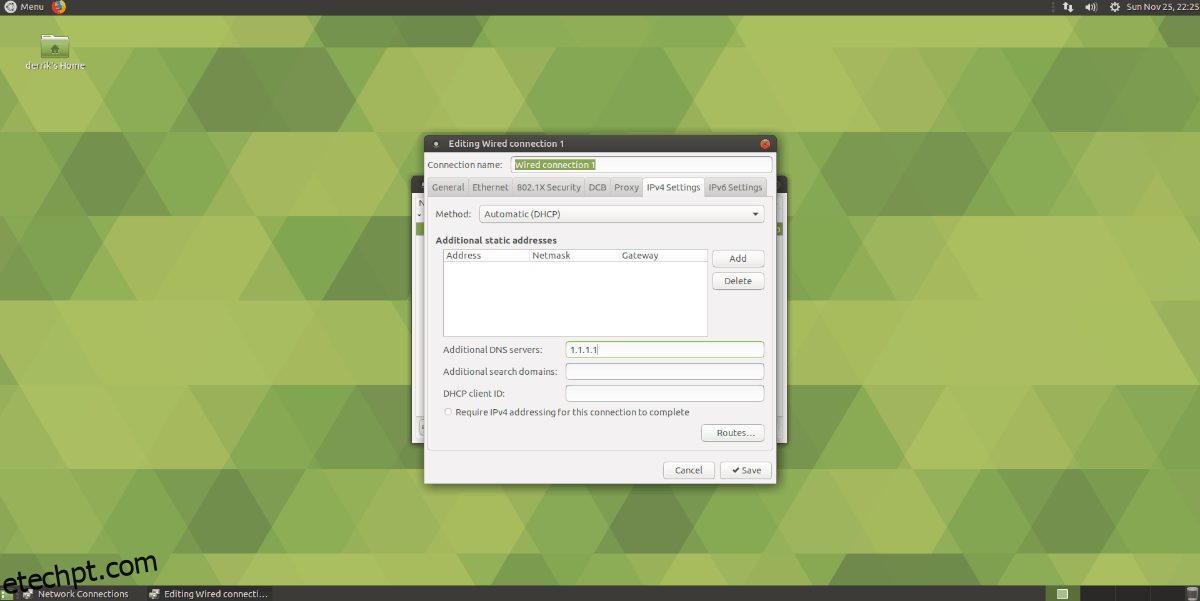
Reinicie o seu sistema Linux. Ao voltar a ficar online, o mesmo deverá estar a utilizar os novos servidores de nomes de domínio que configurou no Network Manager.
Como Alterar as Configurações de DNS no KDE Plasma 5
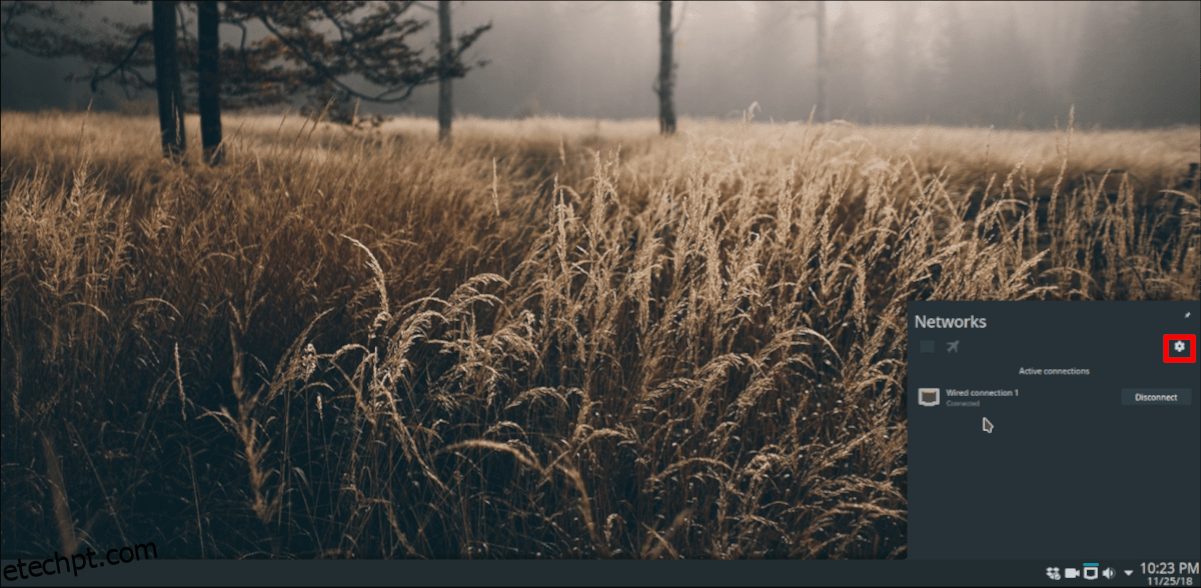
O KDE Plasma 5 difere significativamente de outros ambientes de desktop no Linux (com exceção do LXQt). Portanto, vamos analisar como alterar as configurações de DNS neste ambiente de desktop separadamente. Inicialmente, clique no ícone de Ethernet (ou WiFi, se usar uma conexão sem fio) no painel e selecione o ícone de engrenagem para ser direcionado para a área de configurações de rede do KDE.
Selecione a conexão de rede que utiliza para acessar a internet à esquerda. Em seguida, localize a aba “IPv4” e clique nela.
Na seção IPv4, localize a caixa de método e altere-a para “Somente endereços automáticos”. Depois, insira as informações de conexão DNS na caixa, separando vários endereços IP com vírgulas.
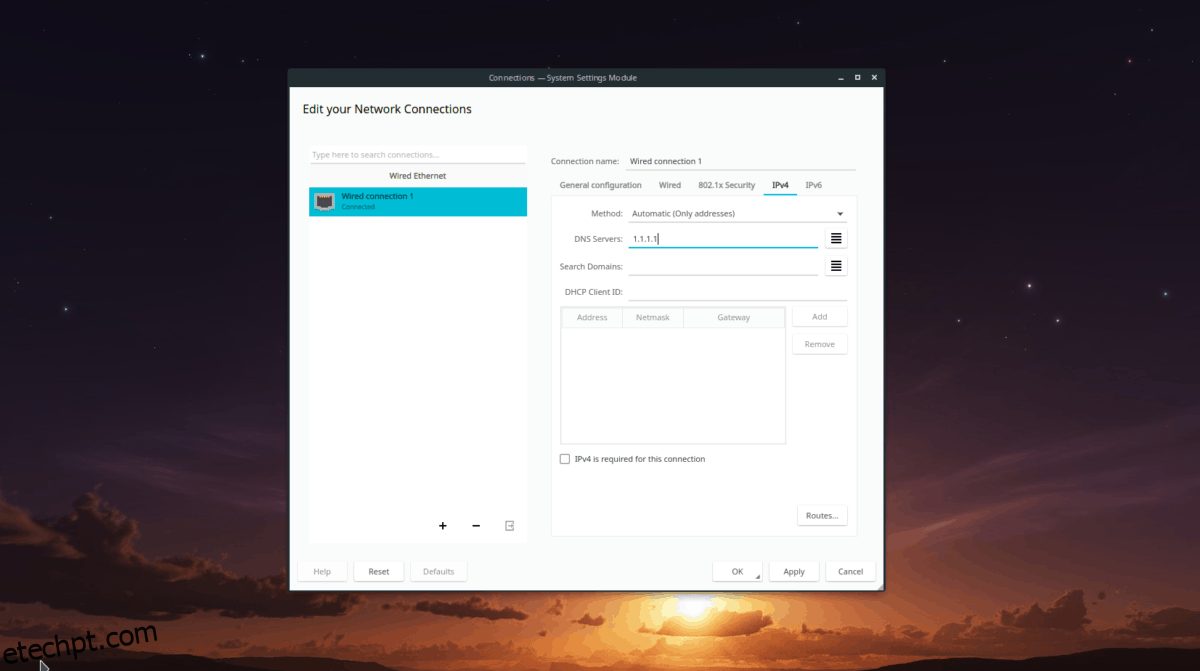
Atenção: Tem configurações de DNS IPv6 para aplicar no ambiente de trabalho do KDE Plasma? Clique na aba “IPv6” na área de conexões do KDE. Preencha os dados na caixa “Outros servidores DNS”.
Após terminar de aplicar as configurações, clique em “Aplicar” para salvá-las no sistema. Reinicie o computador e faça login novamente para concluir o processo. Após o login, o KDE deve estar a utilizar as novas configurações do servidor DNS.