
O sistema operacional Windows 10 incorpora um mecanismo de correção automática e verificação ortográfica, operando de forma abrangente. Apesar da sua presença, este recurso permanece muitas vezes despercebido, não estando ativado por padrão e apresentando uma aplicabilidade restrita a um número limitado de aplicações, nomeadamente o OneNote, Edge e Internet Explorer. Usuários que utilizem estas aplicações, ou outras com funcionalidades similares, poderão ocasionalmente necessitar de ajustar as configurações de correção automática e o dicionário. Segue-se um guia sobre como proceder.
Personalizar a Correção Automática e o Dicionário
Os ficheiros onde o Windows 10 armazena as configurações de autocorreção e o dicionário encontram-se no seguinte diretório:
%AppData%MicrosoftSpelling
Para cada idioma configurado no sistema, existirá uma pasta individual. A autocorreção e o dicionário são geridos de forma independente para cada idioma.
Dentro de cada pasta de idioma, é possível encontrar três ficheiros:
default.acl
default.dic
default.exc
Estes três ficheiros podem ser editados utilizando o Bloco de Notas ou qualquer outro editor de texto, como o Notepad++. É crucial compreender a função de cada um antes de proceder a edições.
O ficheiro “default.acl” contém as palavras que são automaticamente corrigidas pelo sistema. O ficheiro “default.dic” corresponde ao dicionário do sistema. Por fim, o ficheiro “default.exc” contém uma lista de palavras que são excluídas do processo de autocorreção.
Após entender o propósito de cada ficheiro, pode-se iniciar o processo de edição. Recomenda-se precaução ao manipular o ficheiro “default.dic”, a menos que se pretenda remover uma entrada adicionada incorretamente. Nesse caso, basta abrir o ficheiro, remover a entrada inadequada e guardar as alterações.
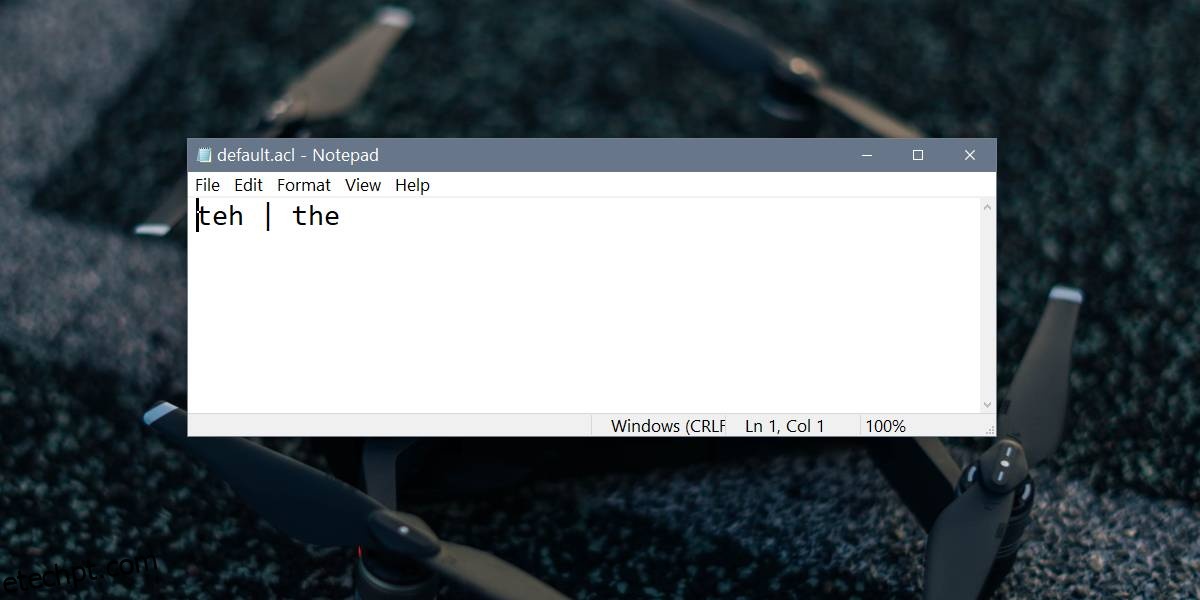
Para definir uma palavra de correção automática, abra o ficheiro “default.acl” com o Bloco de Notas. Insira a palavra incorreta e a sua correção no seguinte formato:
Sintaxe
palavra incorreta | palavra correta
Exemplo
teh | the
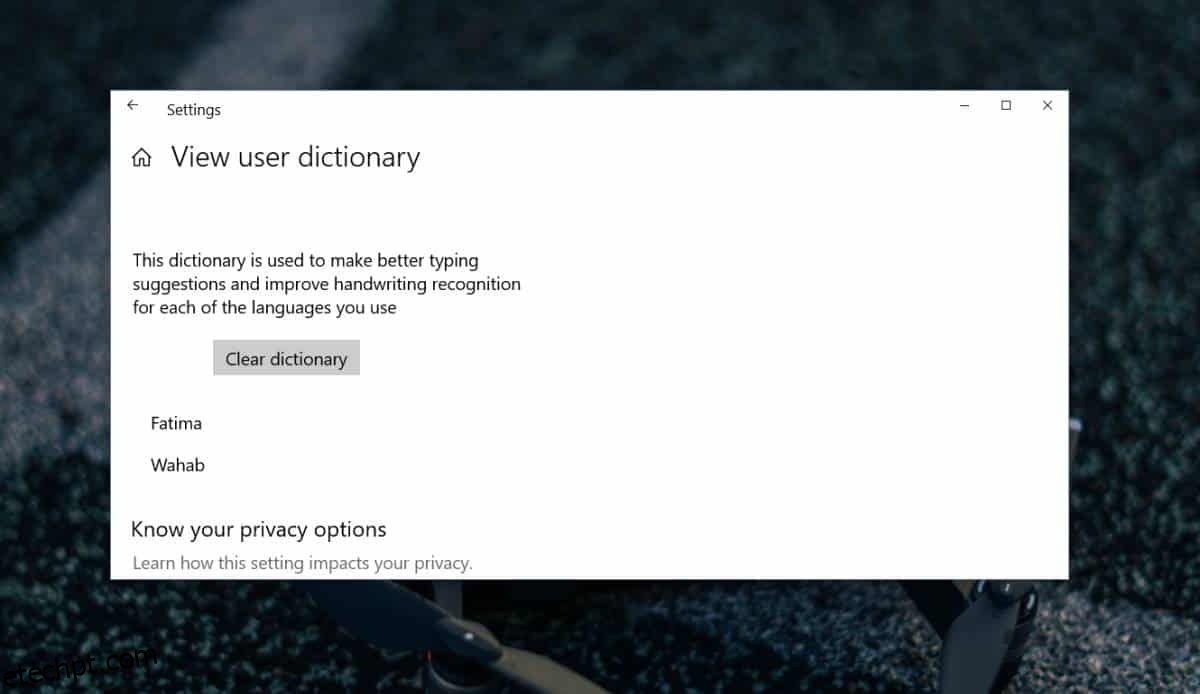
Se desejar consultar as palavras personalizadas que foram adicionadas ao dicionário, sem recorrer à edição dos ficheiros, pode-se utilizar a aplicação “Configurações”.
Abra a aplicação “Configurações” e aceda ao grupo de definições “Privacidade”. Selecione a opção “Personalização de tinta e digitação” e clique em “Exibir dicionário do utilizador”. Na tela seguinte, será apresentada uma lista das palavras adicionadas ao dicionário, bem como um botão “Limpar dicionário” que eliminará todas as personalizações efetuadas.
Para remover entradas específicas, é necessário editar os ficheiros anteriormente mencionados. O processo é relativamente direto. Contudo, caso se pretenda realizar múltiplas alterações, é aconselhável efetuar uma cópia de segurança dos ficheiros antes de proceder a qualquer modificação. É importante recordar que estes ficheiros são geridos de forma independente para cada idioma configurado no Windows 10.