
No sistema iOS, todos os aplicativos encontram-se na tela inicial. Ao contrário do Android, não existe uma gaveta de aplicativos, o que implica que, à medida que instalamos mais aplicativos, a tela inicial tende a ficar cada vez mais desorganizada. Embora seja possível criar múltiplas páginas na tela inicial, navegar entre elas e memorizar a localização de cada ícone pode tornar-se um desafio. É neste contexto que as pastas se revelam particularmente úteis. Para além de poderem ser nomeadas, as pastas também permitem a inclusão de emojis nos nomes ou, no caso do iOS, a criação de pastas sem nome.
A criação de pastas sem nome no iOS não é um procedimento direto, passível de ser realizado através do teclado padrão do sistema. O caractere necessário para que não seja exibido um caractere real não está acessível em nenhum dos teclados suportados. Esta técnica foi originalmente apresentada pelo Lifehacker.
Como criar pastas sem nome
O caractere crucial para criar pastas sem nome encontra-se entre as duas barras verticais abaixo. Para o utilizar, acesse este artigo através do seu iPhone ou iPad e copie apenas o caractere contido entre os símbolos de barra vertical. O processo resume-se essencialmente a isto.
|⠀|
Na sua tela inicial, pressione e mantenha pressionado o ícone de um aplicativo ou de uma pasta. Quando os ícones começarem a tremer, toque na pasta da qual pretende remover o nome. Alternativamente, pode arrastar e largar um ícone de aplicativo sobre outro para criar uma nova pasta.
Em ambos os casos, surgirá um campo para atribuir um nome à pasta. Se já existir um nome, toque no botão “x” para o remover e cole o caractere que copiou anteriormente. Saia do modo de edição da tela inicial e as suas pastas ficarão sem nome.
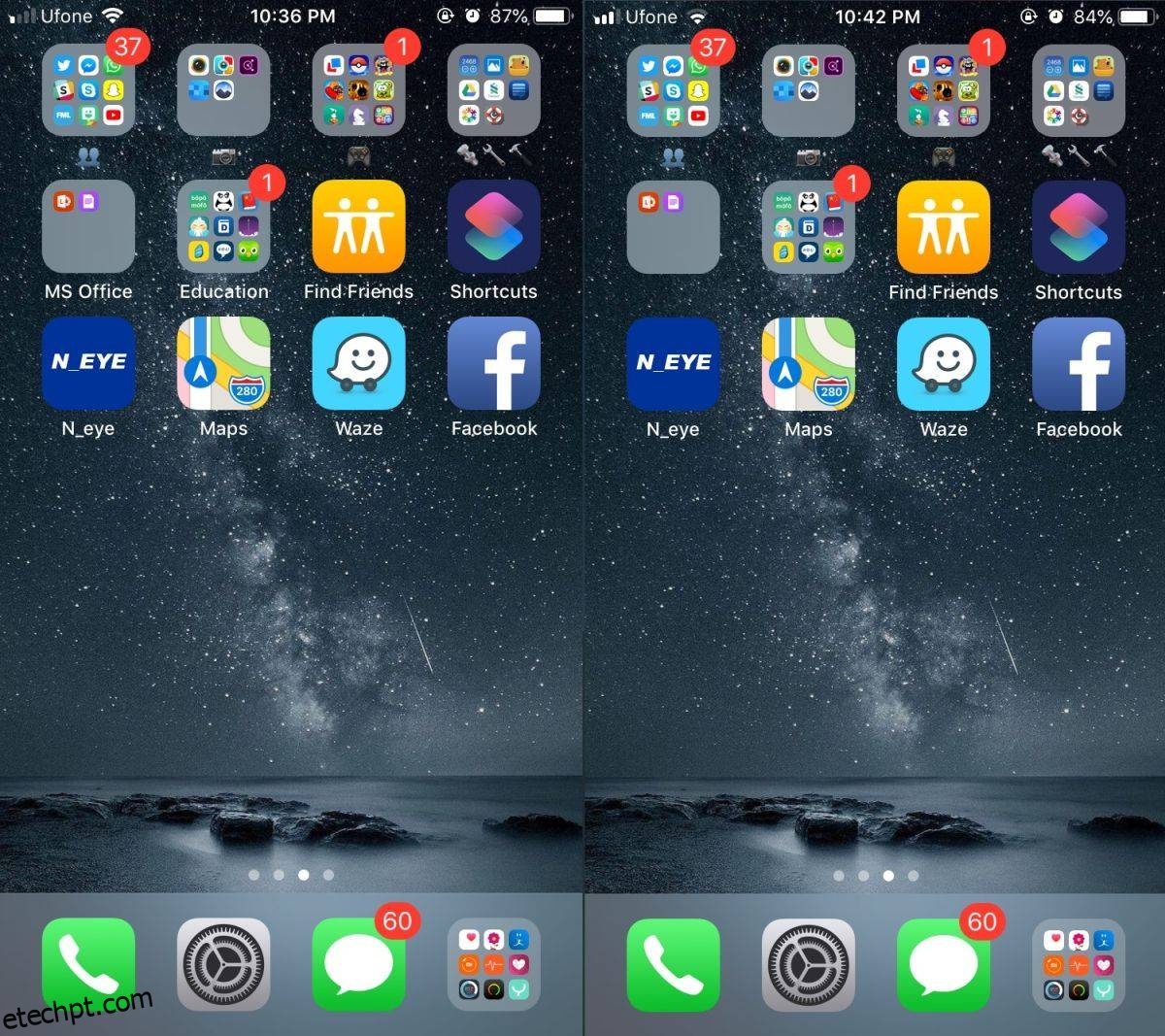
Caso decida, posteriormente, dar um nome às suas pastas, basta voltar a entrar no modo de edição na tela inicial. Toque na pasta que pretende renomear e toque no botão “x” para remover o caractere invisível. Introduza o nome desejado e saia do modo de edição.
As pastas sem nome no iOS apresentam uma aparência esteticamente agradável, mas podem dificultar a localização da pasta pretendida quando necessita de aceder a um aplicativo. Utilize esta funcionalidade com moderação. Poderá ser uma boa opção se já tiver a sua tela inicial organizada de uma certa maneira há algum tempo e não necessitar mais de ler o nome de uma pasta para identificar os aplicativos que esta contém, melhorando assim a aparência da sua tela inicial.