
Aprimorando sua experiência de vídeo no Linux com plugins VLC
Muitos entusiastas do Linux preferem o VLC como seu reprodutor de vídeo principal. Essa escolha é compreensível, dado que o software oferece inúmeras funcionalidades, desde a reprodução de DVDs e Blu-rays até o streaming e o suporte a diversos formatos de vídeo, inclusive os menos comuns.
Apesar de sua vasta gama de recursos, sempre há espaço para melhorias. Pensando nisso, preparamos uma lista com os seis melhores plugins para VLC, com o objetivo de elevar sua experiência de visualização de vídeos no Linux!
Importante: Vários plugins mencionados neste guia requerem um diretório específico que pode não existir em seu sistema Linux. Antes de prosseguir, abra um terminal e execute os seguintes comandos para criar as pastas necessárias:
    mkdir -p ~/.local/share/vlc/lua/
    mkdir -p ~/.local/share/vlc/lua/extensions/
    mkdir -p ~/.local/share/vlc/lua/playlist/
1. Retomar a Reprodução
O VLC é um reprodutor de mídia versátil, com uma variedade de funcionalidades úteis. No entanto, um recurso de retomada de reprodução não está incluso nativamente.
É aí que entra o plugin Resume Media. Ele possibilita que usuários do Linux retomem a reprodução de arquivos de vídeo ou áudio de onde pararam, utilizando um sistema de “bookmarking”.
Instalação do Resume Media
Para instalar o plugin Resume Media em seu VLC Media Player, baixe o arquivo e extraia-o usando o comando `unzip` no terminal.
    cd ~/Downloads
    unzip 165231-VLC*Release.zip
Mova o plugin para a pasta de extensões do VLC.
mv VLC*.lua ~/.local/share/vlc/lua/extensions/
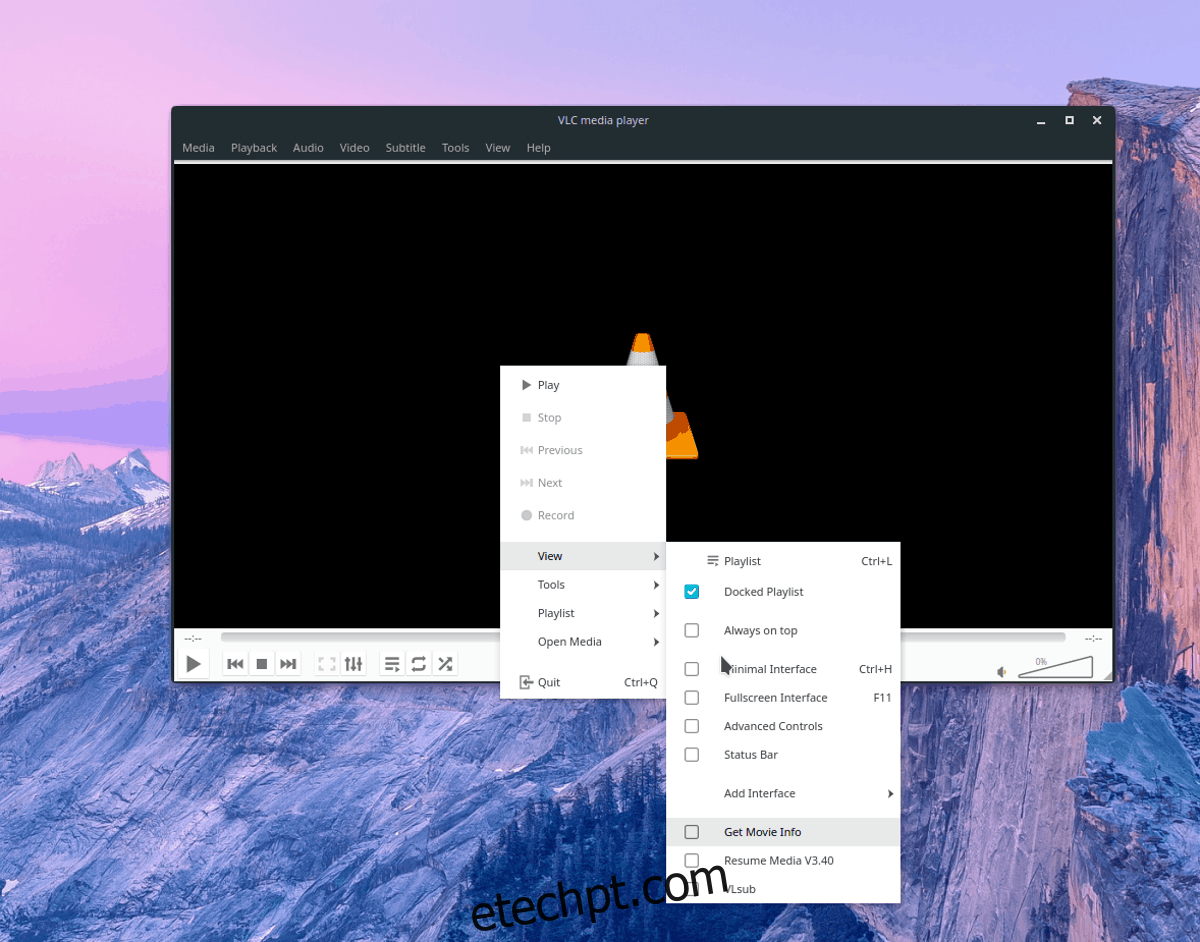
Para usar o Resume Media, abra um vídeo, clique com o botão direito para abrir o menu, selecione “visualizar” e clique em “Resume Media”.
2. Playlist do YouTube
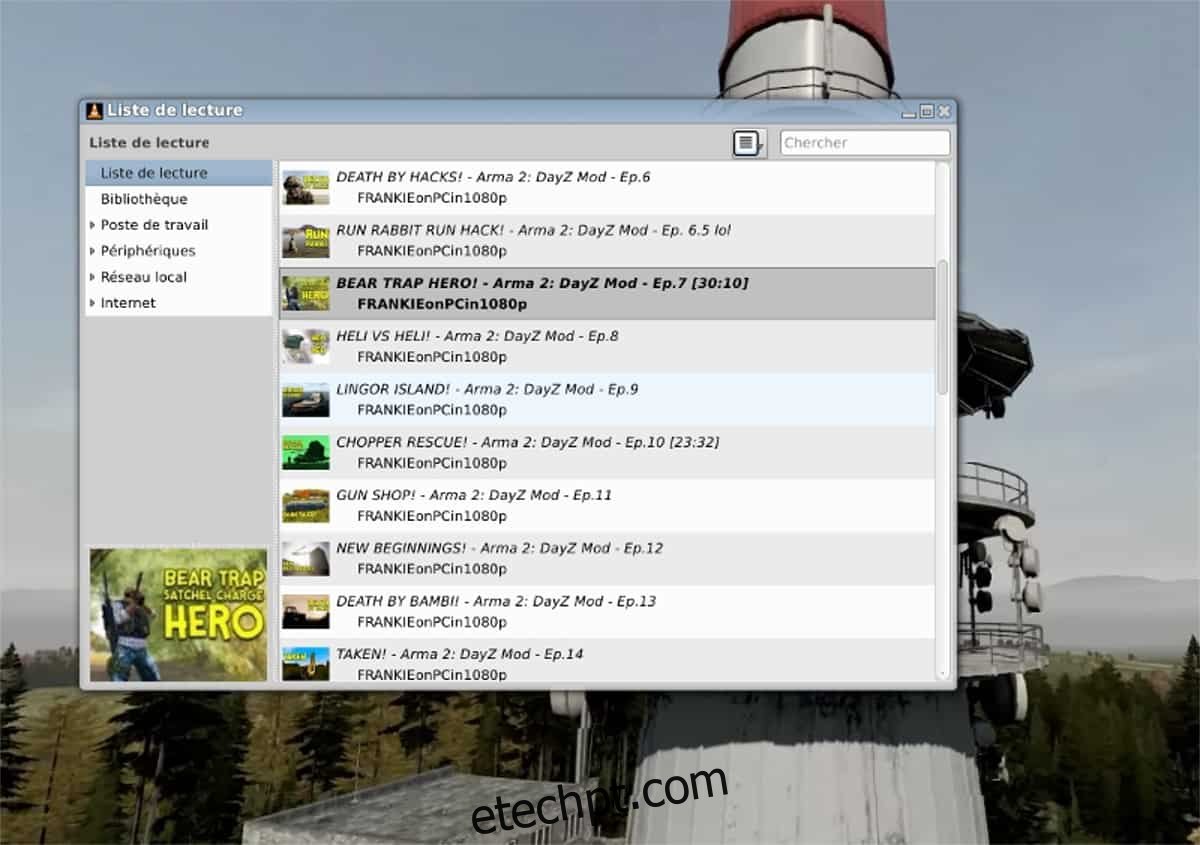
Se você gosta do YouTube, mas prefere não usar o navegador, o plugin da playlist do YouTube para VLC é ideal. Ele permite que você carregue vídeos ou playlists inteiras do YouTube diretamente em seu reprodutor VLC.
Instalação do Plugin do YouTube
Para instalar o plugin, baixe-o e mova-o para a pasta correta com o comando `mv`:
    cd ~/Downloads
    mv 149909-playlist_youtube.lua ~/.local/share/vlc/lua/playlist/
3. Playlist do Twitch
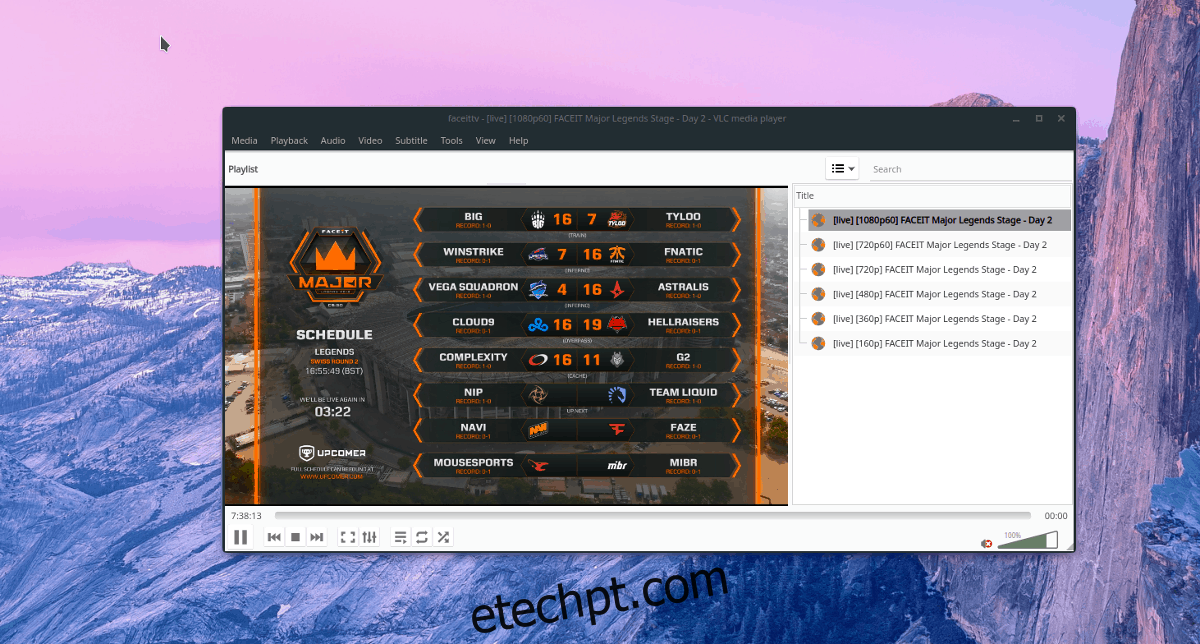
O VLC é capaz de reproduzir diversos tipos de transmissões online, como RTP, RSTP e HTTP. No entanto, se você é fã do Twitch, o plugin Twitch Playlist é essencial para acessar VODs ou transmissões ao vivo.
Este plugin é uma adição excelente, permitindo assistir a transmissões ao vivo, vídeos sob demanda, coleções de vídeos e clipes de jogos, tornando a experiência de streaming no VLC muito mais completa.
Instalação da Playlist do Twitch
Por ser um script Lua, a instalação do Twitch Playlist é bem simples. Baixe o arquivo e mova-o usando o comando `mv`:
    cd ~/Downloads
    mv twitch.lua ~/.local/share/vlc/lua/playlist/
4. Clicar para Reproduzir/Pausar
A interface do VLC é intuitiva, mas muitos usuários preferem pausar um vídeo clicando diretamente nele.
O plugin Clicar para Reproduzir/Pausar possibilita essa funcionalidade, permitindo que você pause ou retome a reprodução com um simples clique no vídeo.
Instalação do Clicar para Reproduzir/Pausar
Primeiramente, instale o pacote “Git” e outras dependências:
Ubuntu
sudo apt install git build-essential pkg-config libvlccore-dev libvlc-dev
Debian
sudo apt-get install git build-essential pkg-config libvlccore-dev libvlc-dev
Arch Linux
sudo pacman -S git base-devel
Fedora
        sudo dnf install git
        su -
        dnf groupinstall "Development Tools" "Development Libraries"
OpenSUSE
      sudo zypper install git
      sudo zypper in -t devel
Com as dependências instaladas, compile o plugin e o instale:
    git clone https://github.com/nurupo/vlc-pause-click-plugin.git
    cd vlc-pause-click-plugin
    make
    sudo make install
Para ativar o plugin, acesse as preferências avançadas do VLC, vá em “Vídeo” e marque a opção “Pausar/Reproduzir vídeo ao clicar no mouse”.
5. Localizador de Legendas
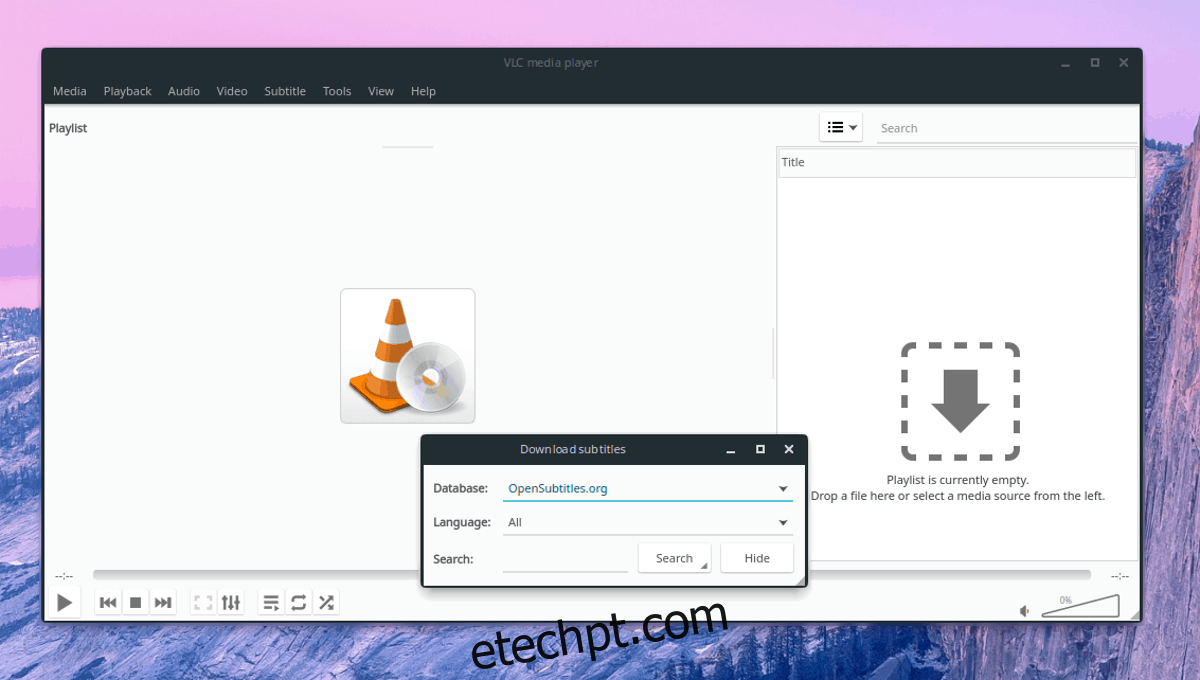
O VLC pode exibir legendas, mas não as localiza com facilidade. O plugin Localizador de Legendas resolve este problema.
Este plugin interage com o OpenSubtitles.org, pesquisando em seu banco de dados para encontrar as legendas que você precisa. Ele funciona bem no macOS e Windows, e também oferece excelente suporte para Linux, que geralmente carece de ferramentas de download de legendas.
Instalação do Localizador de Legendas
Assim como outros plugins desta lista, o Subtitle Finder é um script Lua.
Para instalar, vá para a página oficial do plugin, clique em “Arquivos” e baixe `141787-subtitles-mod.lua`.
Após o download, abra um terminal, vá para a pasta `~/Downloads` e mova o arquivo:
    cd ~/Downloads
    mv 141787-subtitles-mod.lua ~/.local/share/vlc/lua/extensions/
6. Obter Informações do Filme
O VLC consegue reproduzir diversos formatos de arquivos, mas não fornece informações relevantes sobre eles. Não saber qual filme você está assistindo pode ser frustrante.
A extensão Obter Informações do Filme resolve este problema, encontrando rapidamente informações sobre o que você está assistindo.
Instalação do Obter Informações do Filme
A instalação deste plugin é um pouco mais complexa. Primeiro, você precisa obter uma chave de API OMDb.
Para isso, acesse o site da OMDb e preencha o formulário, selecionando a opção “GRATUITA”.
Baixe a extensão e instale-a com os seguintes comandos:
    cd ~/Downloads
    mv GetMovieInfo.lua ~/.local/share/vlc/lua/extensions/
Abra um vídeo, clique com o botão direito, selecione “exibir” e clique em “Obter informações do filme”. Você será solicitado a inserir sua chave API OMDb. Após a chave ser carregada, o VLC poderá usar a extensão.
Conclusão
O VLC oferece aos usuários de Linux uma experiência de visualização de vídeos superior. Com os plugins listados, o VLC se torna um reprodutor de mídia ainda mais poderoso!