
Monitores de alta definição oferecem imagens excepcionais, com resoluções impressionantes. No entanto, embora desfrutar de conteúdo multimídia em uma tela HD seja uma experiência agradável, a sua utilização pode ser um desafio ao digitar documentos. Uma resolução elevada geralmente resulta em textos minúsculos, difíceis de ler, e ícones pequenos, que deixam vastos espaços vazios. Os ícones da barra de tarefas são um problema particularmente notável; em telas de alta definição, eles podem ser excessivamente pequenos, dificultando a visualização e o clique. A solução para este problema é aumentar o tamanho dos ícones da barra de tarefas, mantendo a mesma resolução do monitor, através de um aplicativo chamado 7+ Taskbar Tweaker.
Como Aumentar os Ícones da Barra de Tarefas
O primeiro passo é baixar o 7+ Taskbar Tweaker e executá-lo. É possível optar pela versão instalável ou pela versão portátil. Após a execução do aplicativo, clique com o botão direito do mouse na barra de título e selecione a opção “Opções avançadas” no menu de contexto. Esta ação abrirá uma nova janela com configurações adicionais.
Nesta nova janela, acesse a aba “OptionsEx” e examine as várias opções apresentadas. Procure pela opção “w10_large_icons” e defina o seu valor “Data” para 1.
A alteração no tamanho dos ícones da barra de tarefas será imediata. Após a confirmação, clique em “Ok” e minimize o aplicativo para a bandeja do sistema.
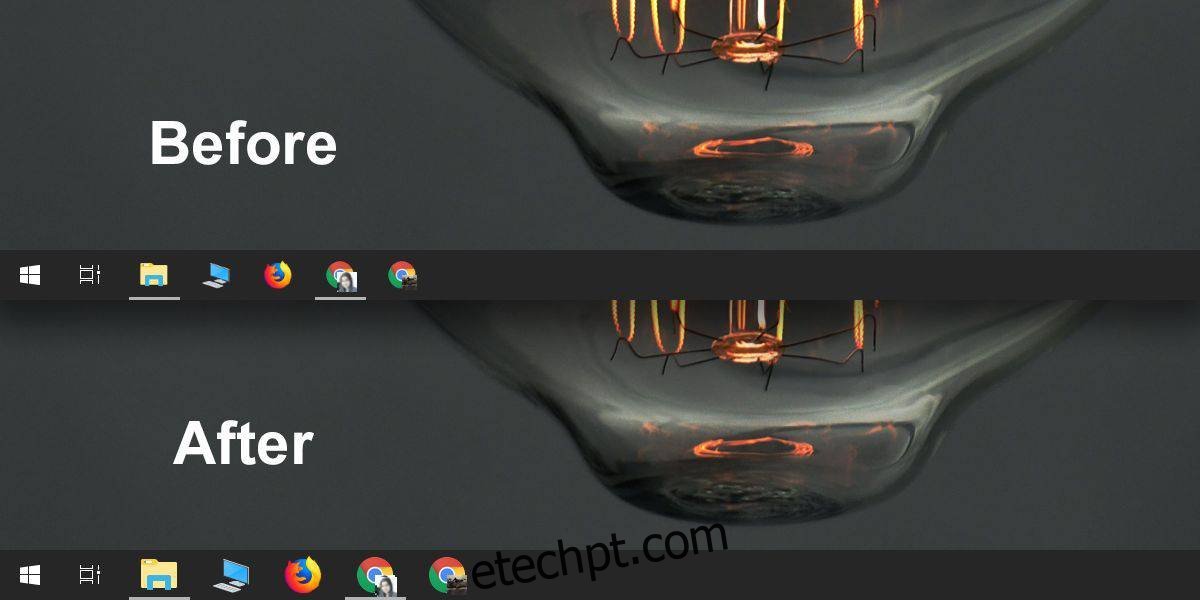
A diferença no tamanho dos ícones é notável e representa uma melhoria significativa se o tamanho padrão for considerado desconfortável. Contudo, o aplicativo possui algumas limitações, decorrentes do tamanho de ícone disponível no Windows 10. Há apenas um tamanho de aumento disponível. Se ainda for insuficiente para a sua preferência, será necessário diminuir a resolução do ecrã para obter o resultado desejado.
O 7+ Taskbar Tweaker oferece suporte a múltiplos monitores, alterando o tamanho dos ícones da barra de tarefas em todos os ecrãs conectados. Isto significa que não é possível aplicar ícones maiores apenas em um dos monitores.
O Windows 10 apresenta poucas opções de personalização da barra de tarefas. Qualquer alteração, além da cor, requer a instalação de aplicativos de terceiros. Para centralizar os ícones da barra de tarefas ou alterar a cor ou o plano de fundo, também será necessário recorrer a aplicativos externos. O inconveniente desta situação é a necessidade de vários aplicativos para personalizar um elemento tão pequeno como a barra de tarefas. Além de ser pouco prático, nem todos os sistemas são capazes de suportar a execução de tantos aplicativos sem comprometer o seu desempenho.