
A criação de uma senha robusta e complexa é fundamental para garantir a proteção de suas diversas contas online. No cenário atual de ameaças cibernéticas, uma simples senha muitas vezes se mostra insuficiente, o que justifica a crescente adoção da autenticação de dois fatores pela maioria dos serviços online. Apesar disso, as senhas não se tornaram obsoletas. Uma senha forte ainda representa uma defesa considerável contra ataques menos sofisticados. Se a tarefa de conceber uma senha eficaz lhe parece desafiadora, e você se vê repetindo a mesma senha para diferentes contas, considere utilizar a ferramenta de senhas do Chrome como um recurso de apoio.
A Ferramenta de Senhas do Chrome
É amplamente conhecido que o Chrome possui um gerenciador de senhas, mas ele também oferece uma funcionalidade secreta capaz de gerar senhas seguras. Essa ferramenta não está ativada por padrão, sendo necessário habilitá-la manualmente.
Abra o Chrome e insira o seguinte endereço na barra de URL, pressionando Enter em seguida:
chrome://flags
Ao fazer isso, você será direcionado para a página de Flags do Chrome. Pesquise por “senhas” e localize o sinalizador denominado “Geração de senha”. No menu suspenso ao lado, selecione a opção “Ativado”. Reinicie o Chrome para aplicar as alterações.
Com a ferramenta habilitada, acesse a página de cadastro de um serviço ou aplicativo que você deseja utilizar. Preencha o formulário com seus dados (nome, e-mail, etc.) e clique no campo destinado à senha. Uma lista suspensa surgirá com uma sugestão de senha. Clique sobre ela para preencher o campo correspondente. É importante que você anote essa senha em algum lugar seguro ou se esforce para memorizá-la. Embora não seja a opção mais prática, essa senha será armazenada automaticamente no gerenciador de senhas do Chrome. Essa característica pode ser considerada positiva ou negativa, dependendo da sua percepção sobre a segurança desse gerenciador.
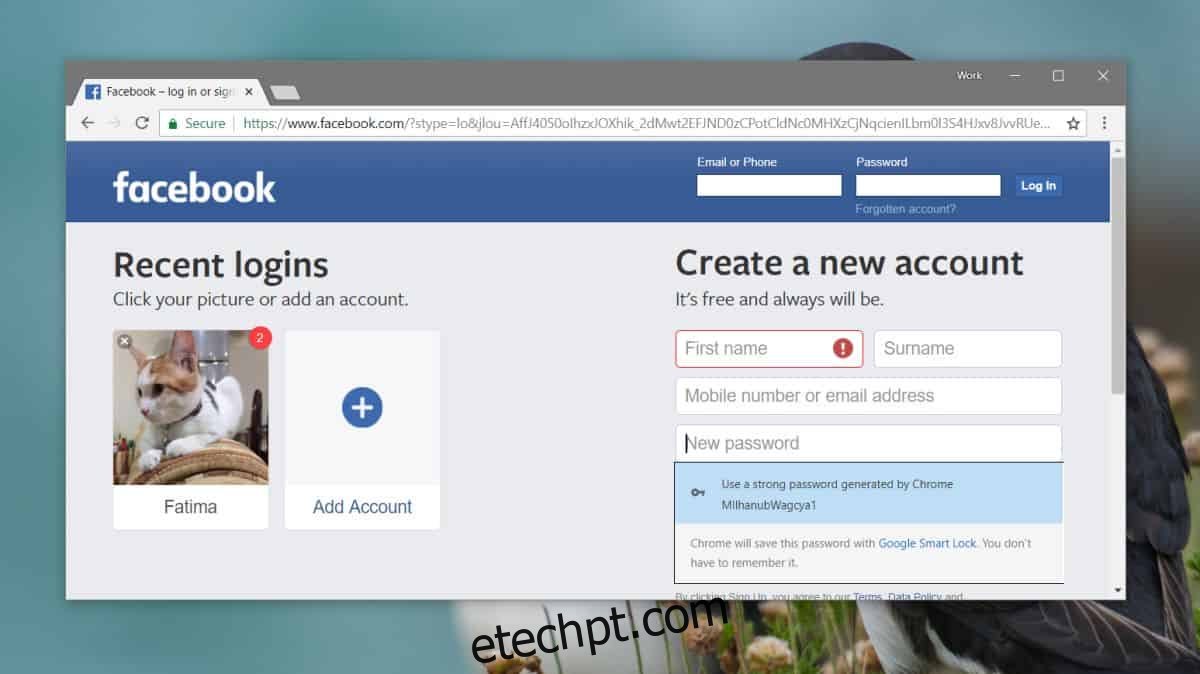
A ferramenta apresenta apenas uma sugestão de cada vez. Caso você necessite de uma opção diferente, clique fora do campo de senha e, em seguida, clique nele novamente. Sempre que o campo estiver selecionado, o Chrome fornecerá uma nova senha.
Se você não anotou a senha e a utilizou para se cadastrar em um serviço ou aplicativo, você pode recuperá-la através do gerenciador de senhas. No Chrome, acesse a seguinte página e busque o nome de domínio no qual você efetuou o cadastro. Clique no ícone de “olho” para exibir a senha. Caso seu sistema esteja protegido por senha (em nível de sistema operacional), será necessário inserir a senha da sua conta para visualizar as senhas armazenadas no Chrome.
chrome://settings/passwords
Se você não se sente confortável utilizando o gerenciador de senhas do Chrome, existem diversas alternativas disponíveis. Usuários de Mac podem sempre recorrer ao Keychains.