
A interface do terminal Linux é reconhecida pela sua robustez e eficácia. A maioria das distribuições oferece configurações padrão que facilitam a interação com a linha de comando. Contudo, mesmo com a excelência do terminal Linux, melhorias são sempre bem-vindas, especialmente aquelas que promovem uma experiência mais intuitiva e agradável.
ALERTA DE SPOILER: Continue a leitura e descubra um tutorial em vídeo ao final deste artigo.
Apresentamos o ColorLS, uma ferramenta de linha de comando que aprimora significativamente a experiência do terminal. Ele enriquece a visualização com fontes personalizadas e ícones contextuais ao lado dos arquivos (como um ícone de música para arquivos MP3 ou um ícone de imagem para arquivos JPG), tornando a navegação mais intuitiva.
Como Instalar o Ruby
O ColorLS exige uma instalação manual, pois não existem pacotes pré-compilados disponíveis. Atualmente, não há pacotes para download e nenhuma distribuição Linux oferece suporte direto ao software. Para utilizá-lo, é necessário construir o software a partir do código-fonte.
ColorLS é uma gema Ruby, o que significa que a linguagem de programação Ruby é um pré-requisito. A instalação do Ruby e seu ambiente de execução no Linux não é uma tarefa difícil.
Para obter o Ruby, abra um terminal e siga as instruções correspondentes à sua distribuição Linux.
Ubuntu
sudo apt install ruby ruby-dev git
Debian
sudo apt-get install ruby ruby-dev git
Arch Linux
sudo pacman -S ruby git
Fedora
sudo dnf install ruby git -y
OpenSUSE
sudo zypper install ruby git
Linux genérico
ColorLS depende do Ruby, e não há como evitar isso. Se você não instalar o Ruby, o ColorLS não funcionará. Felizmente, a maioria das distribuições Linux permite uma instalação fácil da linguagem/ambiente de execução Ruby, dada a existência de programas Linux desenvolvidos com Ruby.
Abra um terminal, utilize o gerenciador de pacotes da sua distribuição para procurar por “Ruby” e instale-o. Se não encontrar o Ruby, visite o site oficial e realize a instalação manualmente. Certifique-se de instalar também a ferramenta Git, pois ela será necessária para interagir com os repositórios Git neste tutorial.
Instalação das Fontes
Os recursos visuais do ColorLS são obtidos por meio de uma fonte especial. Esta fonte proporciona uma aparência personalizada e outras funcionalidades que não são possíveis com as fontes padrão da maioria das distribuições Linux. Portanto, antes de usar o ColorLS, você precisará instalar as Nerd-Fonts.
O pacote Nerd-Fonts é extenso e pode levar algum tempo para ser baixado do GitHub. Em um terminal, clone os arquivos para o seu PC Linux.
git clone https://github.com/ryanoasis/nerd-fonts.git
A clonagem dos arquivos Nerd-Fonts pode levar um tempo considerável, então você pode deixar a janela do terminal aberta e realizar outras tarefas. Assim que o processo for concluído, inicie a instalação.
Primeiro, use o comando CD para navegar até a pasta “nerd-fonts” no seu computador.
cd nerd-fonts
O pacote Nerd-Fonts inclui um script de instalação para evitar a necessidade de colocar os arquivos no sistema manualmente. Execute o script com:
./install.sh
Permita que o script instale as fontes. Tenha paciência, pois o processo pode ser um pouco demorado.
Instalando o ColorLS
O ColorLS está hospedado no Github, portanto, para obtê-lo, abra um terminal e utilize o comando git clone.
git clone https://github.com/athityakumar/colorls.git
Mova o terminal para a pasta das fontes com o comando CD.
cd colorls
Instale o programa com o comando ruby.
sudo gem install colorls
Utilizando o ColorLS
O ColorLS é um aplicativo que não requer configuração inicial. Para começar a usá-lo, abra um terminal e execute-o em qualquer diretório.
colorls
Ao executar o comando ColorLS sem modificadores ou opções, ele exibirá todos os arquivos no diretório atual, juntamente com ícones especiais indicando o tipo de cada arquivo. No entanto, arquivos ocultos não serão mostrados a menos que você utilize a opção “a”.
colorls -a
Exibindo Permissões
Semelhante ao comando LS tradicional, o ColorLS pode exibir mais do que apenas os arquivos em um diretório. Ele também permite visualizar informações como a propriedade dos arquivos, as configurações de permissão e a classificação dos arquivos. Para ver as permissões com o ColorLS, execute o seguinte comando em um terminal.
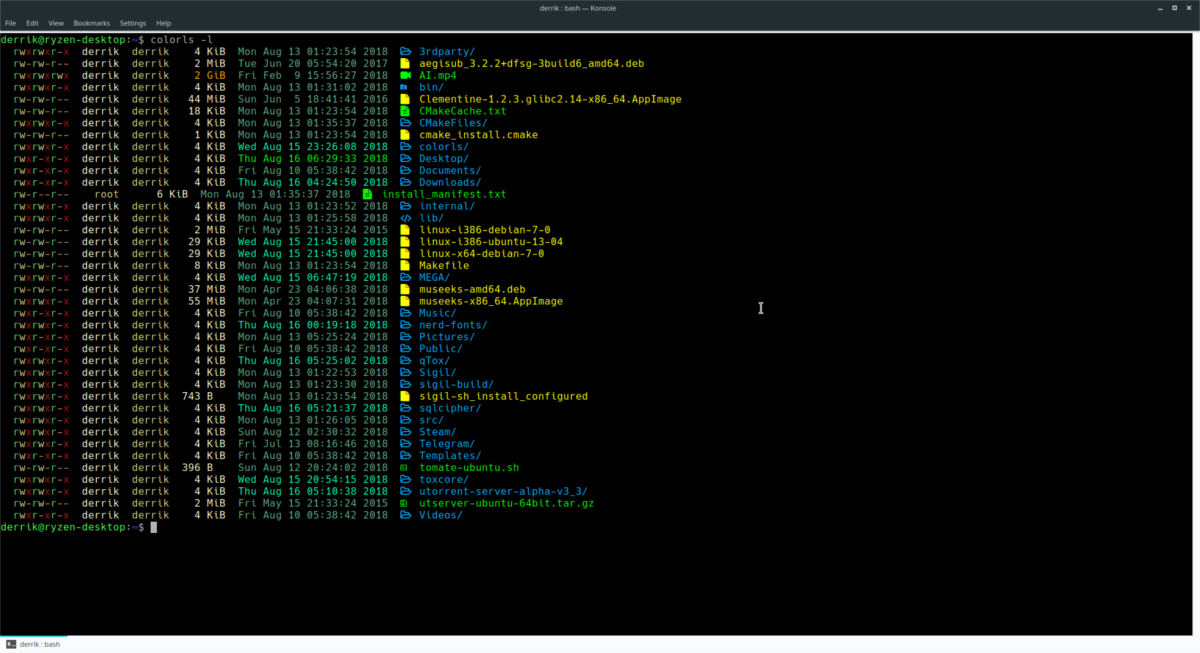
colorls -l
Classificando Arquivos por Tamanho
Com a opção “S”, o ColorLS pode mostrar e classificar os arquivos por tamanho. Para isso, execute:
colorls -S
Exibindo Apenas Pastas
Se você deseja listar os itens de um diretório, mas visualizar apenas as subpastas, você pode utilizar a opção “d” do comando ColorLS. Em um terminal, execute o seguinte comando.
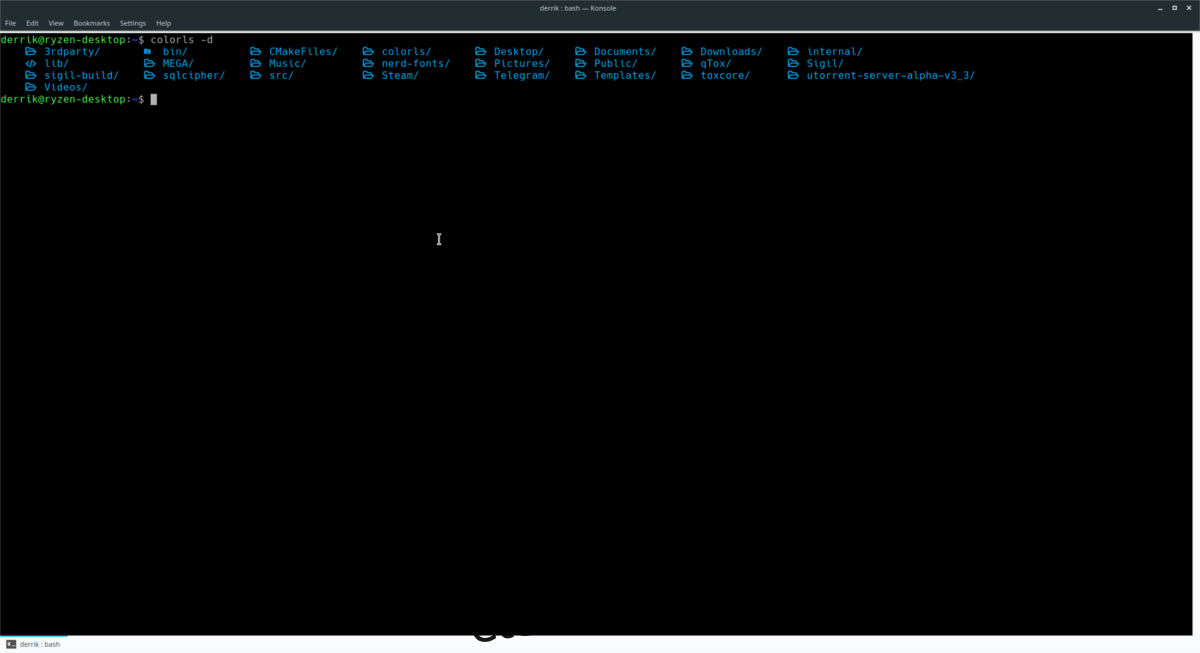
colorls -d
Salvando Argumentos de Comando do ColorLS em um Arquivo
A ferramenta ColorLS oferece diversas opções que a tornam um substituto versátil e visualmente agradável para o comando LS tradicional. Para visualizar todos os argumentos do comando, execute o ColorLS no terminal com a opção “help”.
colorls --help
Alternativamente, você pode salvar as informações de “ajuda” em um arquivo de texto, redirecionando a saída do comando acima para um arquivo.
colorls --help >> ~/Documents/colorls-commands.txt
Você pode visualizar o conteúdo do arquivo de texto no terminal usando o comando cat.
cat ~/Documents/colorls-commands.txt