
No sistema operativo Windows 10, existe a possibilidade de personalizar a cor de realce, ajustando-a ao seu papel de parede ou criando um contraste deliberado. Pode optar por deixar o Windows escolher a cor ideal com base no seu fundo ou selecionar manualmente a sua preferida. No entanto, existem restrições, já que certas cores, excessivamente claras ou escuras, não podem ser definidas como cor de realce, gerando uma notificação de cor não suportada. O preto puro é um desses casos, mas existe uma alteração no registo que permite contornar essa limitação e aplicar o preto verdadeiro como cor de realce no Windows 10.
É importante salientar que esta modificação permite aplicar a cor preta pura nas barras de título, mas poderá comprometer a visibilidade de alguns textos. Alguns elementos textuais poderão tornar-se ilegíveis, pelo que é crucial proceder com cautela. Esta alteração afeta apenas a cor da barra de título a partir da versão 1803 do Windows 10. Em versões anteriores, poderá obter a barra de tarefas e o menu Iniciar a preto. Este processo requer a edição do registo, o que implica ter permissões de administrador.
Ativar a cor de realce preta verdadeira
Comece por abrir a aplicação Definições e navegue até ao grupo de definições Personalização. Dentro deste menu, selecione a secção Cor. Desative a opção de transparência e também a opção ‘Mostrar cor no Início, barra de tarefas e centro de ações’. Mantenha ativada a opção referente às ‘Barras de título’.
De seguida, abra o editor do registo do Windows e siga o caminho abaixo:
HKEY_CURRENT_USER\SOFTWARE\Microsoft\Windows\DWM
Nesta localização, procure um valor denominado AccentColor. Dê um duplo clique nesse valor e altere o seu valor para 171717. Depois, procure outro valor, chamado ColorPrevalence, clique duas vezes e altere o seu valor para 1.
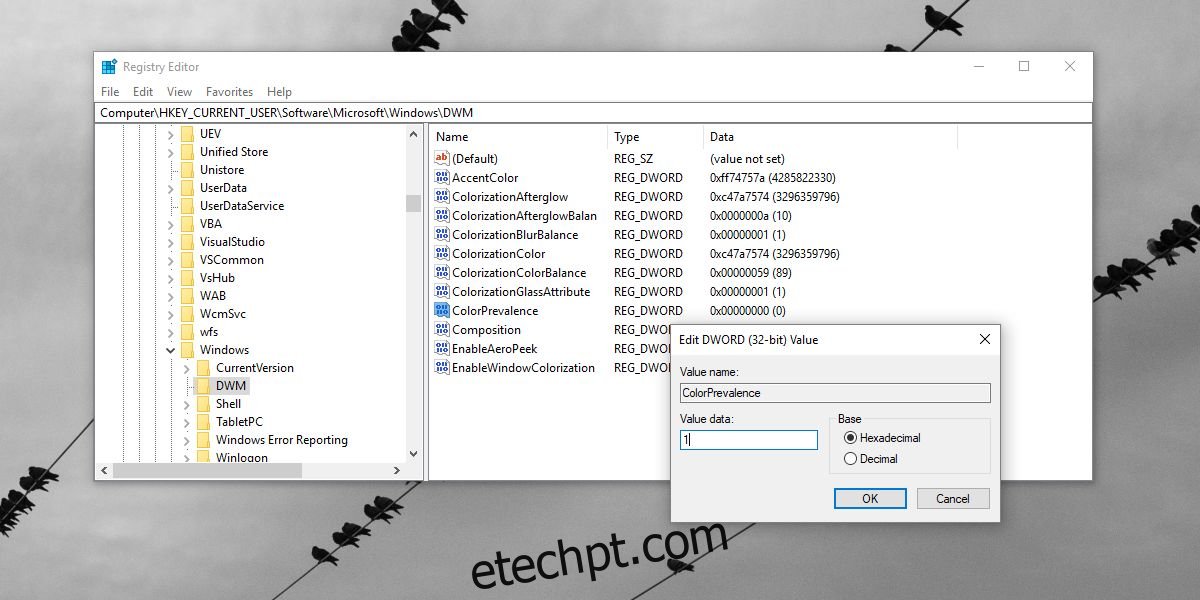
Com estes passos, a cor preta deve estar aplicada. Como ação adicional, pode criar um novo valor DWORD (32-bits) com o nome AccentColorInactive e definir o seu valor para 444444. Isto permitirá aplicar uma cor às janelas em segundo plano. Desta forma, as barras de título deverão apresentar a cor preta pura. Escolha um papel de parede com tons escuros para harmonizar o ambiente de trabalho.
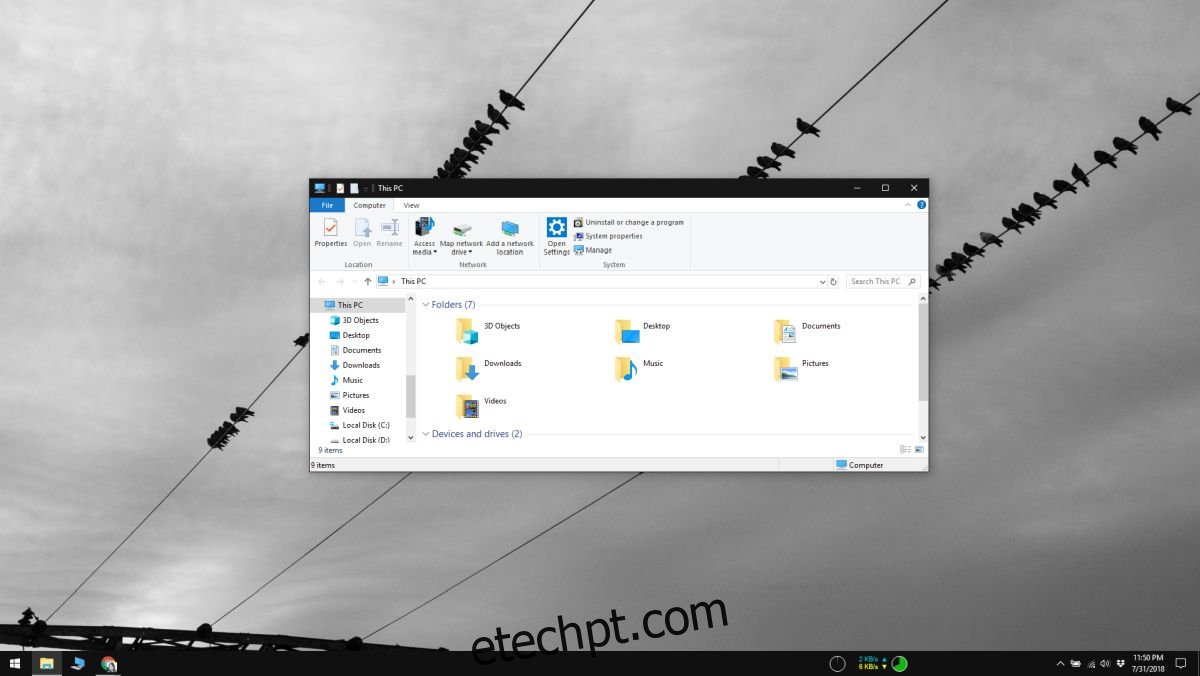
Para reverter as alterações, modifique o valor de ColorPrevalence para 0. Em seguida, abra novamente a aplicação Definições e selecione uma cor de realce diferente. Reative os efeitos de transparência, se desejar, e as cores para o menu Iniciar, barra de tarefas e centro de ações.
Caso a alteração não seja imediata, reinicie o sistema. Se ainda não observar as alterações, verifique novamente os valores das chaves que editou no registo e reverta-os para o seu estado original manualmente. Se tudo mais falhar, volte à aplicação Definições, selecione Personalização e escolha a secção Tema. Depois, ative qualquer tema disponível.