
Considerando que o WordPress é o sistema de blogs mais popular globalmente, muitos usuários esperam que ele ofereça um sistema de backup integrado e simples. Infelizmente, isso não ocorre, o que significa que os usuários que desejam criar cópias de segurança de seus sites WordPress precisam realizar esse processo manualmente.
Base de Dados SQL
Um componente essencial do backup de qualquer instalação WordPress no Linux é a base de dados SQL. Felizmente, o backup de SQL no Linux é um processo bastante direto. Para realizar um backup da base de dados do WordPress, utilizaremos o utilitário “sqldump”. Esta é uma ferramenta simples que, se usada corretamente, permite exportar facilmente o conteúdo de bases de dados SQL no Linux.
Para exportar a sua base de dados WordPress, abra um terminal e obtenha um shell de root através do comando su (ou sudo -s, caso a conta root esteja desativada).
su -
Agora que o shell possui permissões de root completas, crie uma nova pasta para o backup, juntamente com subdiretórios para os arquivos SQL e de instalação.
mkdir -p /root/wp-backup
mkdir -p /root/wp-backup/sql
mkdir -p /root/wp-backup/wp-installation-files
Utilizando o comando cd, mova o terminal para a subpasta sql dentro do diretório wp-backup.
cd /root/wp-backup/sql
Em seguida, exporte a base de dados WP para um arquivo SQL no servidor Linux. É importante lembrar que o comando sqldump não funcionará se você não souber os detalhes corretos da base de dados (nome da base de dados, usuário e senha corretos). Se você seguiu as instruções sobre como instalar o WordPress no servidor Ubuntu, o nome da base de dados WP SQL é “wordpressdb” e o usuário é “ubuntuwordpress”.
mysqldump -u username -p databasename > db.wp_backup.sql
Execute o comando ls para confirmar se o novo arquivo wp_backup.sql está na pasta /root/wp-backup/sql.
ls -a
Uma vez que você confirmou que o arquivo SQL está presente, o backup do WordPress SQL está completo!
Backup da Instalação do WordPress
Com a base de dados SQL do WordPress devidamente armazenada, o próximo passo no processo de backup é preservar a própria instalação do WordPress. Este processo começa utilizando o comando cp para transferir todos os arquivos de /var/www/html para /root/wp-backup/wp-installation-files.
No terminal, utilize o comando cp para criar uma cópia completa da sua instalação atual do WordPress.
cp -rp /var/www/html/* /root/wp-backup/wp-installation-files/
O comando de cópia pode levar algum tempo para ser concluído, dependendo do tamanho da sua instalação WordPress. Uma vez que o comando cp terminar de executar, use o comando cd para entrar no diretório de backup e o comando ls para confirmar se os arquivos estão lá. Se você notar que falta algum arquivo, pode ser uma boa ideia executar o comando novamente.
cd /root/wp-backup/wp-installation-files/
ls -a
Compactando o Backup
Todos os arquivos cruciais do WordPress estão agora em um local de backup. O próximo passo é compactar tudo em um arquivo Tar. Embora a compactação de arquivos possa parecer trabalhosa, ela compensa, pois facilitará bastante o arquivamento e transporte do backup posteriormente. Para criar um novo arquivo Tar do backup, execute o seguinte comando:
tar -zcvpf wordpress-backup.tar.gz /root/wp-backup
Assim que a compactação for concluída, o backup estará pronto para ser transportado. Você pode fazer o upload do backup, mas tenha em mente que ele não está criptografado. Deixar um backup descriptografado é uma má ideia, pois isso significa que qualquer pessoa pode inspecionar o arquivo da base de dados SQL, a estrutura do site, etc.
Criptografar o arquivo de backup do WP é simples e começa com a instalação do GnuPG no seu servidor. No gerenciador de pacotes, procure por “gpg” e instale-o. Em seguida, use o seguinte comando para criptografar o arquivo de backup.
gpg -c wordpress-backup.tar.gz
O GPG solicitará uma senha durante o processo de criptografia. Digite uma senha memorável no terminal e pressione a tecla Enter no teclado.
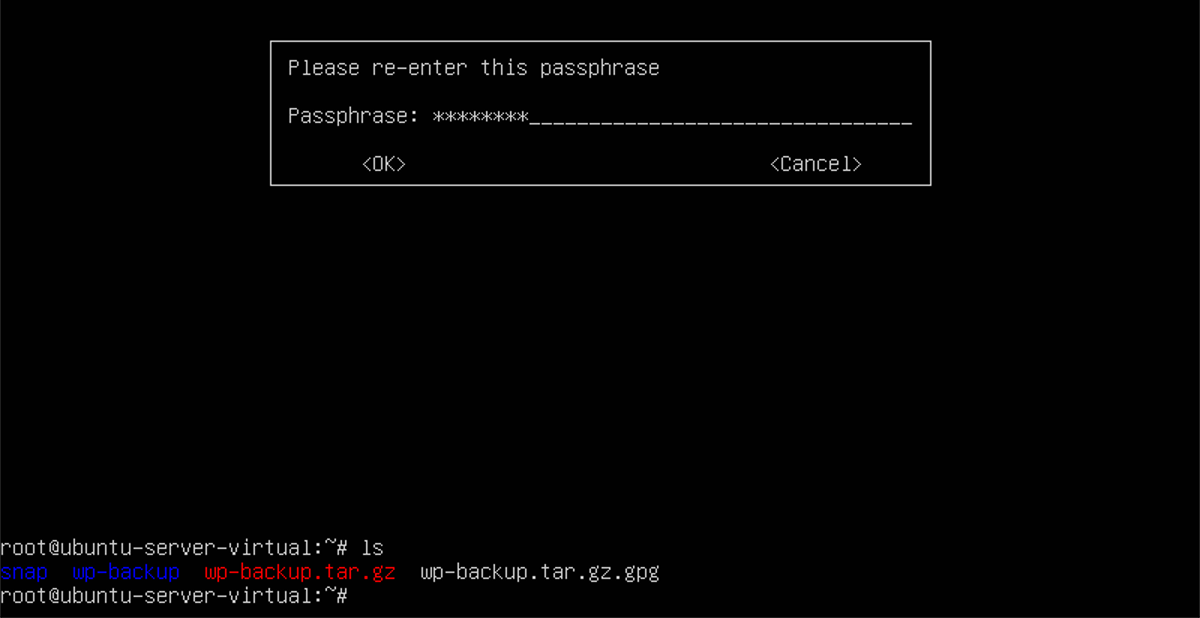
Quando o processo de criptografia terminar, o arquivo de saída será wordpress-backup.tar.gz.gpg. Esta é a forma segura do backup e o único arquivo que você precisa manter. NÃO GUARDE O ARQUIVO NÃO CRIPTOGRAFADO!
Restaurando o Backup
Precisa restaurar o seu backup? Siga os seguintes passos.
Primeiro, obtenha um shell de root usando o comando su ou sudo -s.
su -
ou
sudo -s
Em seguida, navegue até /root e cole o arquivo wordpress-backup.tar.gz.gpg lá.
Descriptografe o backup criptografado:
gpg wordpress-backup.tar.gz.gpg
Extraia o arquivo de backup com o Tar.
tar -xvpf wordpress-backup.tar.gz
Depois, use o comando cd para navegar até a pasta SQL e importe a base de dados.
cd /root/wp-backup/sql
mysqldump -u username -p databasename < db.wp_backup.sql
A importação da base de dados SQL irá restaurar instantaneamente todos os dados do blog, informações de usuário, posts, etc. Depois disso, resta apenas mover os arquivos do sistema WordPress para o local correto.
Utilizando o comando cp, mova os arquivos para o local adequado.
cp -rp /root/wp-backup/* /var/www/html
Finalmente, remova os arquivos compactados e limpe a pasta /root.
rm wordpress-backup.tar.gz

rm wordpress-backup.tar.gz.gpg
rm -rf wordpress-backup