
O comando de terminal `sudo` é uma ferramenta essencial para usuários de Linux, tanto iniciantes quanto experientes. Ele permite que um usuário execute comandos com privilégios de nível root sem a necessidade de fazer login diretamente na conta root. Isso oferece grande conveniência e é especialmente útil para aqueles que preferem evitar a alternância constante entre usuários para realizar tarefas administrativas. Além disso, o `sudo` contribui para aumentar a segurança dos sistemas Linux.
Atualmente, o `sudo` é frequentemente dado como certo. Durante a instalação do Linux, ele costuma ser configurado automaticamente e pronto para uso imediato.
Instalação do Sudo
Curiosamente, nem todas as distribuições Linux vêm com o `sudo` pré-configurado. Em alguns casos raros, ele pode até mesmo não estar instalado. Nesses cenários, a instalação se torna necessária. Felizmente, o processo é bastante simples e o `sudo` está disponível em praticamente todas as distribuições Linux. Para encontrar os pacotes necessários para instalar o `sudo` em seu sistema, você pode consultar Pkgs.org. Alternativamente, você pode usar os comandos abaixo para instalá-lo diretamente em seu sistema operacional.
Observação: As instruções de instalação abaixo se aplicam a distribuições Linux que podem não ter o `sudo` pronto para uso ou totalmente configurado.
Debian
su -
apt-get install sudo
Arch Linux
su -
pacman -S sudo
Fedora
su -
dnf install sudo
OpenSUSE
su -
zypper install sudo
Gentoo/Funtoo
su -
emerge app-admin/sudo
Adicionando Usuários ao Sudo via Grupos
A maneira mais fácil de gerenciar o acesso ao `sudo` é criar um grupo com permissões para usá-lo e adicionar usuários a esse grupo. Geralmente, isso envolve adicionar usuários ao grupo “wheel” ou, alternativamente, ao grupo “sudo”.
O nome do grupo pode variar dependendo da sua distribuição Linux. Para verificar qual grupo está sendo usado, execute o comando `cat` no arquivo `/etc/sudoers`.
su -
cat /etc/sudoers | more
Procure por uma linha que indique “Permitir que membros do grupo sudo executem qualquer comando”. Abaixo dessa linha, você deverá encontrar uma das seguintes opções:
%sudo ALL=(ALL:ALL) ALL
ou
%wheel ALL=(ALL:ALL) ALL
Anote qual grupo (wheel ou sudo) aparece no início da linha e, em seguida, adicione seu usuário a esse grupo para conceder privilégios `sudo`.
su –
usermod -a -G sudo seu_nome_de_usuario
ou
usermod -a -G wheel seu_nome_de_usuario
Repita este processo para cada usuário ao qual você deseja conceder acesso ao `sudo`.
Adicionando Usuários Diretamente ao Arquivo Sudoer
Outra maneira de conceder acesso ao `sudo` é especificando usuários individualmente no arquivo `Sudoer`. Esse método é um pouco mais complexo do que o anterior, mas pode ser preferível se você não quiser trabalhar com o sistema de grupos do Linux. Para começar, abra um terminal e faça login como root usando o comando `su`.
su -
Agora que o shell tem acesso root, é hora de editar o arquivo `/etc/sudoers`. É fundamental usar o comando `visudo` para editar este arquivo. Editar `/etc/sudoers` diretamente pode causar problemas e é perigoso. Portanto, use o seguinte comando:
EDITOR=nano visudo
Ao usar `EDITOR=nano` antes do comando `visudo`, você poderá modificar `/etc/sudoers` com o editor de texto Nano, em vez do editor Vi. Agora, role para baixo até encontrar a seção “Especificação de privilégio do usuário”. Abaixo da linha que especifica o usuário “root”, adicione uma nova linha de privilégio para o seu usuário:
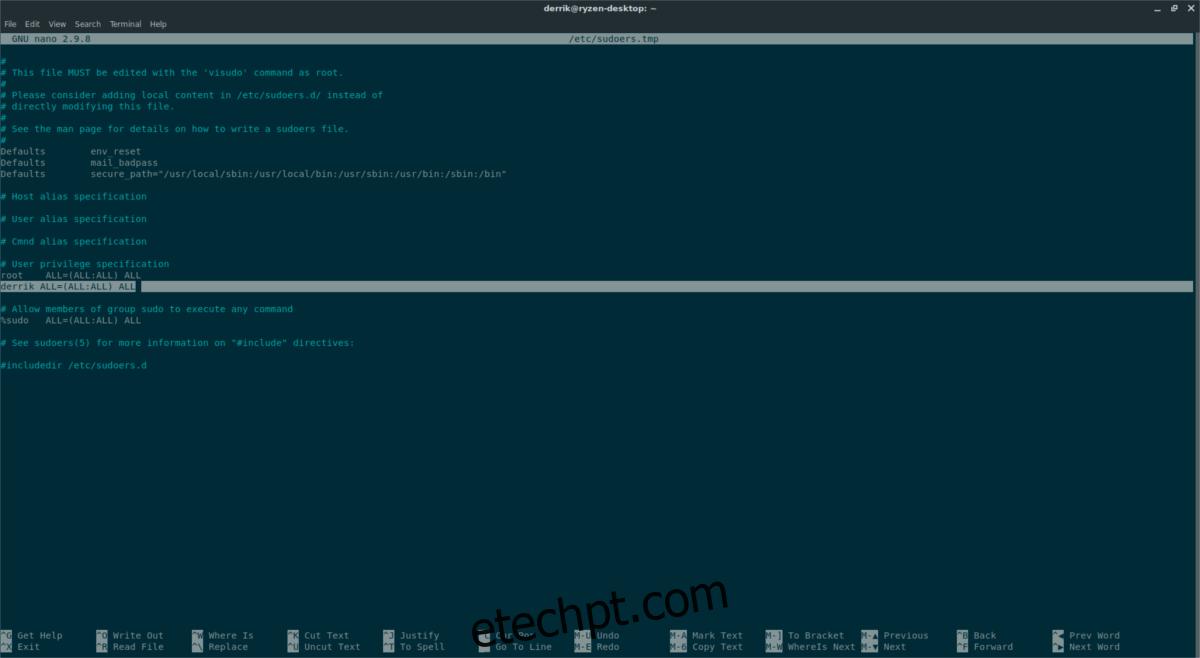
nome_de_usuario ALL=(ALL:ALL) ALL
Salve o arquivo no Nano com Ctrl + O e feche com Ctrl + X. A partir de agora, seu usuário deverá conseguir usar comandos através do `sudo`.
Sudo sem Senha
O `sudo` sem senha permite que usuários executem comandos com privilégios elevados sem a necessidade de digitar a senha. Para ativar essa funcionalidade, você precisa fazer a configuração no arquivo `Sudoer`. Algumas distribuições Linux já oferecem suporte a essa configuração, enquanto outras não têm nenhuma referência a “sudo sem senha”.
Para verificar se o arquivo `Sudoer` do seu sistema já oferece suporte a esse recurso, use o comando `cat`:
cat /etc/sudoers/ | more
Primeiro, abra o arquivo `Sudoer` e comente as seguintes linhas:
%sudo ALL=(ALL:ALL) ALL
ou
%wheel ALL=(ALL:ALL) ALL
Desativar essas linhas irá desabilitar a necessidade de senha ao usar `sudo`. Em seguida, procure por uma linha semelhante a “Mesma coisa sem senha” e remova o `#` do início da linha. Salve o editor com Ctrl + O e Ctrl + X. Isso deve habilitar automaticamente o `sudo` sem senha no seu sistema Linux.
Desabilitando Sudo para Usuários Específicos
A melhor forma de desabilitar o `sudo` para usuários específicos é seguir as instruções acima e adicioná-los ao `sudo` apenas individualmente. Se você prefere gerenciar o acesso ao `sudo` por meio de grupos, uma forma de impedir que um usuário acesse esse comando é removê-lo do grupo relevante. Para fazer isso, use o seguinte:
su -
gpasswd -d sudo
ou
gpasswd -d wheel
Após remover o usuário do grupo `sudo`, ele não poderá mais usar esse comando para realizar operações de nível de sistema.