
O Windows 10 oferece um sistema flexível de gerenciamento de energia através de diferentes planos. É possível alternar entre eles usando o ícone da bateria ou diretamente no Painel de Controle. O sistema operacional já vem com alguns planos padrão, mas você tem total liberdade para ajustar as configurações de um deles ou criar um plano totalmente novo. Após configurar seus planos, talvez você deseje utilizá-los em outros computadores. Repeti-los manualmente seria trabalhoso, então a melhor solução é exportar e importar os planos entre sistemas.
AVISO: Role a página até o final para acessar um tutorial em vídeo sobre este tema.
Identificando Planos de Energia com GUIDs
Embora os planos de energia tenham nomes amigáveis, o Windows os identifica internamente por meio de um GUID (Globally Unique Identifier). Trata-se de uma sequência alfanumérica única associada a cada plano de energia. Para descobrir os GUIDs dos planos configurados no seu sistema, você pode usar o Prompt de Comando executando o seguinte:
Powercfg List
Como Exportar seus Planos de Energia
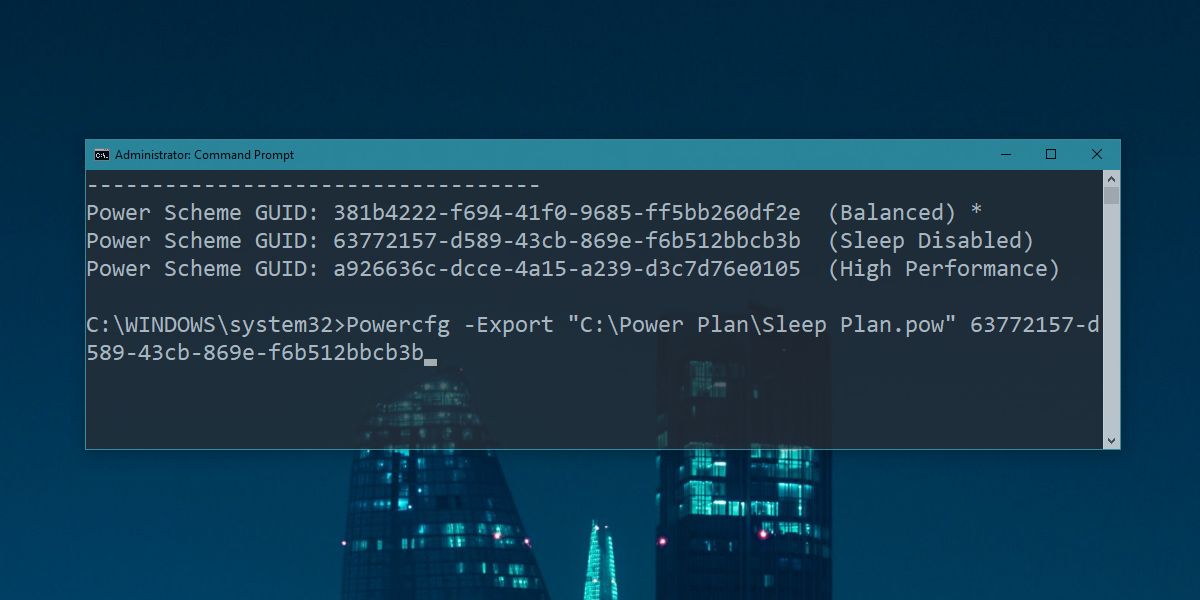
O GUID é fundamental para a exportação de um plano de energia. A lista de GUIDs exibida pelo comando anterior vem acompanhada do nome de cada plano, facilitando a identificação do plano que você deseja exportar. Copie o GUID do plano desejado para a área de transferência.
Em seguida, escolha uma pasta para salvar o arquivo de exportação. O comando de exportação requer um local específico. Após definir o local e ter o GUID do plano, digite o seguinte comando, lembrando-se de adicionar a extensão “.pow” ao final do nome do arquivo. A extensão .pow é a extensão padrão para arquivos de planos de energia:
Sintaxe:
Powercfg -Export "caminho e nome do arquivo.pow" GUID
Exemplo:
Powercfg -Export "C:PlanoEnergiaPersonalizado.pow" a1b2c3d4-e5f6-7890-1234-567890abcdef
Importando Planos de Energia
Com o plano de energia exportado, você pode agora importá-lo para outros computadores. Transfira o arquivo .pow para o sistema de destino.
Utilize o seguinte comando para importar o plano de energia:
Sintaxe:
Powercfg –Import "caminho e nome do arquivo.pow"
Exemplo:
Powercfg –Import "C:PlanoEnergiaPersonalizado.pow"
Após a importação, o plano de energia estará disponível no Painel de Controle. É importante notar que nem todos os planos aparecem no menu de seleção de bateria. O plano importado poderá ser encontrado nas Opções de Energia do Painel de Controle. Para acessá-las, abra o Explorador de Arquivos e digite o seguinte na barra de endereço:
Control PanelHardware and SoundPower Options
Vale ressaltar que, ao importar um plano de energia, o sistema gera um novo GUID para ele. O GUID original não funcionará se você tentar exportar o plano novamente desse sistema. Certifique-se de obter uma nova lista de GUIDs a cada exportação.