
No universo Linux, desfrutar de vídeos diretamente do terminal é uma experiência singular. Optar por este caminho significa deixar de lado as interfaces gráficas complexas, privilegiando a simplicidade e a eficiência. Apresento o MPlayer, um reprodutor de vídeo robusto, totalmente operado pela linha de comando, ideal para quem busca desempenho e leveza. Ele suporta uma vasta gama de formatos de mídia, sendo uma excelente escolha para computadores com recursos limitados de RAM.
Instalação do MPlayer
Para começar a usar o MPlayer, a instalação é o primeiro passo. As instruções a seguir são específicas para algumas das distribuições Linux mais populares. Certifique-se de estar utilizando uma das seguintes: Ubuntu, Debian, Arch Linux, Fedora ou OpenSUSE.
Ubuntu
sudo apt install mplayer
Debian
sudo apt-get install mplayer
Arch Linux
sudo pacman -S mplayer
Fedora
sudo dnf install mplayer
OpenSUSE
sudo dnf install mplayer
Compilando a partir do código fonte
Caso necessite compilar o MPlayer a partir do código fonte, será necessário instalar alguns pacotes essenciais para o processo. Utilize o seu gerenciador de pacotes para buscar e instalar: “build-essential”, “subversion”, “check install”, “yasm”, “docbook-xml”, “git”, “xsltproc” e “libxml2-utils”.
Importante: Se não encontrar essas dependências em sua distribuição, consulte o site oficial do MPlayer para mais informações.
Com todas as dependências resolvidas, baixe a versão mais recente do código fonte.
cd mplayer
Execute o script de configuração. Ele irá analisar seu sistema e prepará-lo para a compilação.
./configure
Utilize o comando make para compilar o código.
make
Finalmente, instale o programa com:
make install
Sempre que houver uma atualização do MPlayer, será necessário repetir o processo de compilação. Para detalhes sobre a compilação a partir do código fonte, visite o site oficial.
Utilizando o MPlayer
O MPlayer é uma ferramenta poderosa em sua simplicidade. Por ser um aplicativo de linha de comando, a interação ocorre através do terminal. Inicialmente, use o comando ls para visualizar o conteúdo do diretório /home/, o ponto de partida para a maioria dos arquivos no Linux. Para este guia, vamos considerar que seus vídeos estão em /home/seu_usuario/Videos/.
ls
O comando ls revela a existência da pasta “Videos”. Agora, utilize o comando cd para mudar o diretório de trabalho.
cd ~/Videos
Este comando faz com que o terminal opere dentro do diretório Videos. Execute ls novamente para exibir os nomes dos arquivos de vídeo.
ls
O MPlayer é compatível com a maioria dos codecs de vídeo no Linux, graças ao uso do FFmpeg. Você pode destacar o nome do arquivo de vídeo com o mouse ou redirecionar a lista para um arquivo de texto.
ls > video-files.txt
Abra o arquivo video-files.txt com um editor de texto como o Gedit.
Com a lista de nomes, utilize o comando mplayer para reproduzir os arquivos. Veja alguns exemplos:
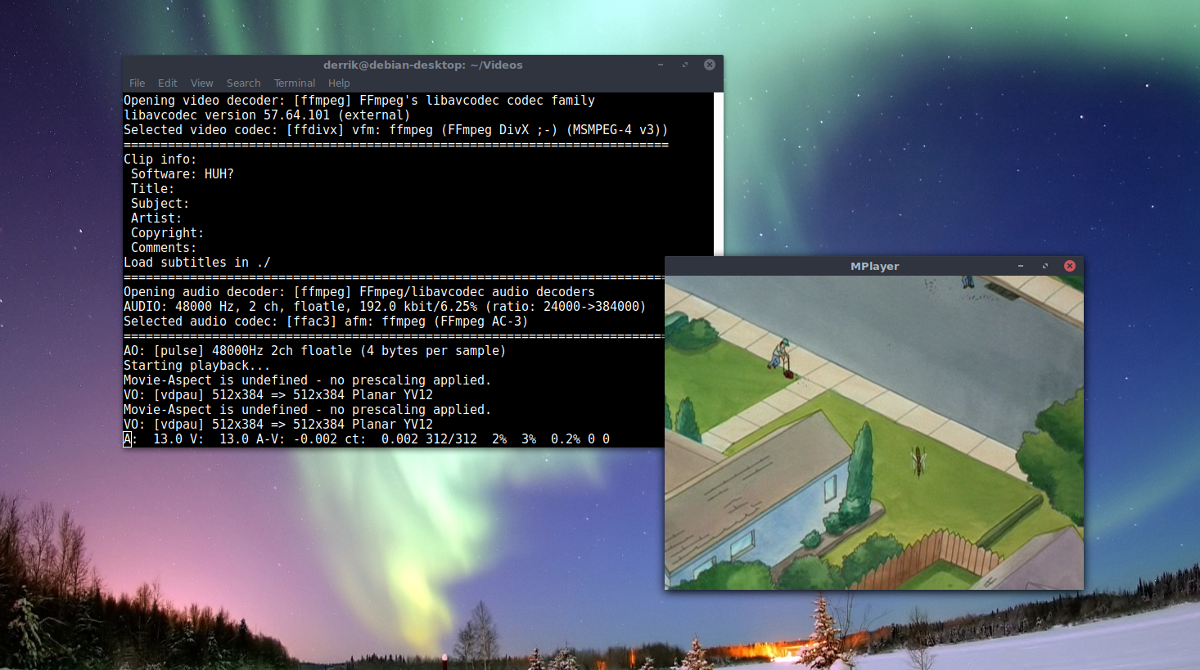
mplayer video1.mp4
ou
mplayer video2.avi
ou
mplayer video.3gp
Para reproduzir vários arquivos:
mplayer video1.mp4 video2.avi video3.3gp
Um comando básico como esse inicia o vídeo em uma janela GUI. Para sair, feche a janela ou pressione “Q” no teclado.
Atalhos de teclado do MPlayer
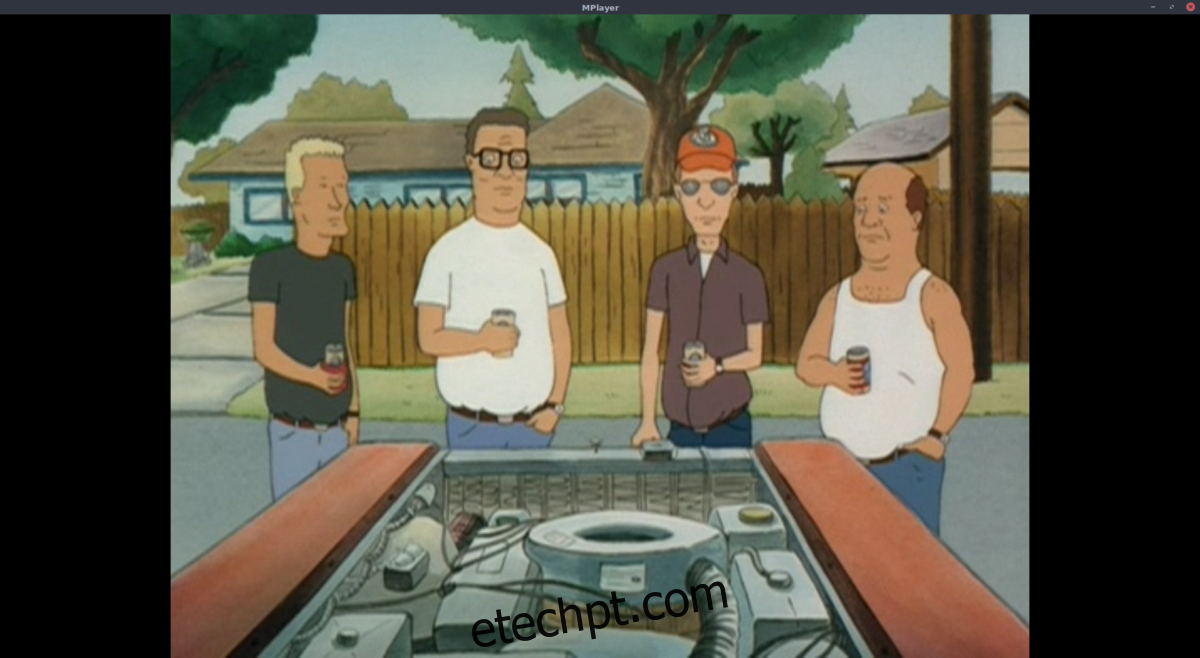
O MPlayer utiliza intensamente atalhos de teclado. Se você é novo no programa, familiarizar-se com eles fará toda a diferença.
Reprodução
Para avançar ou retroceder no vídeo, utilize as setas direcionais esquerda e direita. As setas para cima e para baixo também permitem saltar na reprodução. A barra de espaço pausa o vídeo e a tecla “f” alterna para o modo de tela cheia. Para alternar entre arquivos, use as teclas < e >. A tecla < vai para o arquivo anterior na lista, e > para o próximo.
Volume
O MPlayer oferece controles de áudio versáteis. Ajuste o volume com as teclas 0 e 9. O número 9 diminui o volume, enquanto o 0 aumenta. A tecla “m” silencia o áudio. Use a tecla “#” para alternar entre as faixas de áudio.
O MPlayer também permite ajustar o balanço do áudio. Use Shift + ( para mover o balanço para a esquerda e Shift + ) para a direita.
Vídeo
O MPlayer oferece configurações de vídeo para ajustar contraste, matiz, saturação, taxa de quadros e brilho. Ajuste o contraste com as teclas 1 e 2 (1 para diminuir, 2 para aumentar).
O brilho, matiz e saturação são ajustados de forma semelhante. Use 3 e 4 para brilho, 5 e 6 para matiz e 7 e 8 para saturação.
Use a tecla “d” para alterar a configuração de “queda de quadros”.
Legendas
As legendas são cruciais para muitos usuários. No MPlayer, tudo é controlado por atalhos. Use a tecla “v” para exibir legendas. Se houver várias faixas, alterne entre elas com a tecla “j”.
Use a tecla “y” para avançar na linha da legenda, e “g” para retroceder.
É possível ajustar o atraso da legenda. Para adicionar um atraso de +0,1 segundos, use a tecla “x”. Para diminuir o atraso em -0,1 segundos, use a tecla “z”.