
Novas alternativas para comunicação de voz, pensadas para jogadores, estão surgindo no universo Linux. Contudo, muitas destas opções dependem da nuvem, são de código fechado e detêm controle absoluto sobre os dados dos usuários. Embora ferramentas proprietárias ofereçam conveniência, existe um caminho melhor para quem valoriza a privacidade e a propriedade dos seus dados: um servidor Mumble.
Implementar um servidor Mumble Murmur é uma excelente maneira de evitar a dependência de “serviços na nuvem”. Murmur é o componente servidor do Mumble. Ao hospedar em seu próprio hardware, você tem total domínio sobre todos os aspectos, como a taxa de bits e o codec de áudio. Isso é especialmente útil se você busca um desempenho superior em comparação com Skype ou Discord. E o melhor: tudo é completamente privado, pois não há terceiros envolvidos.
Hospedando seu Servidor Mumble
Neste guia, vamos explorar como configurar seu próprio servidor Mumble Murmur em ambiente Linux. Vamos começar!
Importante: Antes de iniciar a configuração do servidor, certifique-se de que seu sistema esteja atualizado. Utilize o gerenciador de atualizações e instale todas as atualizações pendentes.
Ubuntu
sudo apt install mumble-server
Debian
sudo apt install mumble-server
Arch Linux
sudo pacman -S murmur
Fedora
sudo dnf install murmur
OpenSUSE
sudo zypper install mumble-server
Após a instalação do servidor Mumble em seu sistema Linux, será necessário executar o assistente de configuração.
Debian/Ubuntu
dpkg-reconfigure mumble-server
Demais distribuições
murmur
ou
mumble-server
Atenção: Caso o comando acima não inicie o assistente, talvez seja necessário consultar a documentação do Mumble ou o Wiki da sua distribuição Linux.
Ao abrir o assistente de configuração do Murmur no terminal, você será questionado sobre a inicialização automática do serviço. Ativar essa opção garante que seu servidor Mumble VOIP esteja sempre disponível, sem necessidade de iniciar manualmente. Selecione “Sim” para ativar a inicialização automática.
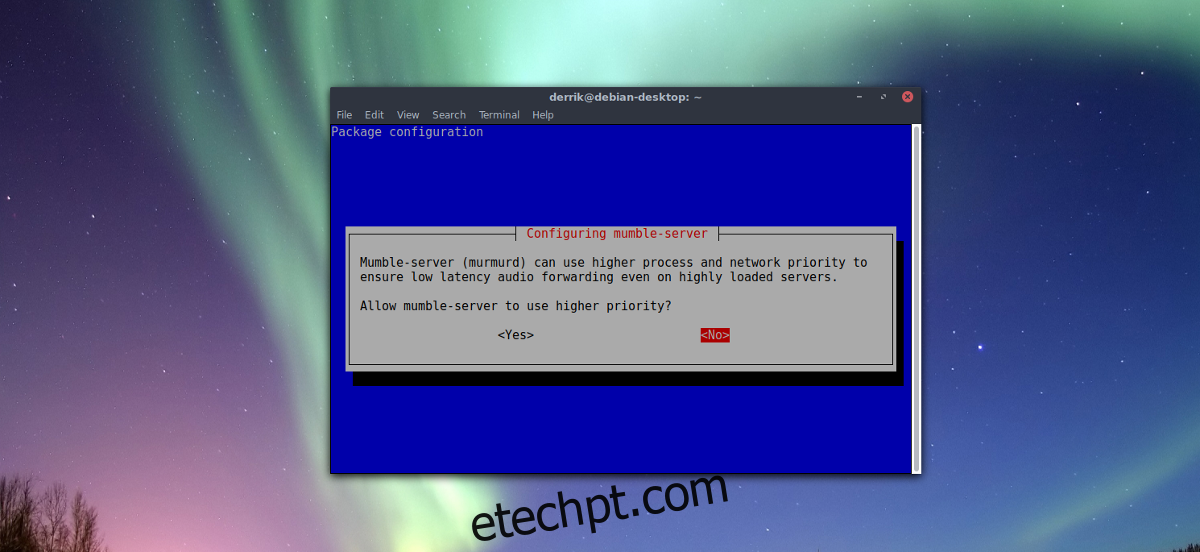
Na sequência, o assistente questiona sobre a “prioridade de rede”. Habilitar essa opção fará com que o servidor utilize mais tráfego de rede. Ative-a somente se você tiver largura de banda suficiente. Se a qualidade de áudio for sua prioridade, escolha “Sim”. Caso contrário, opte por “Não”.
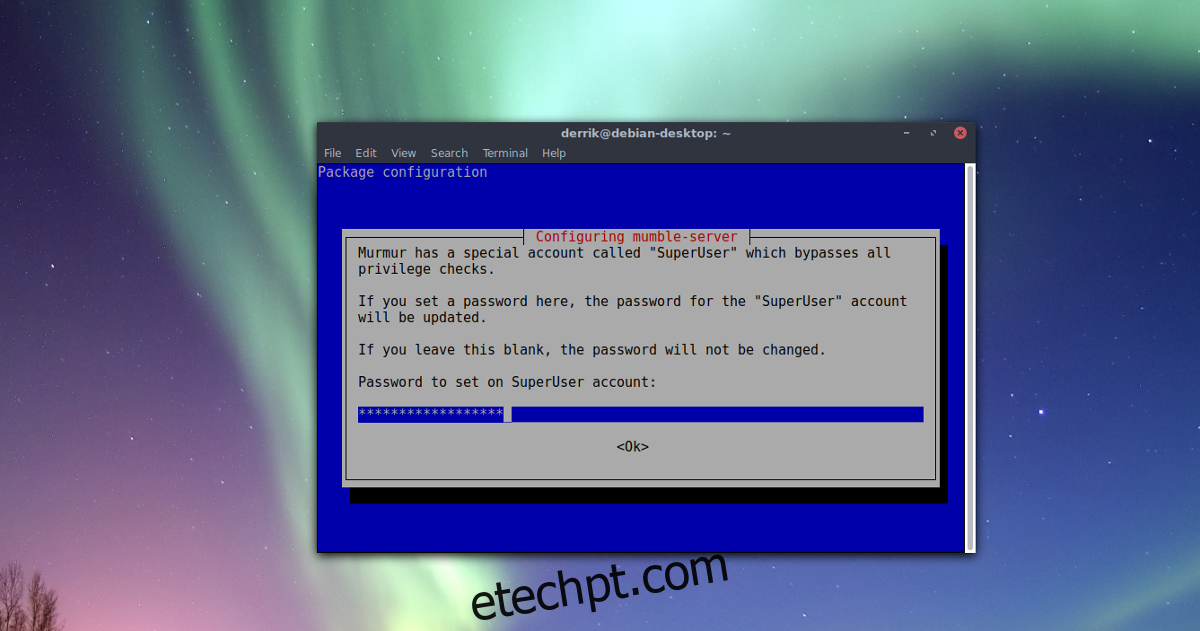
Depois da configuração de rede, o assistente solicitará a criação de uma senha para a conta de administrador padrão. Certifique-se de escolher uma senha forte e fácil de lembrar. Não compartilhe essa senha, pois ela é utilizada para modificar o servidor Mumble diretamente.
Com a nova senha definida, o Mumble já deve estar funcionando como servidor, permitindo que os usuários se conectem sem problemas.
Ajustes Avançados
A configuração básica é suficiente para a maioria dos usuários. No entanto, para ter mais controle sobre o servidor Mumble, será preciso editar o arquivo ini. Para isso, abra o terminal e utilize o editor de texto nano.
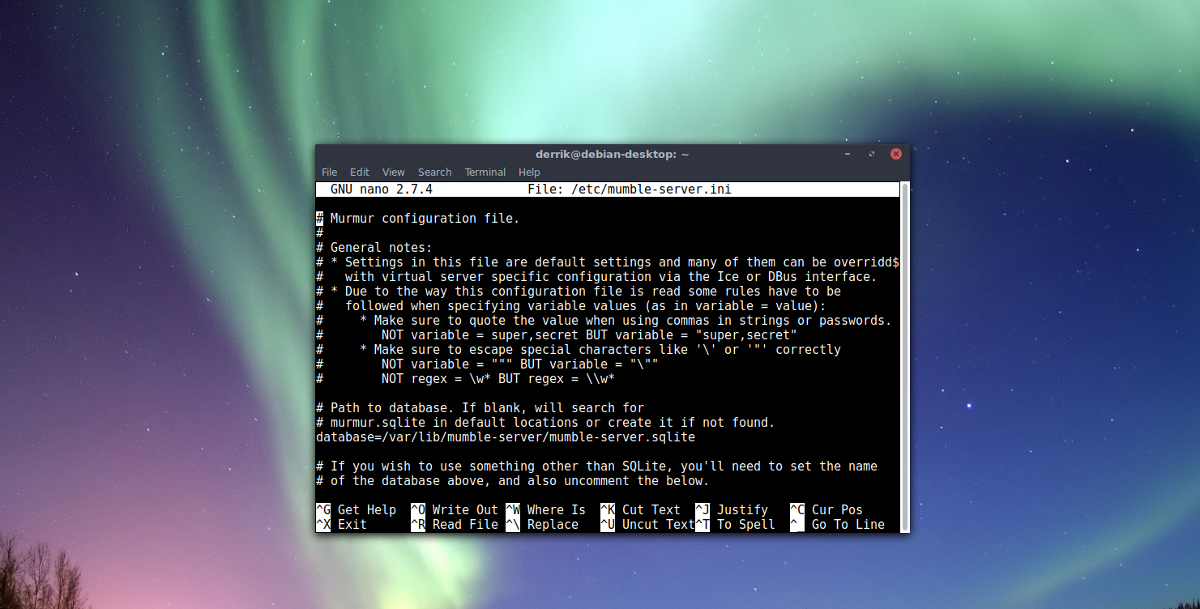
sudo nano /etc/mumble-server.ini
Senha
Navegue pelo arquivo de configuração (usando as setas) e remova o caractere # dos itens que você deseja ativar. Para habilitar uma senha para seu servidor, procure por serverpassword= e digite a senha após o sinal de igual.
Largura de banda
Para alterar a largura de banda permitida (o padrão é 7200 bits por segundo), encontre bandwidth= e substitua 7200 por um valor mais adequado para sua conexão.
Número de Usuários
Por padrão, o Mumble permite que 100 usuários se conectem simultaneamente. Esse número, apesar de alto, pode consumir cerca de 1 GB de RAM. Se você estiver utilizando um servidor com recursos limitados, considere diminuir o número máximo de usuários. Encontre a linha users= e altere o valor para um número menor, como 50, o que demandará apenas 512 MB de RAM.
Porta
As conexões VOIP do Mumble utilizam a porta 64738. Essa porta geralmente funciona bem, mas, em alguns casos, pode causar problemas. Se quiser alterar a porta padrão, procure por port= e substitua 64738 por outra porta não utilizada. Lembre-se de que a maioria dos usuários espera a porta padrão, então, avise-os sobre a alteração.
Segurança
Apesar da simplicidade, o Mumble oferece alguns recursos de segurança que protegem seu servidor contra tentativas de invasão. Para ativar esses recursos, procure por autobanAttempts, autobanTimeframe e autobanTime.
O número padrão de tentativas falhas para banir (autobanAttempts) é 10. Se você está sofrendo ataques constantes, pode ser interessante diminuir esse valor. As outras duas configurações (tempo de banimento) geralmente funcionam bem com as configurações originais.
Mensagem de Boas-vindas
Ao conectar-se a um servidor Mumble, uma mensagem de boas-vindas é exibida na tela. A configuração básica não oferece opção para personalizar essa mensagem. Para adicionar sua própria mensagem, procure por welcome=, remova o # e insira sua mensagem (em formato HTML).
Salve as alterações no arquivo de configuração pressionando Ctrl + O. Saia do editor com Ctrl + X.