
Explorando Alternativas ao LibreOffice: SoftMaker Office 2018 no Linux
Cansado do LibreOffice e buscando uma nova experiência em software de escritório? O SoftMaker Office 2018 surge como uma alternativa interessante para usuários Linux, oferecendo um conjunto de ferramentas com recursos atraentes. Quer saber mais? Descubra detalhes sobre esta opção em nossa lista de alternativas ao LibreOffice para Linux.
Importante: O SoftMaker Office 2018 não é um software gratuito como a maioria das opções disponíveis para Linux. Após a instalação, você poderá usufruir de um período de avaliação de 30 dias. Se desejar continuar utilizando o software após esse período, será necessário adquirir uma licença.
Instalando no Ubuntu e Debian
Para experimentar a versão mais recente do SoftMaker no Ubuntu ou Debian, o primeiro passo é baixar o pacote adequado. A SoftMaker disponibiliza versões para 32 bits e 64 bits.
Após o download, abra o terminal e utilize o comando “cd” para direcionar o diretório de trabalho para a pasta “Downloads”. Em seguida, com a ferramenta DPKG, execute a instalação do arquivo DEB.
sudo dpkg -i softmaker-office-2018_924-01_i386.deb
ou
sudo dpkg -i softmaker-office-2018_924-01_amd64.deb
A instalação do pacote geralmente é suficiente, mas para garantir a resolução de possíveis problemas, execute o comando de correção de dependências:
sudo apt install -f
Instalação no Arch Linux
Apesar da falta de suporte oficial do SoftMaker Office para Arch Linux, os usuários desta distribuição podem acessá-lo através do AUR (Arch User Repository). Para isso, utilize o git para clonar o arquivo de compilação mais recente.
Nota: É necessário ter o pacote ‘git’ instalado. Use: `sudo pacman -S git`
git clone https://aur.archlinux.org/softmaker-office-2018-bin.git
Após a clonagem, use o comando “cd” para acessar o diretório “softmaker-office-2018-bin”.
cd softmaker-office-2018-bin
Instalando no Fedora
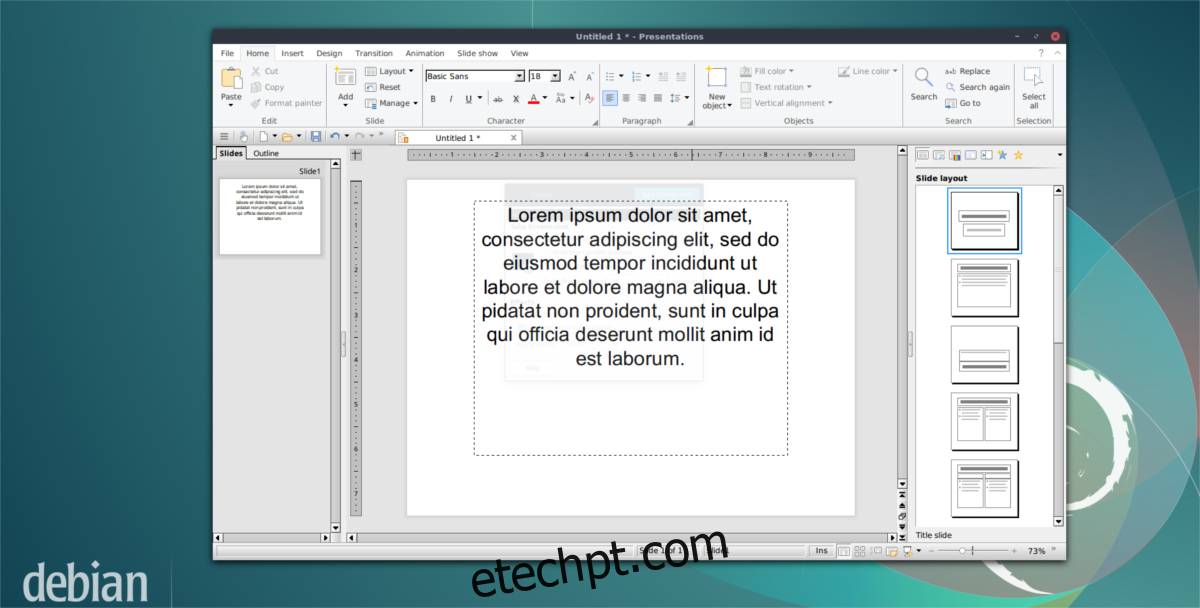
Para instalar o SoftMaker Office no Fedora (e em outras distribuições Red Hat), é necessário baixar o pacote RPM correspondente à sua arquitetura: 32 bits ou 64 bits.
Após o download, abra o terminal e utilize o comando “cd” para mover o diretório de trabalho para a pasta “Downloads”.
cd ~/Downloads
Use o comando ‘wget’ para obter a chave GPG da SoftMaker:
wget https://shop.softmaker.com/repo/linux-repo-public.key
Importe a chave para que o DNF reconheça o pacote como confiável:
sudo rpm --import linux-repo-public.key
Finalmente, utilize o DNF para instalar o pacote:
sudo dnf install softmaker-office-2018-*.i386.rpm -y
ou
sudo dnf install softmaker-office-2018-*.x86_64.rpm -y
Instruções para OpenSUSE
No OpenSUSE, que também utiliza pacotes RPM, o processo de instalação é semelhante. Baixe o pacote RPM correspondente à sua arquitetura (32 ou 64 bits) e utilize o comando “cd” para direcionar o terminal para a pasta “Downloads”.
cd ~/Downloads
Utilize ‘wget’ para baixar a chave GPG:
wget https://shop.softmaker.com/repo/linux-repo-public.key
Importe a chave para o sistema:
sudo rpm --import linux-repo-public.key
Agora você pode instalar o SoftMaker Office:
sudo zypper install softmaker-office-2018-*.i386.rpm
ou
sudo zypper install softmaker-office-2018-*.x86_64.rpm
Instalação Genérica para Linux
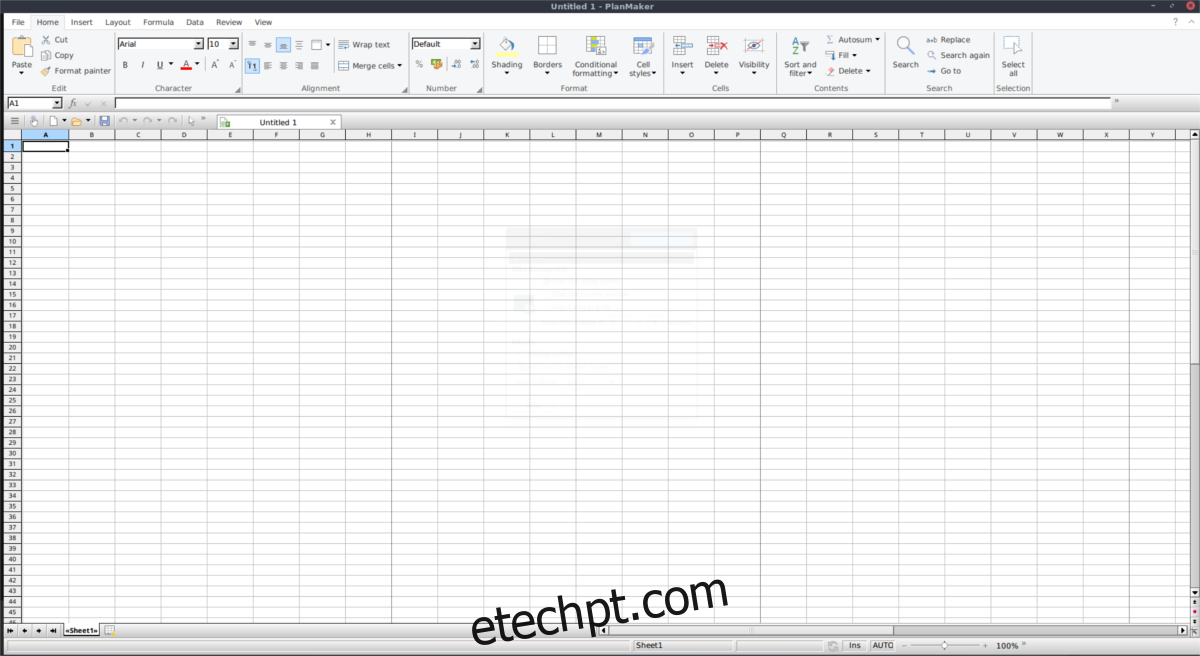
Caso você não utilize as distribuições mencionadas acima, a SoftMaker oferece um instalador genérico para Linux, que deve funcionar na maioria das distribuições comuns. O processo de instalação, um pouco mais elaborado, envolve o download de um arquivo tar.gz: 32 bits ou 64 bits.
Abra o terminal e descompacte o arquivo tar.gz:
tar -xvzf softmaker-office-2018-924-i386.tgz
ou
tar -xvzf softmaker-office-2018-924-amd64.tgz
Se o comando acima falhar, utilize o gerenciador de arquivos para extrair os arquivos.
Acesse a pasta extraída com o comando “cd”:
cd ~/Downloads/softmaker-office-2018-924-i386
ou
cd ~/Downloads/softmaker-office-2018-924-amd64
Para instalar o SoftMaker Office para todos os usuários, execute o script de instalação com privilégios de root:
sudo sh installsmoffice
Para instalar para um único usuário, utilize:
sh installsmoffice
Após a conclusão do script, o SoftMaker Office 2018 estará instalado. Se você desejar desinstalar o software após o período de avaliação, utilize o script de desinstalação:
sh /home/username/uninstall_smoffice2018
Se você instalou o software como root, execute o script de desinstalação como root:
sudo -s
sh /home/username/uninstall_smoffice2018