
Deseja reviver a experiência nostálgica do Nintendo 64 no seu sistema Linux? Com a ajuda de emuladores, é possível desfrutar dos jogos clássicos do N64 diretamente no seu ambiente de trabalho Linux. Este artigo guiará você através do processo de execução de ROMs do N64 com facilidade. É importante notar que, entre os consoles retrô, o N64 possui um desenvolvimento menos extenso, o que pode levar a alguns problemas de execução dependendo da sua distribuição Linux.
AVISO: Para uma demonstração visual, consulte o tutorial em vídeo no final deste artigo.
Aviso Importante: Este artigo não incentiva o download ou a distribuição ilegal de arquivos ROM do N64. Se você pretende utilizar emuladores para jogar seus jogos favoritos do Nintendo 64, utilize seus próprios arquivos ROM, dos quais você fez um backup legal no seu computador.
Instalando o M64Py
Ubuntu/Debian
Obtenha o pacote DEB mais recente do M64Py através deste link e abra o seu terminal. No terminal, use o comando CD para navegar até o diretório ~/Downloads.
Nota: Usuários do Debian podem precisar substituir `apt` por `apt-get`, dependendo da versão do sistema.
cd ~/Downloads
Instale o pacote utilizando o `dpkg`:
sudo dpkg -i *.deb
Resolva quaisquer problemas de dependência que possam surgir com o seguinte comando:
sudo apt install -f
Arch Linux
Primeiro, instale o Python-pysdl2. Note que a dependência python-pysdl2 pode apresentar falhas durante a compilação devido a somas MD5 incorretas. Para contornar isso, execute-o com a flag `–skipinteg` durante o processo de `makepkg`. Lembre-se que ao ignorar a verificação MD5, você está desconsiderando medidas de segurança, faça isso por sua conta e risco!
Após a instalação do Python-pysdl2:
git clone https://aur.archlinux.org/m64py.git

cd m64py

makepkg

sudo pacman -U *.pkg.tar.xz
Fedora
Siga este link do SourceForge para baixar o RPM mais recente do M64py. Em seguida, use o comando `cd` para entrar no diretório `~/Downloads`.
cd ~/Downloads
Instale o RPM com:
sudo dnf install *.rpm
OpenSUSE
Para usuários do Tumbleweed, o M64Py pode ser instalado via repositório:
sudo zypper addrepo https://ftp.gwdg.de/pub/opensuse/repositories/Emulators/openSUSE_Tumbleweed/ opensuse-emulators

sudo zypper install m64py
Para outras versões, acesse o OBS, selecione a sua versão do SUSE e clique no botão “1-Click Install” para iniciar o processo de instalação.
Utilizando o M64Py
Para carregar uma ROM do Nintendo 64, inicie o M64Py e clique no botão “Arquivo” no menu. Selecione “Abrir ROM”. O emulador permite duas abordagens para carregar as ROMs: abrindo diretamente ou carregando de uma lista. Selecione “Manualmente…” e procure o arquivo que você deseja abrir no emulador.
Prefere escolher de uma lista de ROMs? Clique em “Arquivo”, depois em “Abrir ROM” e então em “Da lista…”. Por padrão, o emulador não tem um diretório definido para buscar os arquivos, então ao selecionar “Da lista…”, o programa exibirá “diretório de ROMs não encontrado” e solicitará a definição de um novo diretório.
Indique ao emulador o diretório em seu computador Linux onde você armazena todas as suas ROMs do N64. Após configurar este diretório, volte ao menu “Arquivo”, selecione “Abrir ROM” e então “Da lista…”. Inicie um jogo clicando em um dos itens da lista, ele deverá ser carregado instantaneamente.
Ajustando as Configurações Gráficas
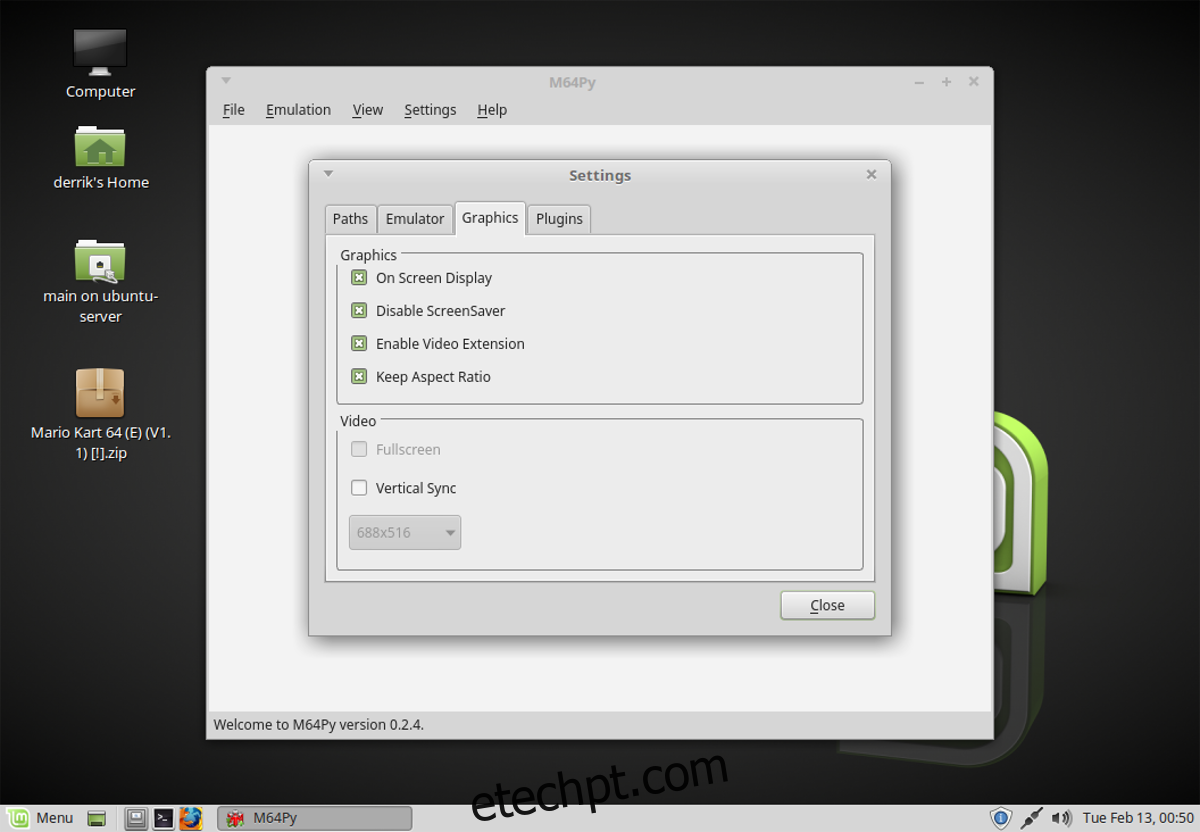
Infelizmente, as configurações gráficas do M64Py não podem ser editadas durante a execução de uma ROM. Certifique-se de que nenhum jogo esteja rodando e selecione “Configurações”. Em seguida, escolha “Gráficos” para visualizar as opções de configurações gráficas do M64Py.
O M64Py oferece poucas configurações gráficas, e na maioria das vezes, o usuário não precisará fazer alterações. No entanto, esta é a área onde você pode tentar melhorar a qualidade gráfica da sua emulação do N64.
Se você busca eliminar o problema de “screen tearing”, marque a caixa ao lado de “Vertical Sync” para habilitar o VSync. Além disso, existem outras configurações gráficas que você pode explorar, como “exibição na tela”, entre outros.
Configurando os Controles
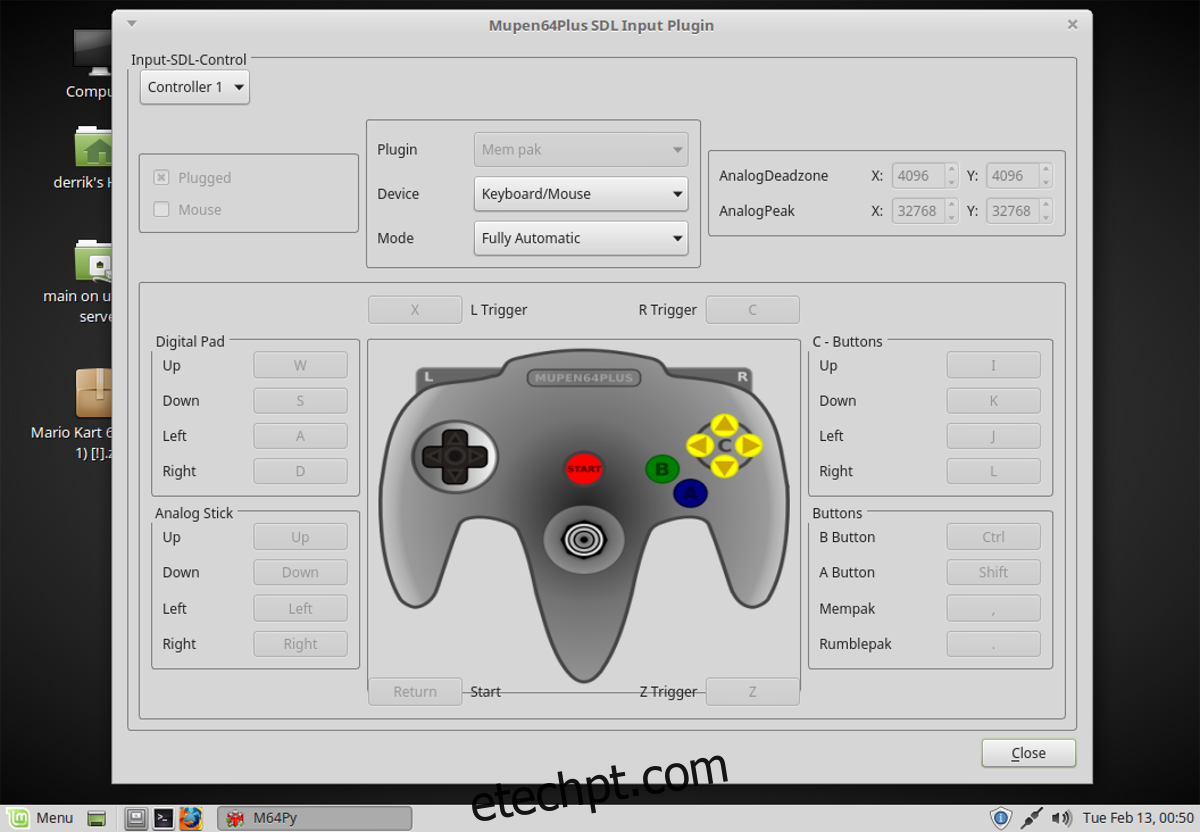
Para acessar as configurações do controlador no M64Py, comece selecionando “Configurações” no menu. Em seguida, escolha “Plugins”. O menu de plugins oferece diversas opções para o emulador. Para configurar um controle, localize a área “Input” e clique em “Configure”.
Conecte o seu gamepad e procure o menu suspenso “Dispositivo”. Utilize este menu para selecionar o seu gamepad. Depois, percorra e mapeie cada um dos botões individualmente. O diagrama exibido explica claramente o mapeamento dos botões do N64.
Quer mapear mais de um controle? Clique no menu suspenso ao lado de “Input-SDL-Control” e troque de “Controller 1” para o controlador que deseja mapear. Assim como antes, acesse as configurações e mapeie todos os botões para os gamepads que pretende utilizar.
Salvando e Carregando Jogos
Precisa salvar o progresso do seu jogo? Use o atalho de teclado F5 para salvar rapidamente em um slot. Para carregar um save state, use F7. O M64Py suporta múltiplos slots, que podem ser alternados quando necessário.
Para acessar os slots de salvamento, utilize o “Menu Arquivo”. Clique em “Change State Slot” para alterar o slot que será usado ao pressionar F5. Isso é útil para gerenciar múltiplos jogos salvos.