
Embora várias distribuições Linux já venham com o LibreOffice instalado por padrão, essa não é uma regra geral. Algumas distribuições optam por não incluir este pacote, considerando seu tamanho e consumo de recursos. Para instalar o LibreOffice, selecione seu sistema operacional na lista abaixo e siga os comandos indicados.
ALERTA: Confira o tutorial em vídeo ao final deste artigo!
Instalação do LibreOffice no Ubuntu e Linux Mint
Na maioria das versões do Ubuntu, o LibreOffice já está presente. No entanto, em versões mais leves, ele pode ser substituído por alternativas mais simples. Se você precisa dos recursos completos do LibreOffice, a maneira mais fácil de instalá-lo é diretamente pelos repositórios de software:
sudo apt-get install libreoffice
Para obter uma versão mais recente do que a disponível nos repositórios padrão, considere adicionar o PPA oficial:
sudo add-apt-repository ppa:libreoffice/libreoffice-5-4
sudo apt-get update
sudo apt-dist upgrade
Esses comandos forçarão a atualização da versão do LibreOffice instalada para a mais recente disponível.
Instalação do LibreOffice no Debian
O LibreOffice geralmente está incluído nas instalações do Debian. Se precisar instalá-lo ou reinstalá-lo, siga este procedimento:
sudo aptitude update
sudo aptitude install libreoffice
Se você estiver usando o Debian Jesse, será necessário adicionar os backports antes de instalar a versão mais recente do LibreOffice. Acesse este link para as instruções e depois instale o LibreOffice com:
sudo apt-get install -t jessie-backports libreoffice
Instalação do LibreOffice no Arch Linux
No Arch Linux, você pode instalar a versão estável ou a mais recente do LibreOffice usando o gerenciador de pacotes Pacman:
Versão mais recente
sudo pacman -S libreoffice-fresh
Versão estável
sudo pacman -S libreoffice-still
Instalação do LibreOffice no Fedora
O Fedora costuma vir com o LibreOffice, mas se você o removeu ou não o instalou, aqui está como obtê-lo:
sudo dnf install libreoffice
Instalação do LibreOffice no openSUSE
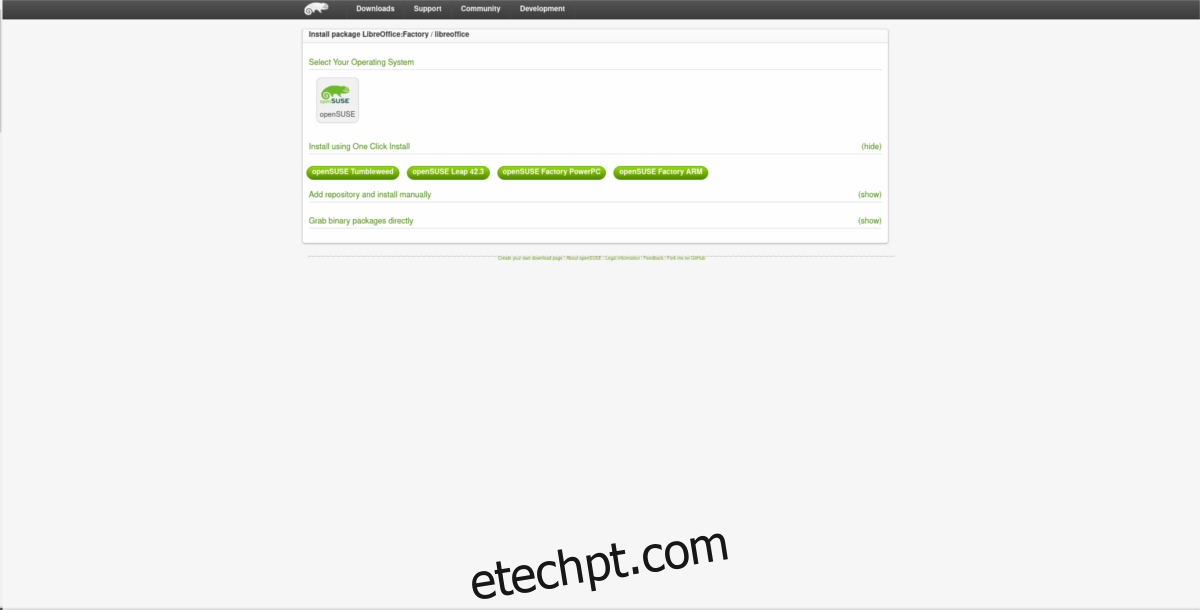
O openSUSE também costuma incluir o LibreOffice. Se precisar reinstalar, vá ao site do software Suse, selecione sua versão e clique no botão. A instalação será gerenciada pela ferramenta YaST.
Instalação via Snap
Graças à Canonical, a distribuição de versões recentes de softwares Linux populares está se tornando mais fácil. Se sua distribuição Linux não tem bom suporte a software, mas tem suporte a Snap, instalar o LibreOffice dessa forma é uma boa opção.
A única desvantagem é que parece que apenas a versão “fresh” do LibreOffice (atualmente 5.4.4.2) está disponível. Isso significa que se você precisa da versão estável (5.3), ela não estará acessível.
Observação: A versão Fresh do LibreOffice é bastante estável e não tão problemática como pode parecer.
sudo snap install libreoffice
Instalação via Flatpak
Os Snaps são uma forma excelente de distribuir software para várias distribuições Linux, especialmente aquelas com equipes pequenas. No entanto, nem todas as distribuições Linux têm suporte direto a essa tecnologia. Felizmente, existe outra alternativa, o Flatpak, um formato universal suportado por quase todas as distribuições Linux. E há uma versão empacotada do LibreOffice pronta para uso!
Para usar o LibreOffice via Flatpak, adicione o repositório Flathub às suas fontes de software Flatpak:
sudo flatpak remote-add --if-not-exists flathub https://dl.flathub.org/repo/flathub.flatpakrepo
Após adicionar o repositório Flathub, você pode obter a versão mais recente do LibreOffice flatpakref. Existem duas formas de instalar este arquivo.
Opção 1: Software Gnome
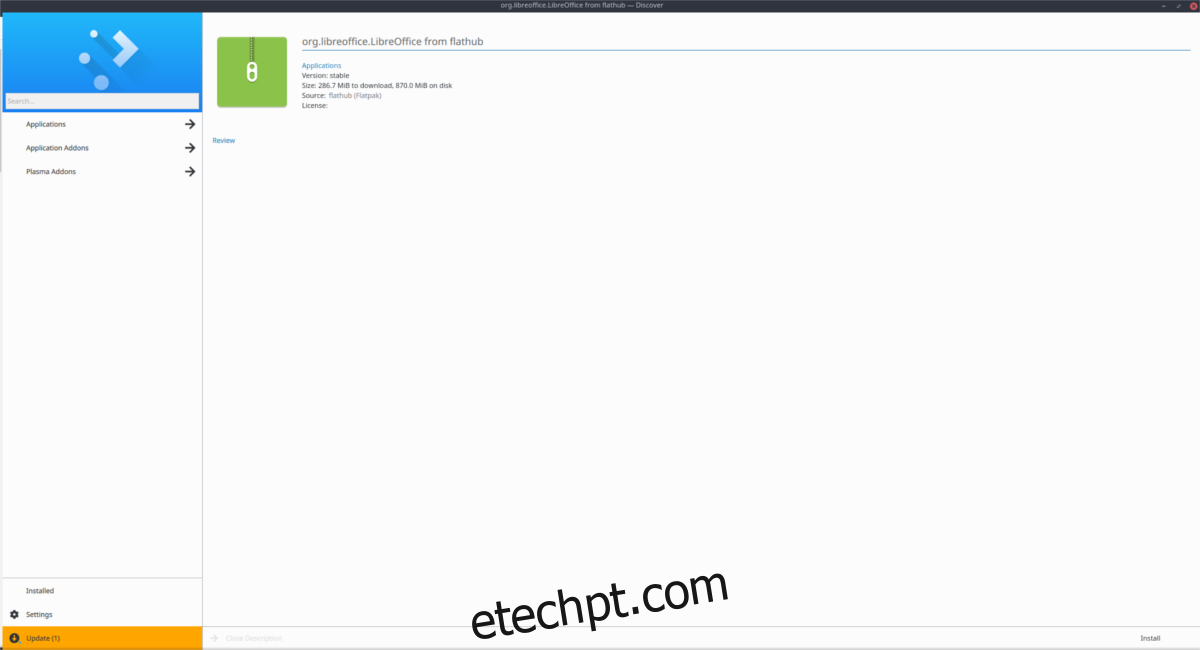
Ao abrir este link, o navegador fará o download do Flatpak. Abra o gerenciador de arquivos e clique duas vezes sobre ele na pasta ~/Downloads. Ele será aberto com o Gnome Software (ou KDE Discover, etc).
Clique em “Instalar” e digite sua senha para instalar o LibreOffice via Flatpak.
Opção 2: Linha de comando Flatpak
O Flatpak possui uma ferramenta de linha de comando robusta. Para instalar o LibreOffice via linha de comando, abra o terminal e cole o seguinte código:
flatpak install --from https://flathub.org/repo/appstream/org.libreoffice.LibreOffice.flatpakref
Ao instalar, o Flatpak solicitará a instalação de bibliotecas e tempos de execução. Confirme todas as instalações para que o pacote seja instalado com sucesso. Após a conclusão, o LibreOffice deverá aparecer em “Office” no menu de aplicativos.