
O Google Drive transcende a simples função de armazenamento na nuvem. Ele se configura como um espaço centralizado para seus Documentos, Planilhas e Apresentações Google, onde quer que você esteja trabalhando. Seja em projetos individuais ou colaborativos, o Google Drive armazena seus arquivos com facilidade. Contudo, o processo de localizá-los e acessá-los através de um dispositivo móvel pode requerer alguns toques extras. Uma alternativa mais direta é criar atalhos para seus arquivos do Google Drive diretamente na tela inicial do seu dispositivo.
Atalhos para Acesso Rápido no Google Drive
O próprio aplicativo Google Drive oferece um recurso prático que possibilita a criação de atalhos para qualquer tipo de arquivo – sejam documentos Google, PDFs ou imagens. Para criar um atalho, abra o arquivo no aplicativo Google Drive e toque no botão de opções adicionais, representado por três pontos, geralmente localizado no canto superior direito.
Ao fazer isso, um menu extenso de opções será exibido. Navegue por este menu até encontrar a opção ‘Adicionar à tela inicial’. Ao tocar nesta opção, uma janela de confirmação surgirá. Confirme sua intenção de adicionar o atalho do arquivo.
O atalho que aparece na tela inicial será claramente identificado como um atalho para um arquivo armazenado no Google Drive. Desta forma, as chances de confundi-lo com um atalho de aplicativo são mínimas. Para maior organização, você pode agrupar atalhos em pastas, deixando sua tela inicial mais limpa e acessível.
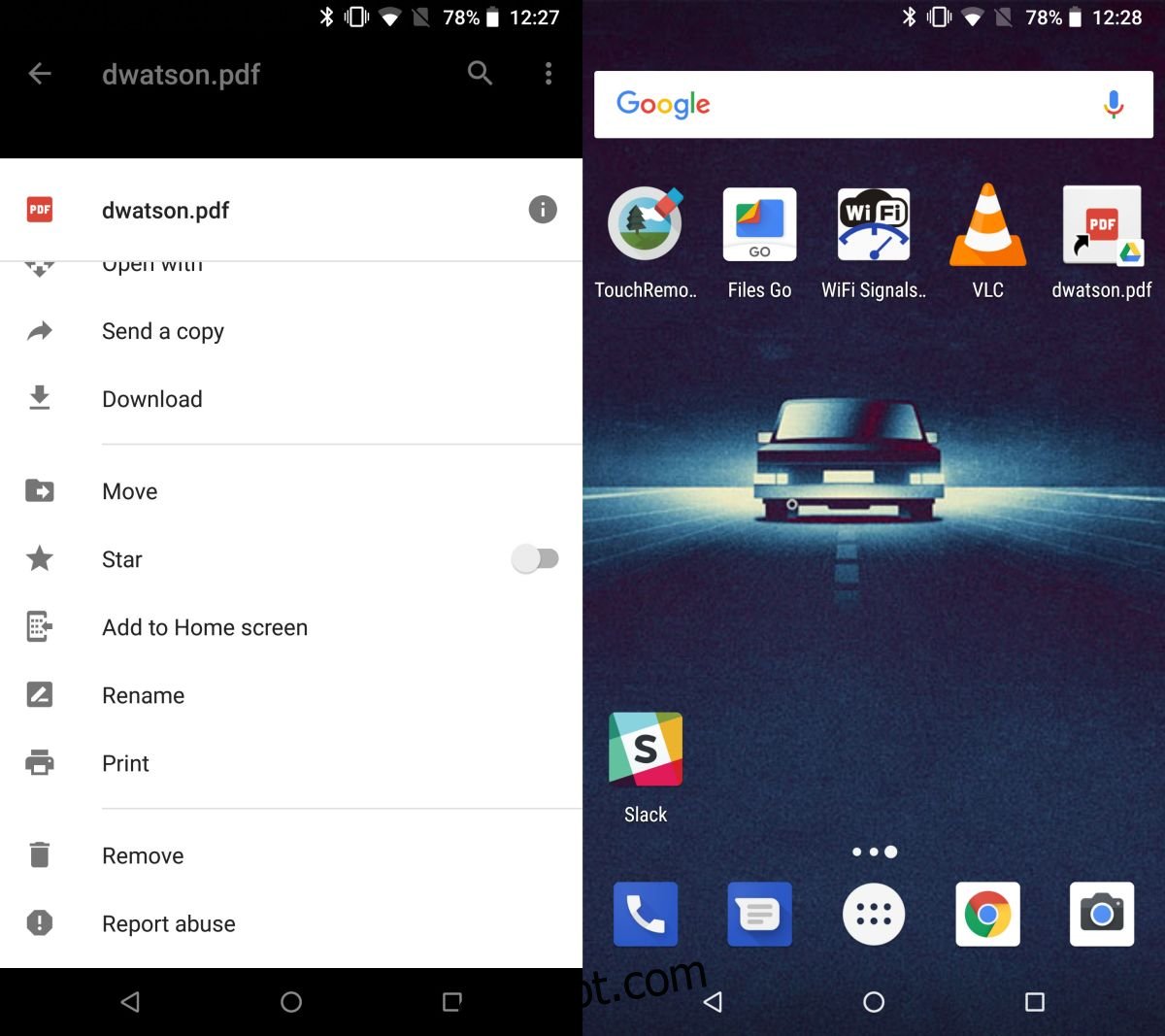
Ao clicar no atalho, o aplicativo Google Drive será aberto e o arquivo correspondente será carregado. Você pode criar atalhos tanto para seus próprios arquivos quanto para aqueles que foram compartilhados com você no Google Drive.
Para remover um atalho, mantenha-o pressionado. Uma opção “Remover” surgirá na parte superior da tela, ou, dependendo da versão do seu Android, um ícone de lixeira pode aparecer na barra inferior. Arraste o atalho para a opção “Remover” ou para o ícone da lixeira para excluí-lo. Vale ressaltar que a remoção do atalho não afeta o arquivo em si, que permanece armazenado no Google Drive.
Atalhos para Pastas
Além de atalhos para arquivos, você também pode criar atalhos para pastas. O procedimento é semelhante: na tela principal do Google Drive, toque no botão de três pontos ao lado da pasta desejada. No menu que se abre, selecione a opção “Adicionar à tela inicial”. Se você estiver dentro de uma pasta, toque no botão de três pontos, selecione “Opções de pasta” e procure e toque na opção “Adicionar à tela inicial” no menu que aparece.
É importante notar que este recurso não está disponível no Google Drive para iOS. No entanto, existe um método um pouco mais complexo para adicionar um atalho para arquivos do Google Docs na tela inicial do iOS.