
Os scanners de escritório convencionais não apresentaram avanços significativos em termos de qualidade ou velocidade. A maioria dos pequenos negócios utiliza o scanner integrado em suas impressoras multifuncionais. Um scanner de alta performance tem um custo elevado, e sua aquisição só se justifica para quem o utiliza com frequência. Se você não está satisfeito com a qualidade das digitalizações, saiba que um smartphone moderno pode substituí-lo com vantagens. Muitos celulares de gama média e alta possuem câmeras excelentes que funcionam como scanners. No entanto, se o seu objetivo é digitalizar textos para utilizar com aplicativos de OCR (Reconhecimento Óptico de Caracteres), aprimorar a qualidade da imagem digitalizada é essencial. Abaixo, explicamos como fazer isso.
Microsoft Lens
Existem inúmeros aplicativos de digitalização disponíveis para iOS e Android, mas se busca uma opção gratuita e eficaz para digitalizar documentos, o Microsoft Lens se destaca. Este aplicativo identifica automaticamente a página, separando-a do fundo, e é excelente para detectar bordas e corrigir a orientação do documento após a digitalização. Ele permite salvar os arquivos em formato de imagem ou PDF. Caso esteja digitalizando um papel fino, aprimore o resultado colocando uma folha preta por trás do documento.
Ajustando os Níveis de Imagem
Esta etapa requer um editor de imagens mais avançado. Use aplicativos como o Photoshop, GIMP ou qualquer similar que permita alterar os níveis de cor da imagem. No Photoshop, esta função está em “Imagem > Ajustes > Níveis”. No GIMP, o caminho é “Cores > Níveis”.
A localização da ferramenta é apenas o primeiro passo. Será necessário ajustar os níveis e, em alguns casos, a saturação, para elevar a qualidade da imagem digitalizada. Via de regra, não é recomendável alterar os níveis de cada canal de cor individualmente, portanto, certifique-se de selecionar o modo RGB. A ferramenta de níveis permite ajustar o brilho dos tons pretos e brancos da imagem, assim como a tonalidade cinza intermediária.
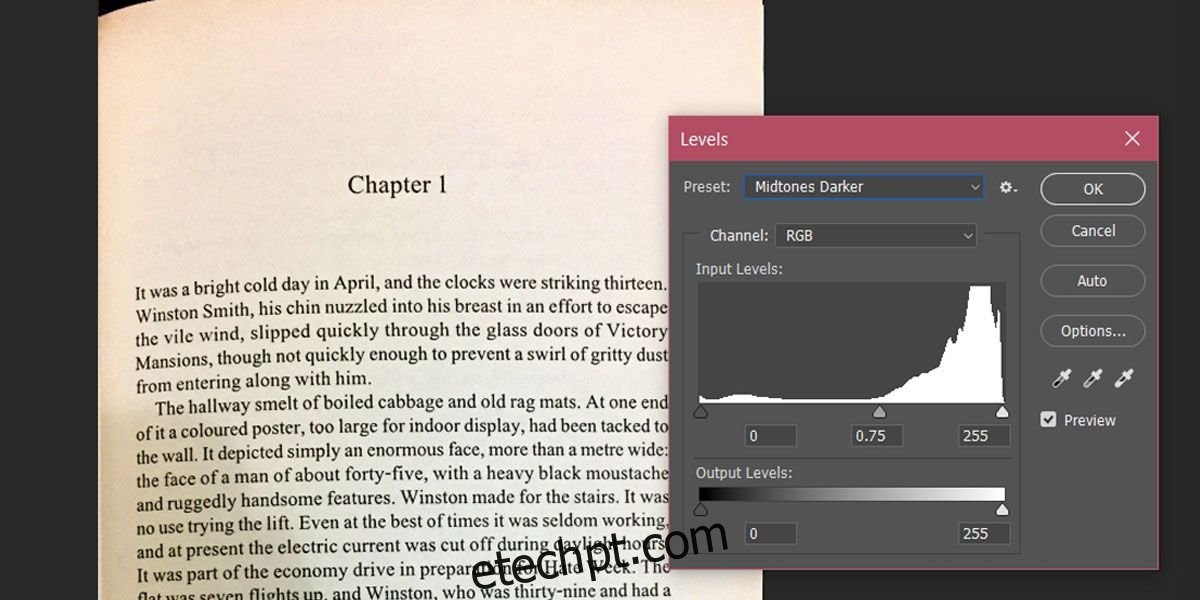
Experimente ajustar os controles deslizantes dos pontos preto e branco nos “Níveis de entrada” e, se necessário, altere também os níveis de saída. Na imagem acima, nota-se um tom amarelado, característico de papéis antigos. Essa condição, combinada com a qualidade da digitalização, prejudica o funcionamento de aplicativos de OCR.
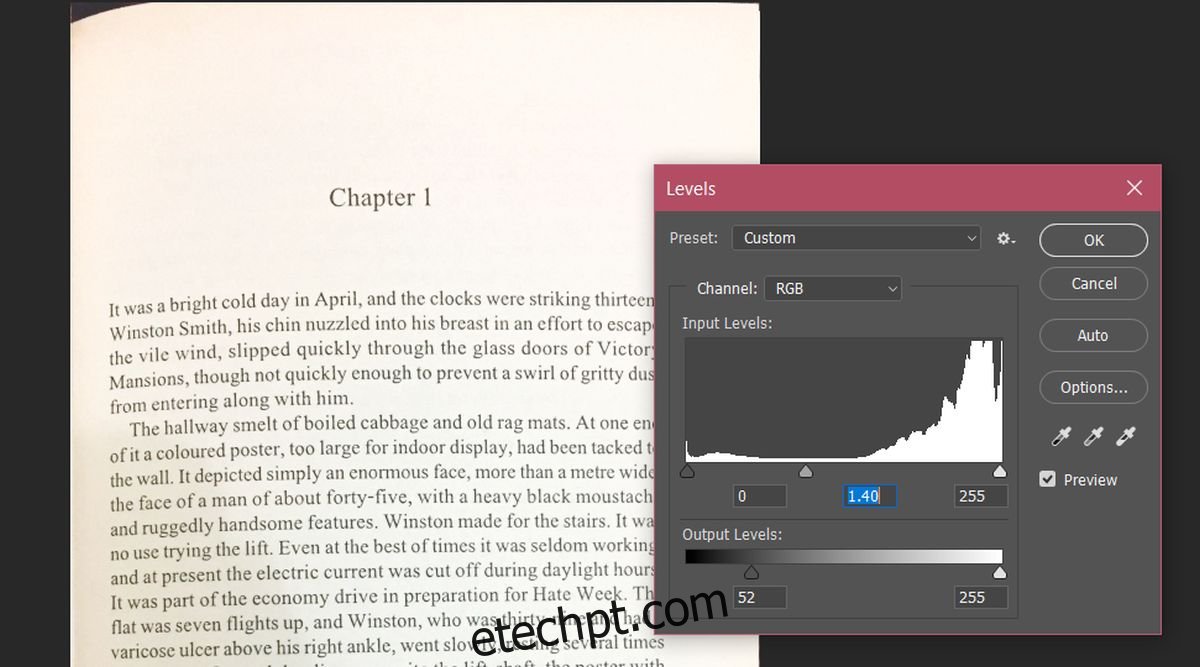
Entretanto, com pequenos ajustes nos níveis, obtemos uma imagem com texto preto nítido sobre um fundo branco. Note que o ponto médio foi alterado de 0 para 1,40. É possível, também, utilizar a ferramenta de saturação e o contraste automático para realçar o texto.
Este mesmo procedimento pode ser aplicado a fotos, embora o processo para obter um resultado ideal possa levar mais tempo. Recomenda-se ajustar os níveis de cada canal de cor para refinar a imagem.