
O universo Linux oferece diversas alternativas para disponibilizar conteúdo multimídia através da rede. Para quem possui servidores robustos, soluções como Plex e Emby são opções populares. O compartilhamento de arquivos via NFS ou um servidor Samba também são viáveis. Contudo, se você dispõe de hardware mais modesto, mas ainda assim deseja oferecer mídia para múltiplos dispositivos na sua rede, existe uma solução mais eficiente: o Mediatomb. Este servidor DLNA utiliza a tecnologia plug-and-play universal, amplamente suportada por diversos aparelhos, facilitando a distribuição de conteúdo na sua rede. A configuração do servidor Mediatomb é bastante intuitiva e pode ser realizada em praticamente qualquer distribuição Linux. Acompanhe o passo a passo para montar seu servidor DLNA utilizando o Mediatomb no Linux.
AVISO: Para uma demonstração visual, confira o tutorial em vídeo ao final deste artigo.
Instalação do Mediatomb
Ubuntu
sudo apt install mediatomb
Debian
sudo apt-get install mediatomb
Arch Linux
Para instalar o Mediatomb no Arch Linux, primeiramente, acesse o AUR e baixe o snapshot para construir o pacote. Após o arquivo ser transferido para a sua pasta de Downloads, abra um terminal e extraia-o.
cd ~/Downloads
tar xvzf mediatomb.tar.gz
Com os arquivos de código-fonte do Mediatomb extraídos do arquivo `mediatomb.tar.gz`, o próximo passo é usar o comando `cd` para entrar na pasta recém-criada.
cd mediatomb
Utilize o comando `makepkg` para gerar o pacote. Note que a compilação poderá falhar caso alguma dependência não esteja instalada no sistema. Para garantir que todas as dependências sejam atendidas, atente-se às mensagens do gerenciador de pacotes Pacman sobre os componentes faltantes. É possível que seja necessário baixar essas dependências do AUR.
Uma vez que todas as dependências estejam satisfeitas no Arch, o pacote Mediatomb estará pronto para ser compilado.
makepkg
Aguarde o gerenciador de pacotes concluir o processo de construção do software. Ao finalizar, ele irá gerar um pacote tar.xz. Instale-o no seu sistema usando o gerenciador de pacotes do Arch Linux.
sudo pacman -U mediatomb.tar.xz
Fedora
sudo dnf install mediatomb
OpenSUSE
Uma maneira facilitada de obter o Mediatomb DLNA no seu sistema é instalá-lo através do serviço de compilação OpenSUSE. Este pacote do servidor DLNA é compatível com OpenSUSE Leap 42.3, Leap 42.2 e OpenSUSE Tumbleweed.
Para instalar o software, acesse a página de download, selecione a sua versão do SUSE e clique no botão “instalar com 1 clique”. Isso irá abrir a ferramenta de instalação de software YaST, que instalará o Mediatomb em seu sistema.
Outras Distribuições Linux
O Mediatomb é um software bastante difundido e, como consequência, está presente em diversas distribuições Linux. No entanto, devido à vasta quantidade de sistemas operacionais Linux, não é possível oferecer suporte para todos. Se a sua distribuição preferida não possuir um pacote binário instalável, talvez seja necessário baixar o código-fonte e compilar o software por conta própria. Para isso, acesse o site do desenvolvedor, obtenha o código-fonte e siga as instruções!
Configuração do Mediatomb
O software do servidor já está instalado, mas antes de utilizá-lo, é preciso habilitar algumas configurações. Abra um terminal e obtenha acesso root com o comando `sudo -s`. No terminal, edite o arquivo de configuração do Mediatomb.
nano /etc/mediatomb/config.xml
Dentro do editor nano, procure por `ui enabled=”no”` e altere para `ui enabled=”yes”`. Em seguida, pressione Ctrl + O para salvar.
Após a edição do arquivo de configuração para habilitar a interface web, é hora de iniciar o servidor.
systemctl enable mediatomb
systemctl start mediatomb
O próximo passo é adicionar a mídia ao seu servidor. Para isso, abra uma nova aba no seu navegador e acesse `https://localhost:50500`. Lembre-se, `localhost` funciona apenas localmente. Para acessar o servidor pela rede, o ideal é encontrar o seu endereço IP. Para isso, execute o seguinte comando:
ip addr show | grep "inet 192.168"
O comando `ip addr show` combinado com o `grep` irá filtrar as informações desnecessárias e exibirá apenas o IP local do seu computador. Copie o endereço 192.168.1.XXX e insira-o na URL do seu navegador. Por exemplo:
192.168.1.132:50500
Nesse ponto, clique em “Sistema de arquivos”, depois em “Diretório do PC” e localize os seus arquivos de mídia para adicionar. Clique no sinal de “+” para adicionar os arquivos. Repita esse processo para adicionar todas as suas mídias ao Mediatomb.
Utilizando o Mediatomb
Como o Mediatomb é um servidor de mídia com suporte a DLNA, acessar os arquivos em outros dispositivos é bastante simples. No Linux (e em todos os sistemas operacionais que suportam VLC), a melhor forma de navegar por esses arquivos é através do media player VLC. Faça o download e instale, e siga as instruções para acessar a mídia do seu Mediatomb.
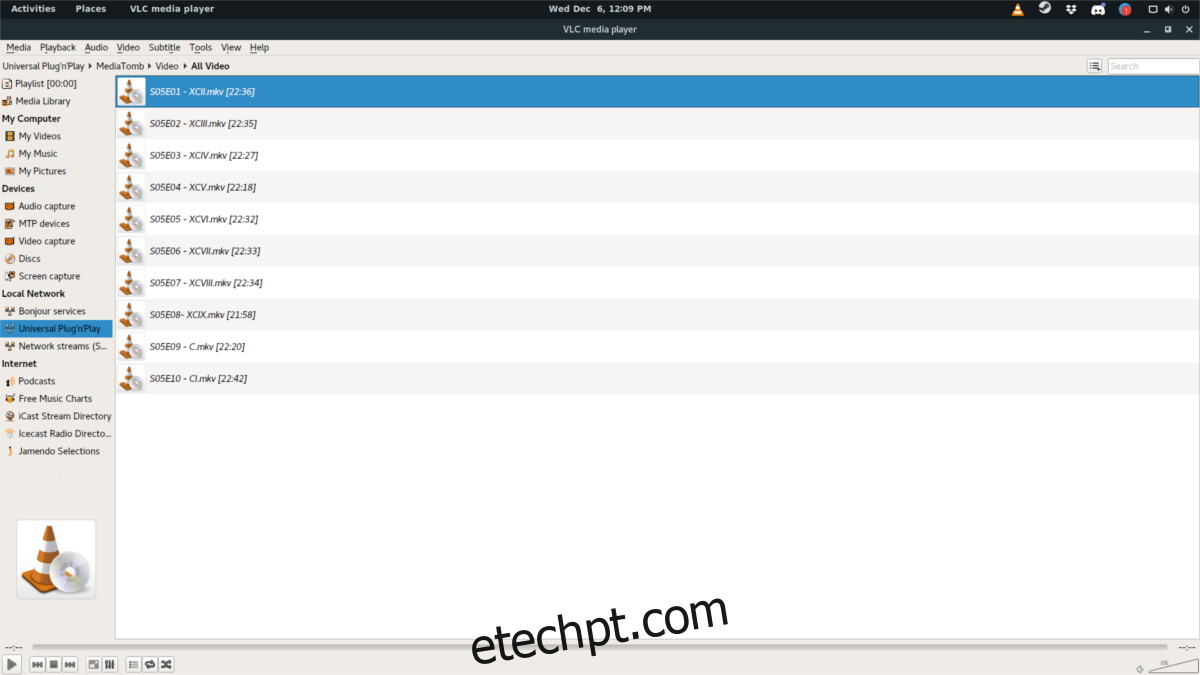
No VLC, clique no botão da lista de reprodução para colocar o aplicativo nesse modo. Com o VLC em modo de lista de reprodução, procure pela seção “Rede local”. Nessa seção, existem diversas opções. Clique em “Plug’n’Play Universal”. Isso abrirá o seu servidor Mediatomb no navegador da lista de reprodução como uma pasta. Clique na pasta e navegue para acessar suas mídias. Inicie a reprodução clicando duas vezes sobre o arquivo de mídia desejado.
Observação: Deseja acessar o seu servidor Mediatomb em outras plataformas e dispositivos? Consulte o manual do seu dispositivo para verificar o suporte a “DLNA”. Dispositivos que oferecem esse suporte incluem diversos consoles de videogame, set-top boxes e etc.