
Ao contrário do que ocorre com várias funcionalidades no Linux, o suporte ao Bluetooth não é nativo e automático no kernel. Esta particularidade deve-se, em grande parte, à forma como a pilha Bluetooth interage com o sistema Linux de modo geral. Para contornar esta questão, distribuições como Ubuntu e Elementary, entre outras, dedicam-se a facilitar a configuração do Bluetooth para os seus utilizadores. No entanto, esta não é uma realidade em todas as distribuições. É necessário instalar diversos serviços e clientes Bluetooth, e cada rádio Bluetooth é único (alguns sem drivers de código aberto), o que implica a instalação de drivers específicos. A seguir, detalhamos como emparelhar e utilizar dispositivos Bluetooth no Linux.
ALERTA: No final deste artigo, encontrará um vídeo tutorial explicativo.
Nota: Se utiliza Ubuntu, é provável que o seu sistema já possua um suporte Bluetooth robusto, dispensando a configuração detalhada neste artigo.
Configuração Inicial
Arch Linux
Para instalar os componentes básicos do Bluetooth no Arch Linux, utilize o seguinte comando:
sudo pacman -S bluez bluez-utils
Fedora
No Fedora, a instalação é feita com o comando:
sudo dnf install bluez bluez-tools
OpenSUSE
A instalação do Bluetooth no OpenSUSE é realizada via OBS. Aceda a esta página e clique no botão de instalação rápida. O YaST tratará da instalação.
Debian
Em sistemas Debian, use:
sudo apt-get install bluez*
Outras distribuições Linux
A pilha Bluetooth Bluez é compatível com a vasta maioria das distribuições Linux, inclusive o Chrome OS! Por isso, utilizadores de distribuições menos populares não devem ter dificuldades em fazer estas ferramentas funcionarem. Para instalar, abra o gestor de pacotes da sua distribuição e procure por “bluez”. Instale todos os pacotes que contenham a palavra “bluez” para garantir uma instalação completa.
Em alternativa, pode aceder ao site oficial do Bluez, obter o código-fonte e compilá-lo manualmente.
Instalação do Cliente Blueman
A instalação do Bluez possibilita a utilização do Bluetooth pelo seu ambiente de trabalho Linux. Ambientes como KDE Plasma já interagem diretamente com o cliente Bluetooth do KDE, e o mesmo acontece com o Gnome Shell. Assim, não será necessário instalar o Blueman nestes casos.
Se estiver a usar um ambiente de trabalho ou gestor de janelas sem suporte nativo a Bluetooth, o Blueman é uma ferramenta leve que facilita a interação com os seus dispositivos.
Arch Linux
sudo pacman -S blueman
Fedora
sudo dnf install blueman
OpenSUSE
sudo zypper install blueman
Debian
sudo apt-get install blueman
Outras distribuições Linux
O Blueman é uma ferramenta comum no universo Linux. Para encontrá-lo na sua distribuição, abra o gestor de pacotes e procure por “blueman”. Se não o encontrar, pode descarregá-lo do Sourceforge.
Configuração do Serviço Bluetooth
Após instalar a pilha Bluez, é necessário ativar os serviços para que os seus dispositivos se possam conectar. Comece por abrir um terminal e obter um shell root usando o comando:
sudo -s
Com o shell root, carregue manualmente o driver USB Bluetooth genérico, caso esteja a usar um dongle:
modprobe btusb
Se o seu computador tiver um rádio Bluetooth integrado, o driver deve carregar automaticamente. Caso contrário, verifique o manual do seu dispositivo para identificar o driver apropriado.
Arch Linux, Fedora, SUSE e outros sistemas Linux
Primeiro, habilite o serviço Bluetooth para que ele seja iniciado automaticamente com o sistema:
sudo systemctl enable bluetooth.service
Em seguida, inicie o serviço imediatamente:
sudo systemctl start bluetooth.service
Se o systemctl se recusar a iniciar ou habilitar o serviço, utilize a opção force:
sudo systemctl enable bluetooth.service -f
e
sudo systemctl start bluetooth.service -f
Debian antigo
Em versões do Debian sem systemd, reinicie o seu computador após instalar o Bluez e outros componentes. Os serviços serão ativados após o novo login.
Conectar ao Bluetooth no Gnome
Se o serviço Bluetooth estiver a funcionar corretamente, ao conectar um dongle Bluetooth ou usar o rádio integrado, deverá ver um ícone Bluetooth no painel do Gnome.

Clique no ícone para expandir o menu e selecione “Configurações do Bluetooth”.
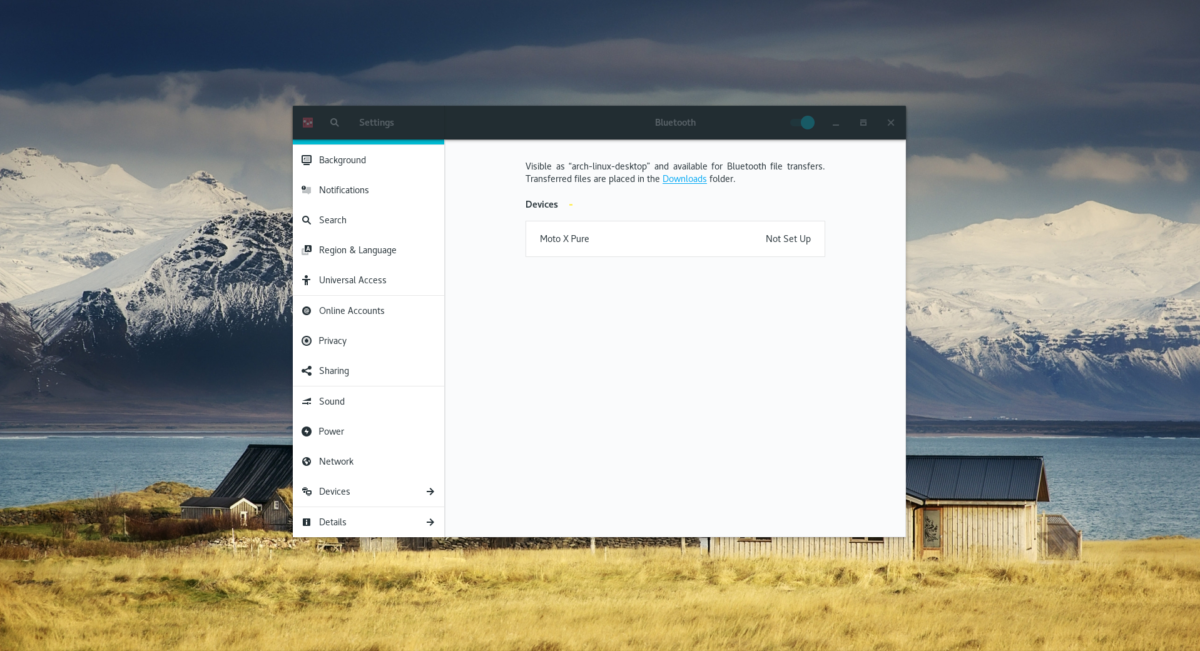
Na janela que abrir, clique no dispositivo ao qual pretende conectar.
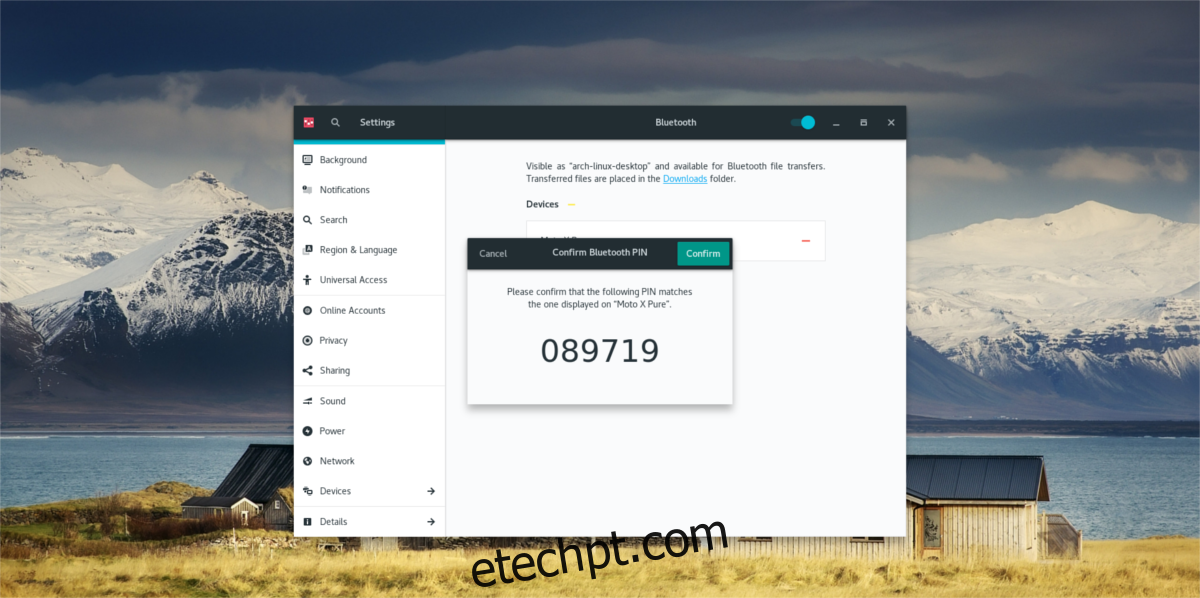
Siga as instruções fornecidas pelo Gnome para concluir a conexão.
Conectar ao Bluetooth no KDE
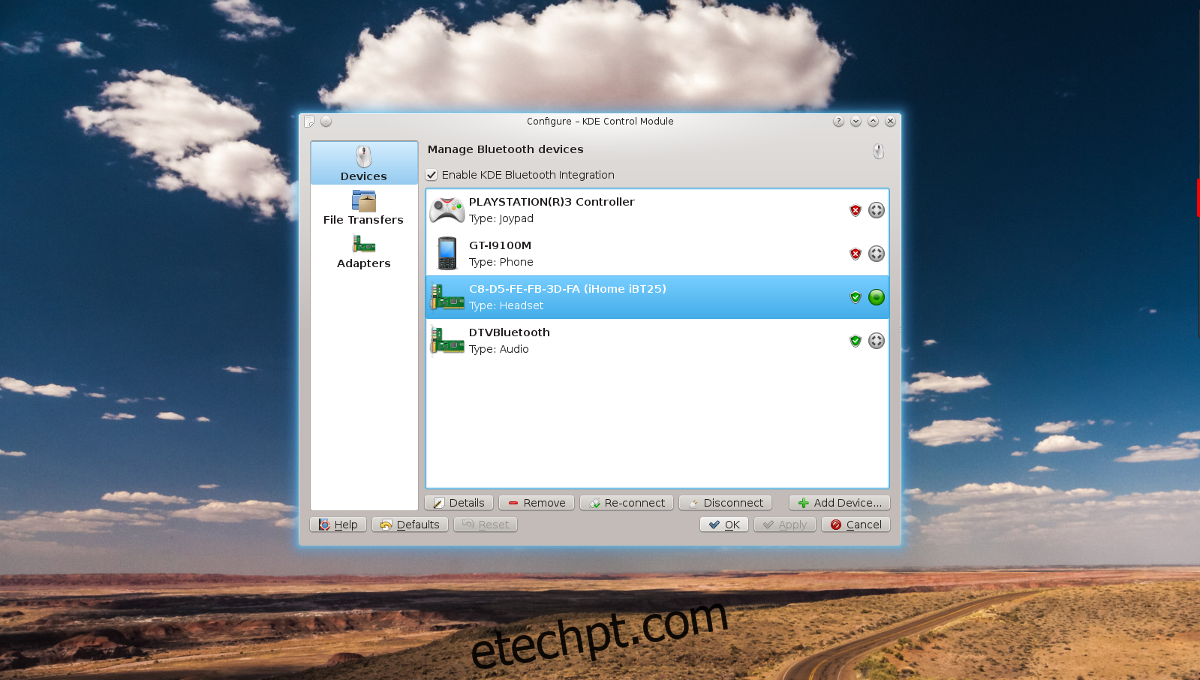
No KDE Plasma, clique no ícone BT no painel e selecione o dispositivo ao qual deseja conectar. Siga as instruções da ferramenta para emparelhar.
Conectar ao Bluetooth no Blueman
Para utilizar o Blueman, clique no ícone Bluetooth na bandeja do sistema e, em seguida, no botão “pesquisar” para procurar dispositivos. Selecione o dispositivo desejado e clique em “configurar”.
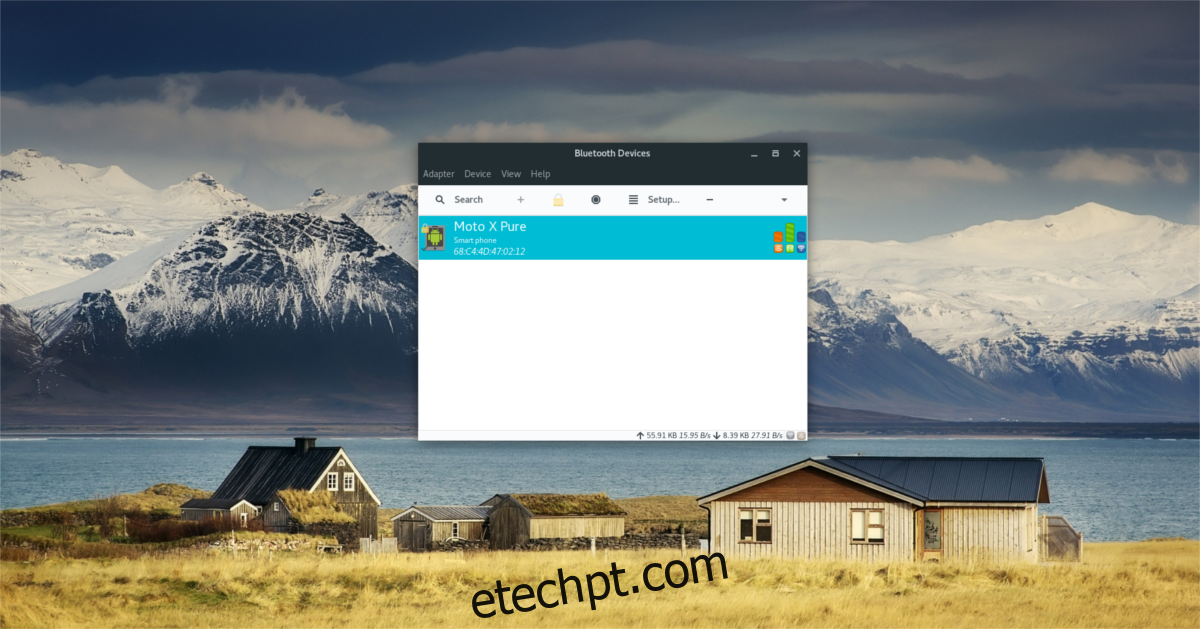
O Blueman irá guiá-lo pelo processo de emparelhamento. Siga as instruções na tela para concluir.
Conclusão
A funcionalidade Bluetooth pode apresentar desafios no Linux, sendo que algumas distribuições não a configuram por defeito. Esperamos que, com este guia, os seus problemas com o Bluetooth no Linux se tornem uma coisa do passado.