
Outubro e a Nova Versão do Ubuntu
Chegou outubro, e com ele, uma nova versão do Ubuntu está disponível. O Ubuntu 17.10 traz consigo funcionalidades inovadoras e mudanças significativas na sua estrutura interna. Se você deseja instalar esta versão mais recente, não é necessário procurar em lojas físicas; basta acessar o site oficial do Ubuntu para realizar o download.
Ao navegar pelo site, atente-se para a versão 17.10, pois há várias versões do Ubuntu disponíveis na página. Desça a página, ignorando o link de download da versão 16.04.3 LTS. Logo abaixo, localize e clique no botão de download da versão 17.10.
Após clicar em “download”, os desenvolvedores do Ubuntu solicitam uma doação. Se desejar, pode contribuir. Caso contrário, siga para o final da página e selecione a opção “Agora não, leve-me para o download”. A imagem de disco ao vivo do Ubuntu 17.10 começará a ser baixada imediatamente.
Criando o Disco Inicializável
Antes de iniciar a instalação do sistema operacional, transforme a imagem do disco ao vivo em um disco USB inicializável ou um DVD inicializável. Se optar por gravar em DVD, clique com o botão direito na imagem do disco e selecione a ferramenta de gravação do seu sistema operacional. Se preferir usar um pendrive, insira um de 2 GB no seu computador.
A imagem de disco ao vivo do Ubuntu 17.10 é um arquivo ISO, que pode ser usado em qualquer sistema operacional de PC. Muitos sistemas operacionais já possuem ferramentas nativas para criar mídias inicializáveis a partir de arquivos ISO. Se já utiliza uma dessas ferramentas, pode utilizá-la. Caso contrário, a ferramenta Etcher USB é uma excelente opção. Fácil de usar, funciona em Mac, Linux e Windows.
Faça o download do Etcher e siga as 3 etapas mostradas na aplicação para criar o pendrive inicializável do Ubuntu 17.10.
Instalando o Ubuntu 17.10
Ao iniciar o sistema, o Ubuntu 17.10 exibe uma tela de boas-vindas com duas opções: “Experimentar o Ubuntu” e “Instalar o Ubuntu”. Escolha “Experimentar” se quiser testar o sistema antes da instalação, caso contrário, clique em “Instalar” para avançar.
A próxima tela é “Preparando para instalar o Ubuntu”. Aqui, você deverá escolher se deseja instalar ferramentas e atualizações de terceiros durante a instalação. Marque ambas as opções e avance para a parte do tipo de instalação.
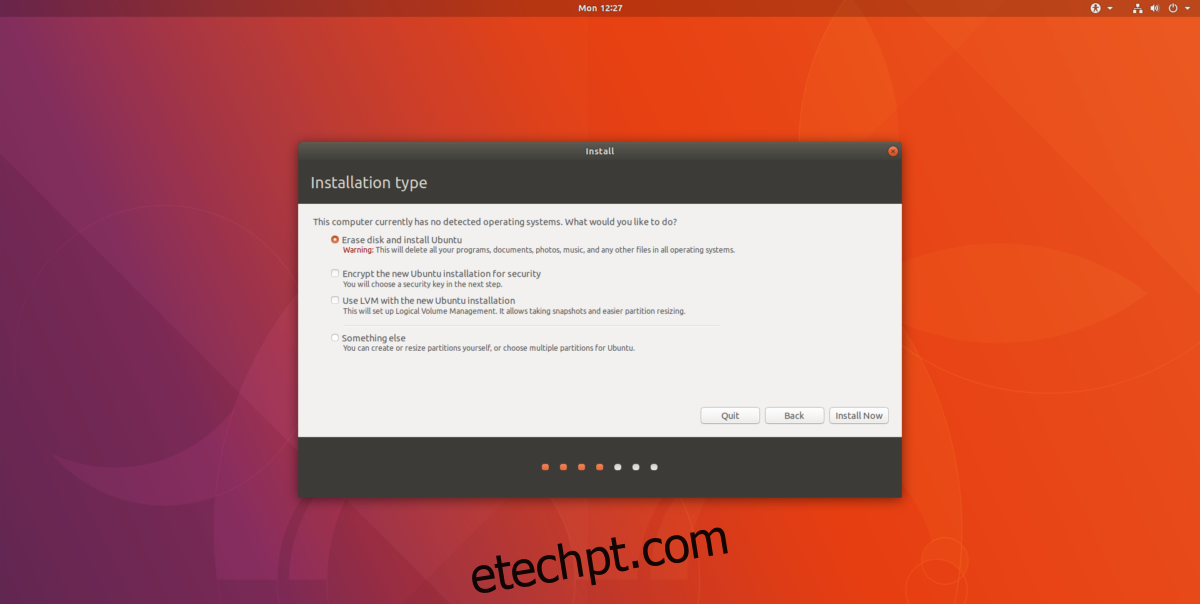
Na seção Tipo de Instalação, a primeira opção é a mais recomendada. A ferramenta de instalação do Ubuntu detecta outros sistemas operacionais no computador e configura automaticamente uma “inicialização dupla”.
Se você não pretende usar o Ubuntu 17.10 em conjunto com outro sistema, como Windows ou macOS, escolha “Apagar disco e instalar o Ubuntu”.
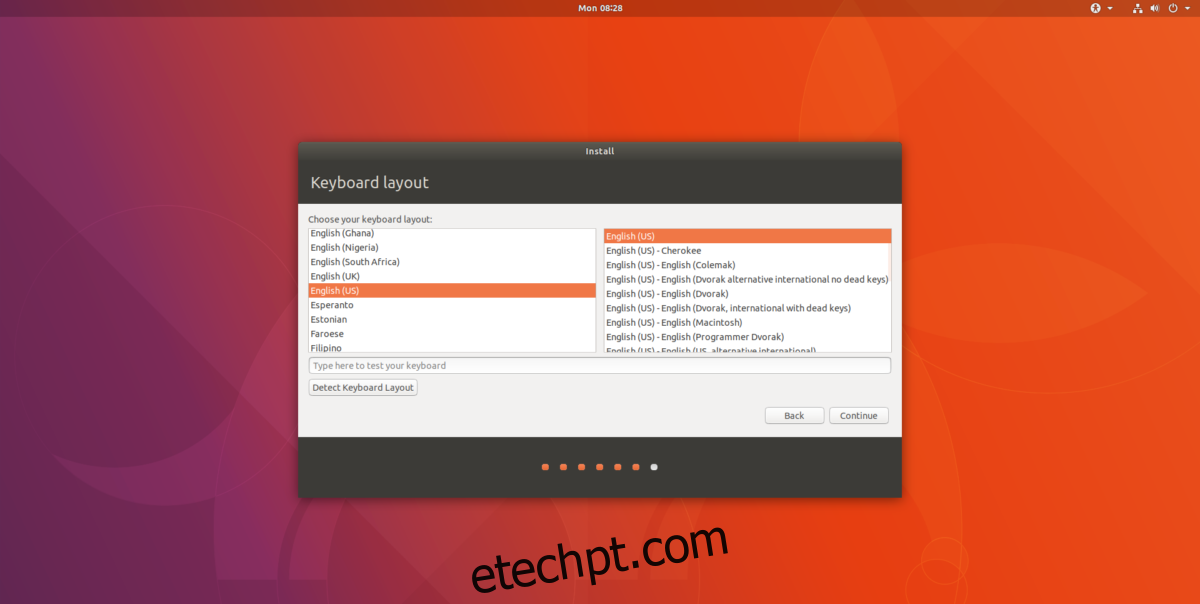
Na próxima etapa, você deverá configurar o layout do teclado. O Ubuntu provavelmente detectará automaticamente a sua localidade e o seu layout. Caso contrário, selecione o layout adequado na lista e clique em “Continuar”.
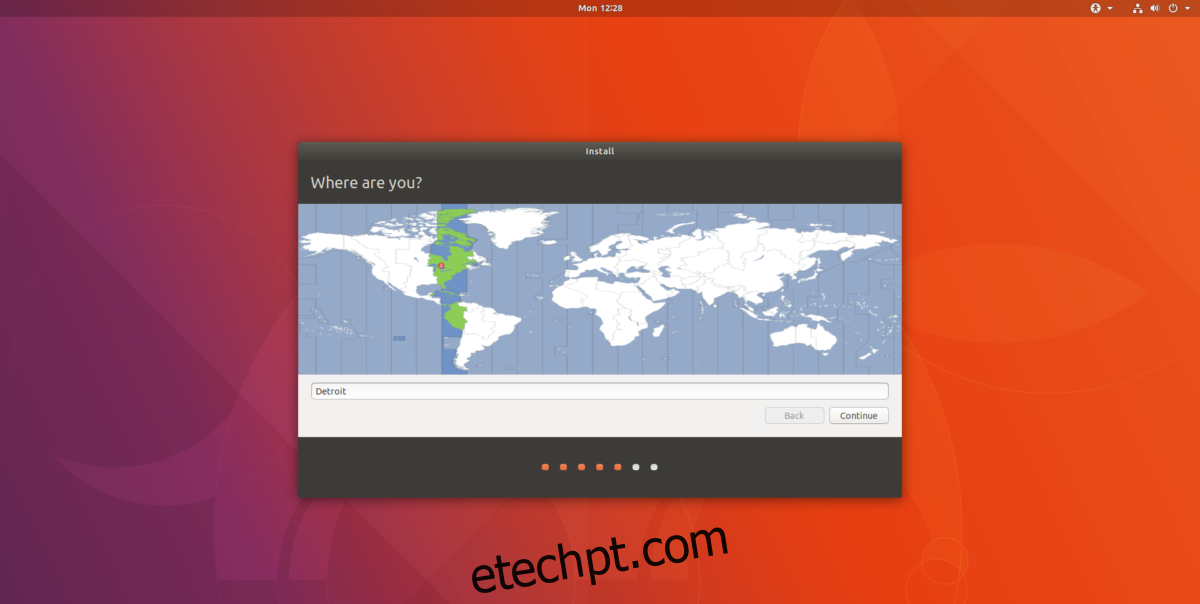
Na tela “Onde você está”, use o mapa-múndi para clicar no país (ou cidade) mais próxima de onde você mora e clique em “Continuar”.
A parte final da instalação do Ubuntu 17.10 é onde você configura o usuário padrão. Em “Quem é você?”, preencha seu nome, o nome do seu computador e seu nome de usuário. Defina uma senha segura, você pode utilizar um gerador de senhas fortes!
Nota: Para habilitar o login automático, clique em “login automático”. Para criptografia, selecione “Criptografar minha pasta pessoal”.
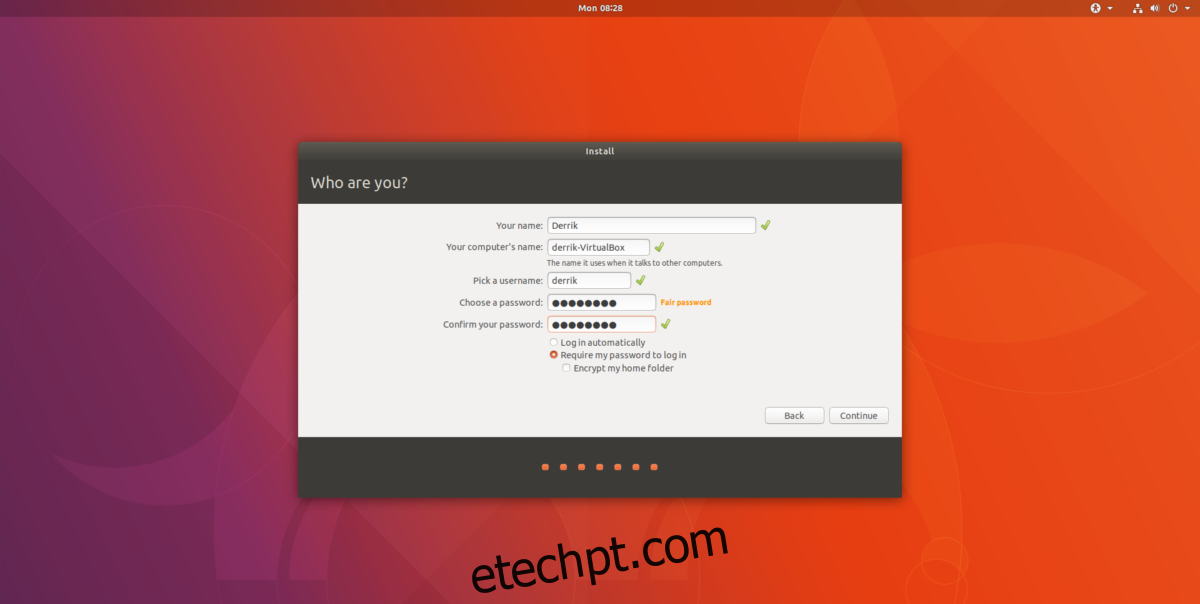
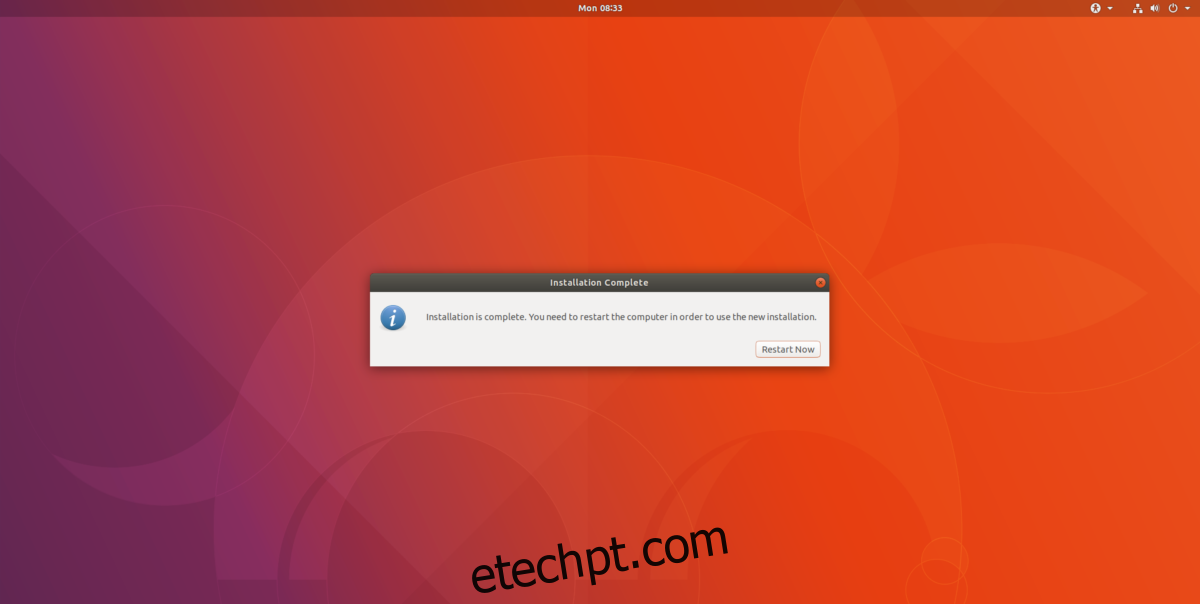
Com as informações de usuário preenchidas, clique em “Continuar”. A partir deste ponto, basta aguardar a conclusão da instalação. Uma mensagem de “Concluído” aparecerá ao final.
Atualizando a Partir do 17.04
Existem duas maneiras de atualizar a partir da versão anterior do Ubuntu para a 17.10. Este guia abordará o método via terminal e a ferramenta de gerenciamento de atualização. Importante: Durante a atualização, softwares instalados fora dos repositórios oficiais do Ubuntu serão desabilitados e terão que ser reativados manualmente.
Atualização via Terminal
A atualização do Ubuntu via terminal não é recomendada para usuários iniciantes. É mais adequada para entusiastas e usuários avançados que já conhecem o processo e sabem lidar com possíveis problemas. Caso você não se sinta confortável com o terminal, pode optar pelo outro método.
Para iniciar a atualização do 17.04 para 17.10, abra o terminal e obtenha acesso root com o comando: sudo -s
Com acesso root, execute o comando de atualização: apt update
Para iniciar o processo, faça um dist-upgrade com o comando: apt dist-upgrade
O processo de atualização leva algum tempo. Mantenha o terminal aberto e atento, pois algumas perguntas podem surgir durante o processo.
Após a atualização, reinicie o sistema.
Atualização via Gerenciador de Atualizações
Para utilizar o gerenciador de atualizações, pressione a tecla Windows e pesquise por “Software e Atualizações”. Abra o programa e clique na aba “Atualizações”. Localize o menu suspenso que diz “Notifique-me sobre uma nova versão do Ubuntu” e defina-o para “Qualquer nova versão”. Feche o programa quando estiver configurado.
Em seguida, pressione a tecla Windows novamente e pesquise por “Atualizador de Programas”. O atualizador verificará as atualizações, incluindo a nova versão 17.10, e exibirá o botão “Atualizar”. Clique para iniciar o processo. A atualização pode levar algum tempo. Fique atento a possíveis perguntas ou opções durante o processo.
Ao finalizar a atualização, reinicie o computador.