
Os serviços de armazenamento na nuvem oferecem uma solução conveniente para a realização de cópias de segurança de arquivos cruciais. No entanto, é importante notar que esses serviços podem consumir espaço nas nossas unidades de armazenamento locais. Embora a ideia de usar a nuvem para poupar espaço possa parecer atraente, a realidade é que muitos serviços de nuvem sincronizam uma cópia dos ficheiros no disco local do utilizador. O OneDrive não é uma exceção a esta regra, mas a atualização Fall Creators Update do Windows 10 introduziu uma funcionalidade inovadora chamada “Arquivos Sob Demanda”.
Esta funcionalidade, quando ativada, permite que apenas os ficheiros que o utilizador necessita ou acede sejam transferidos para a unidade local. Embora tenha sido introduzida com a atualização Fall Creators Update e esteja ativada por defeito, alguns utilizadores têm reportado problemas com o seu funcionamento. Especificamente, alguns utilizadores não conseguem encontrar esta opção nas suas configurações do OneDrive. A seguir, explicamos como ativar o recurso “Arquivos Sob Demanda” no OneDrive.
Como Ativar Arquivos Sob Demanda no OneDrive
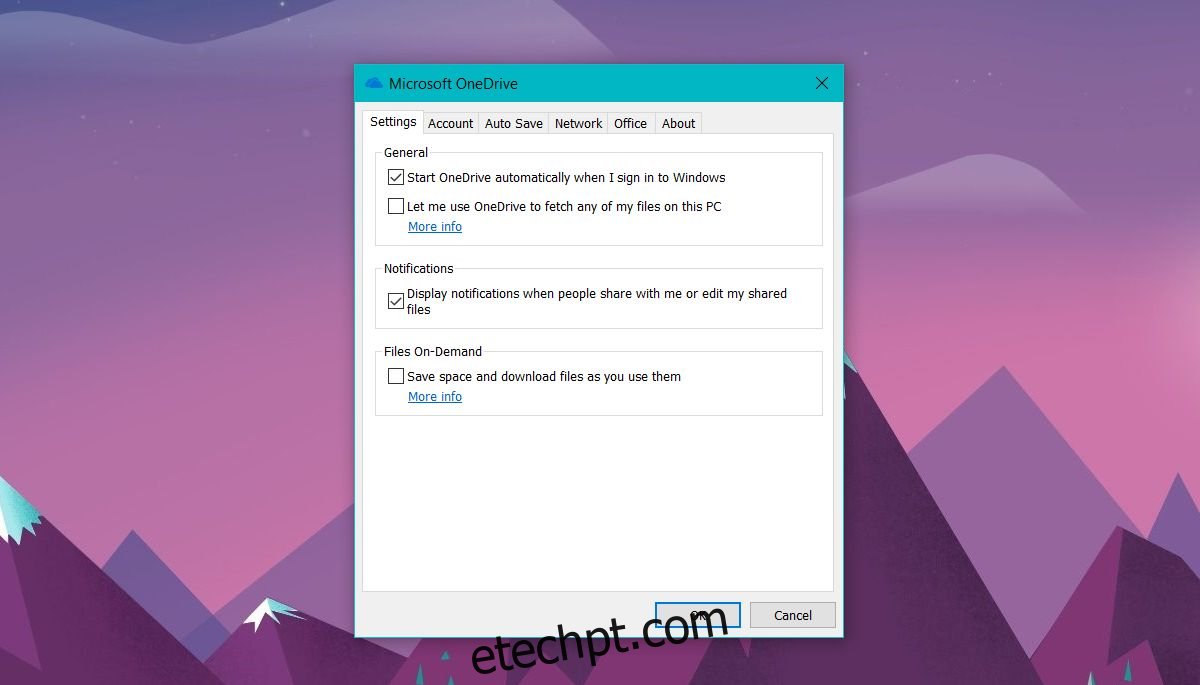
Primeiramente, abra o OneDrive na bandeja do sistema e aceda às suas definições. Na aba “Configurações”, procure a opção que permite “Economizar espaço e baixar arquivos ao usá-los” e ative-a. Se a atualização tiver corrido corretamente, esta opção deverá estar visível. No entanto, conforme a imagem abaixo, alguns utilizadores não conseguem encontrar esta opção nas suas definições.
Felizmente, existe uma solução simples para este problema. Descarregue novamente o OneDrive através deste link e instale-o. Após a atualização para o Fall Creators Update, pode ter sido solicitado a reinstalar o OneDrive. Independentemente de ter ou não reinstalado, se não conseguir visualizar a opção “Arquivos Sob Demanda”, deverá instalar o aplicativo através do link disponibilizado.
Após a instalação, abra as definições do OneDrive e aceda à aba “Configurações”. Desta vez, deverá conseguir visualizar a opção “Economizar espaço e baixar arquivos ao usá-los”. Ative-a, e o problema estará resolvido.
A Razão Por Trás Deste Problema
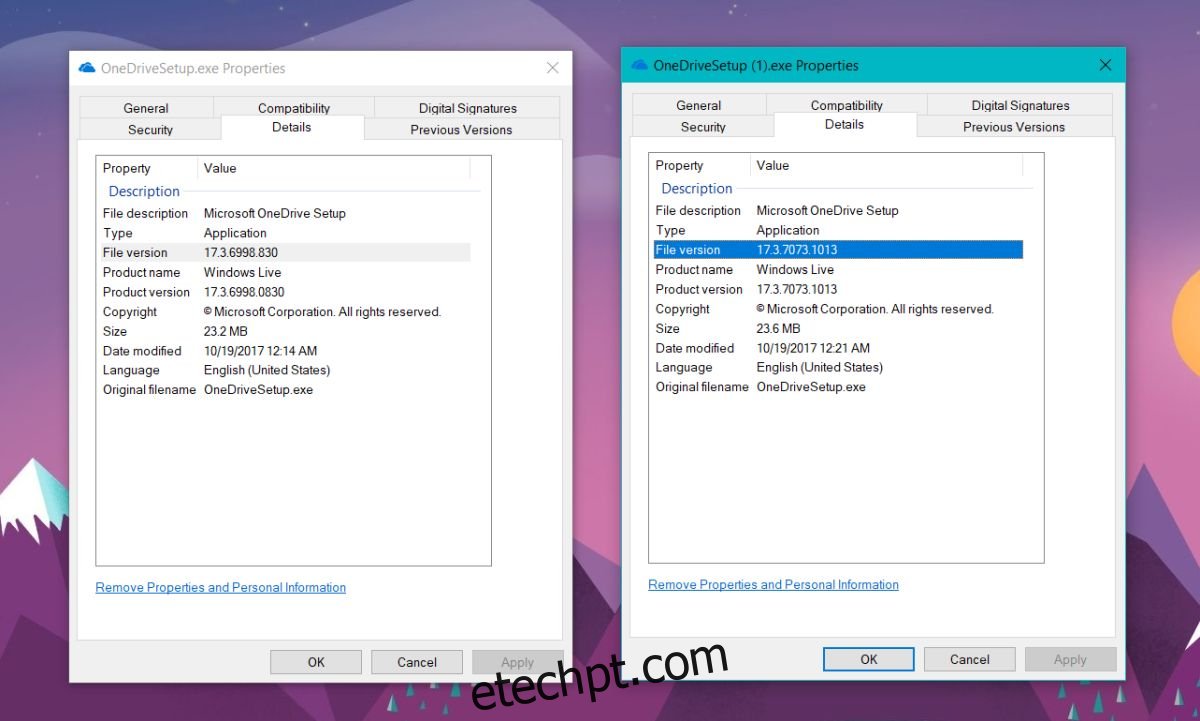
O problema reside no facto de o Windows 10 estar a descarregar a versão incorreta do aplicativo OneDrive. A captura de ecrã abaixo ilustra este problema. A janela de propriedades do lado esquerdo mostra o cliente de instalação do OneDrive que o Windows 10 descarregou após a atualização para o Fall Creators Update. A versão é a 17.3.6998.830. Esta versão não inclui a funcionalidade de “Arquivos Sob Demanda”. A janela de propriedades do lado direito mostra o cliente de instalação do OneDrive que foi descarregado através do link disponibilizado anteriormente. Esta versão é a 17.3.7073.1013, que inclui a funcionalidade de “Arquivos Sob Demanda”. Infelizmente, se aceder à página oficial de download do OneDrive, irá obter a versão antiga e incorreta.
A Microsoft deverá corrigir este problema dentro de alguns dias. A versão atualizada do aplicativo está pronta, mas houve um erro na ligação que está a ser utilizada, pelo que é uma questão de tempo até que a situação seja resolvida. Se estiver ansioso por experimentar a funcionalidade, a solução para o problema é bastante simples e não acarreta nenhum efeito secundário.