
Otimizando a Gestão de E-mails no Android: Adicionando a Opção “Marcar como Lido”
Gerenciar e-mails de forma eficaz envolve processá-los prontamente à medida que chegam. No sistema Android, as notificações do Gmail oferecem as funcionalidades “Arquivar” e “Responder” como ações padrão. No entanto, existe uma maneira de elevar essa experiência, adicionando a opção “Marcar como Lido” às suas notificações.
Embora “Arquivar” e “Responder” sejam úteis, a opção de marcar um e-mail como lido oferece um nível de organização adicional. Em situações em que uma resposta imediata não é possível, mas você deseja manter o e-mail visível na sua caixa de entrada para posterior tratamento, essa funcionalidade se torna crucial, economizando tempo e esforço.
O Gmail permite personalizar a segunda opção de ação entre “Arquivar” ou “Excluir”, mas a personalização acaba aí. Para integrar a opção “Marcar como Lido”, recorremos a um aplicativo pago chamado AutoNotification.
Este aplicativo opera interceptando as notificações do Gmail, replicando-as e adicionando a opção desejada “Marcar como Lido”. É importante ressaltar que esta funcionalidade depende da sua permissão para que o aplicativo acesse e processe seus e-mails. Esta é uma consideração de privacidade que você deve ponderar antes de prosseguir.
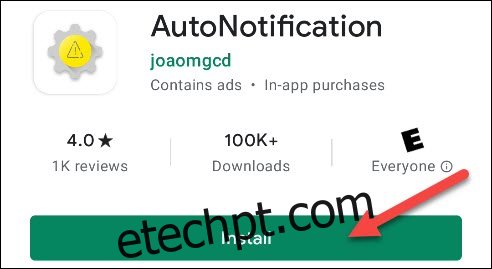
Para iniciar, baixe o AutoNotification da Google Play Store no seu dispositivo Android.
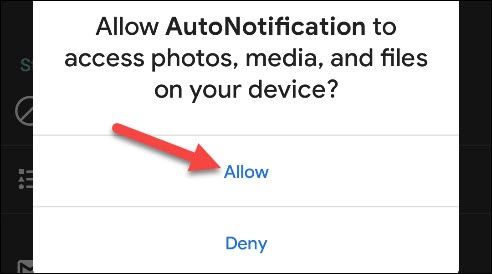
Na primeira abertura do aplicativo, você deverá conceder permissão para acessar fotos, mídias e arquivos no seu dispositivo. Clique em “Permitir”.
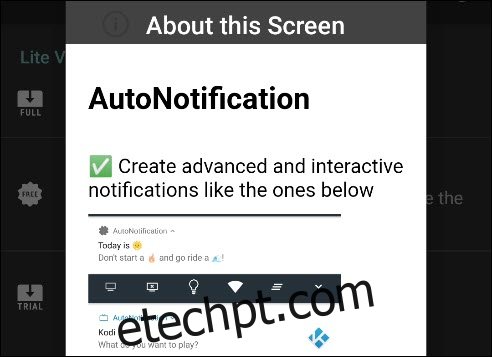
Uma breve apresentação explicando as capacidades do aplicativo será exibida. Utilize o gesto de voltar ou o botão correspondente para fechar esta mensagem.
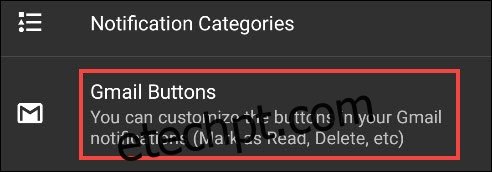
Em seguida, toque em “Botões do Gmail”.
Clique em “Adicionar conta” para vincular sua conta Google ao AutoNotification.
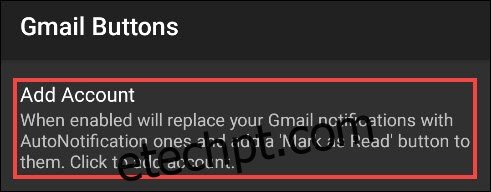
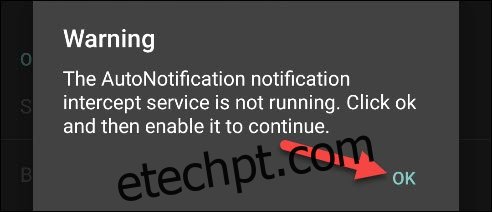
Uma notificação indicando que o serviço de interceptação de notificações não está ativo será exibida. Este serviço é essencial para que o aplicativo detecte as notificações do Gmail, portanto, toque em “OK” para ativá-lo.
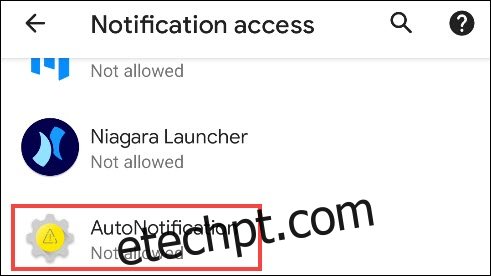
Você será direcionado para as configurações de “Acesso à Notificação” do Android. Toque em “AutoNotification”.
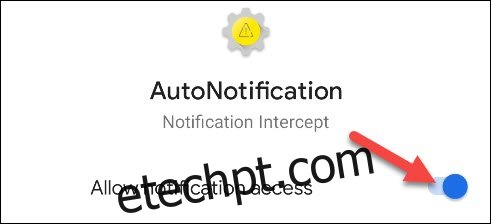
Ative a opção “Permitir acesso à notificação”.
Se estiver de acordo com as permissões solicitadas pelo aplicativo, clique em “Permitir” na mensagem de confirmação.
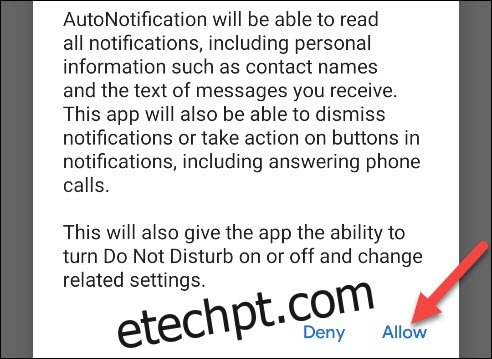
Use as setas de voltar, no canto superior esquerdo, para retornar ao menu “Botões do Gmail” no aplicativo AutoNotification. Clique em “Adicionar conta” novamente.
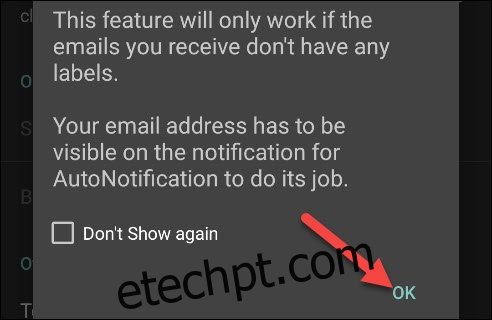
Um novo aviso será exibido, esclarecendo que esta funcionalidade não funcionará com e-mails que contenham marcadores. Clique em “OK” para prosseguir.
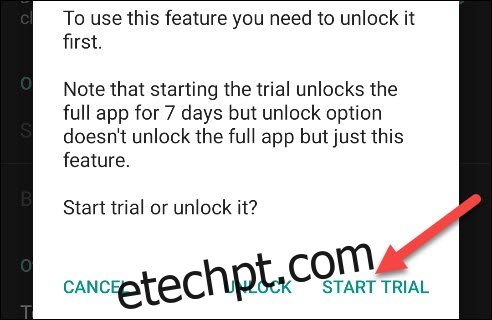
Chegamos à parte onde o custo é considerado. Você pode optar por “Iniciar avaliação” para um teste gratuito de sete dias do aplicativo ou pagar uma taxa única para desbloqueá-lo permanentemente.
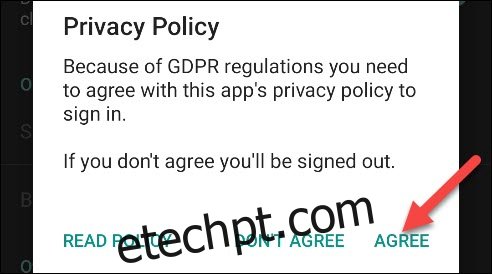
Após iniciar a avaliação ou desbloquear o recurso, será solicitado que você concorde com a política de privacidade. Clique em “Ler política” e, em seguida, em “Concordo” quando estiver pronto.
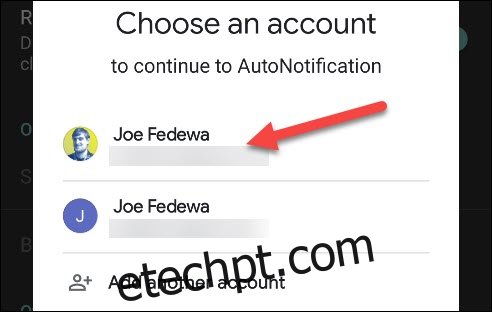
Por fim, a janela “Escolha uma conta” surgirá. Selecione a conta do Google para a qual você deseja adicionar a opção “Marcar como Lido”.
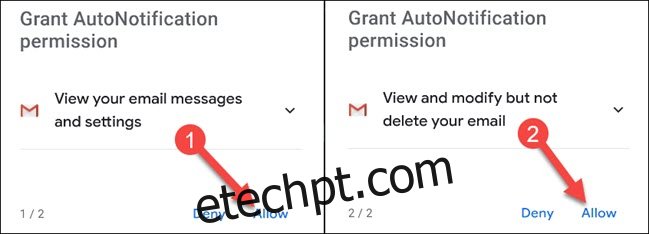
Clique em “Permitir” para conceder ao AutoNotification acesso para “Ver suas mensagens e configurações de e-mail” e “Ver e modificar, mas não excluir seu e-mail”. Esta é a forma como o aplicativo replica suas notificações do Gmail.
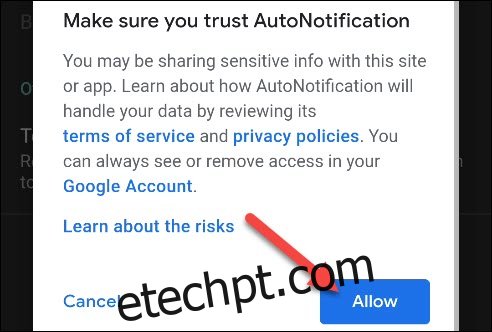
Clique em “Permitir” na mensagem pop-up para confirmar.
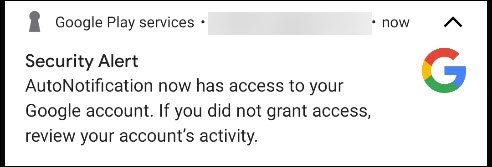
Você receberá alguns Alertas de segurança do Google sobre o AutoNotification ter acesso à sua conta do Google, o que é uma ocorrência normal.
A opção “Marcar como Lido” agora estará disponível nas suas notificações do Gmail! Você pode parar por aqui se estiver satisfeito.
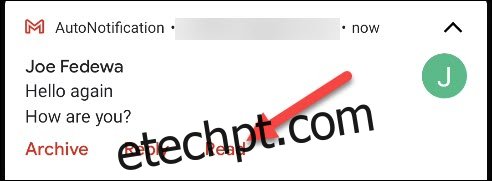
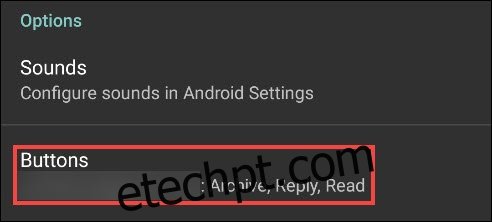
A opção “Marcar como Lido” não é o único botão que pode ser adicionado. Para explorar mais opções, volte para a seção “Botões do Gmail” no aplicativo AutoNotification e toque em “Botões”.
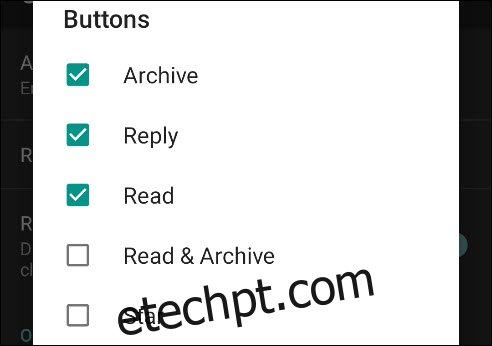
Marque a caixa de seleção ao lado de qualquer opção que você deseja adicionar às notificações do Gmail.
Com estas novas funcionalidades, sua caixa de entrada nunca mais ficará fora de controle!