
O Visualizador de Eventos do Windows é uma ferramenta incrivelmente útil que acompanha tudo o que se passa no seu computador. Ele regista minuciosamente cada atividade do sistema e do utilizador, com carimbo de data e hora precisos. Se o seu sistema estiver a apresentar falhas, o Visualizador de Eventos pode ser o seu aliado na identificação da origem do problema. Apesar de não ser uma ferramenta de resolução direta, este log é extremamente valioso para diagnosticar e monitorizar o desempenho do seu PC. Por exemplo, é possível usar o Visualizador de Eventos para registar os horários de inicialização e desligamento do Windows, uma função que ele executa automaticamente. O desafio é extrair essas informações de forma clara e compreensível.
Códigos de Eventos
Os eventos de inicialização e desligamento são automaticamente gravados, com o Windows a atribuir códigos únicos a cada um deles. Estes códigos são fundamentais para filtrar e localizar os eventos que nos interessam.
Código do evento de inicialização: 6005
Código do evento de desligamento: 6006
Criação de Uma Visualização Personalizada
Com o conhecimento dos códigos de eventos de inicialização e desligamento, é possível criar uma visualização personalizada para filtrar exclusivamente esses registos. Para isso, abra o Visualizador de Eventos e clique em “Criar Visualização Personalizada”, localizado no painel lateral direito.
Na janela de criação de visualização, abra o menu pendente “Logs de Eventos”. Expanda a opção “Logs do Windows” e selecione “Sistema”.
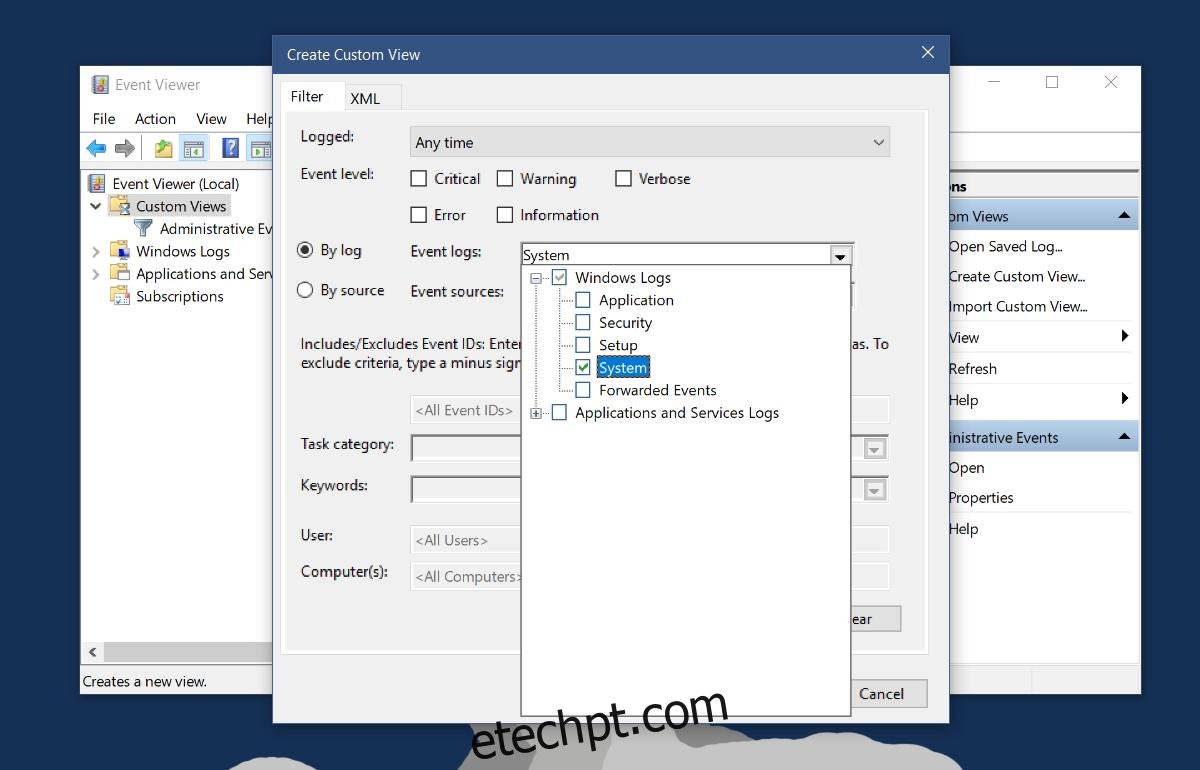
Em seguida, clique no campo “Todos os Códigos de Evento” e insira os códigos 6005 e 6006, separados por vírgulas. Isso permitirá visualizar os horários de inicialização e desligamento numa única vista. Se desejar mantê-los separados, crie um filtro diferente para cada um.
Mantenha o campo “Todos os Utilizadores” selecionado para registar os tempos de inicialização e desligamento de todos os utilizadores. Se pretender um utilizador específico, insira o nome. Por fim, atribua um nome e uma descrição à sua visualização personalizada. Feito isso, terá acesso a uma lista completa de todas as vezes que o seu sistema foi ligado e desligado. A coluna “Código do Evento” ajudará a identificar cada registo.
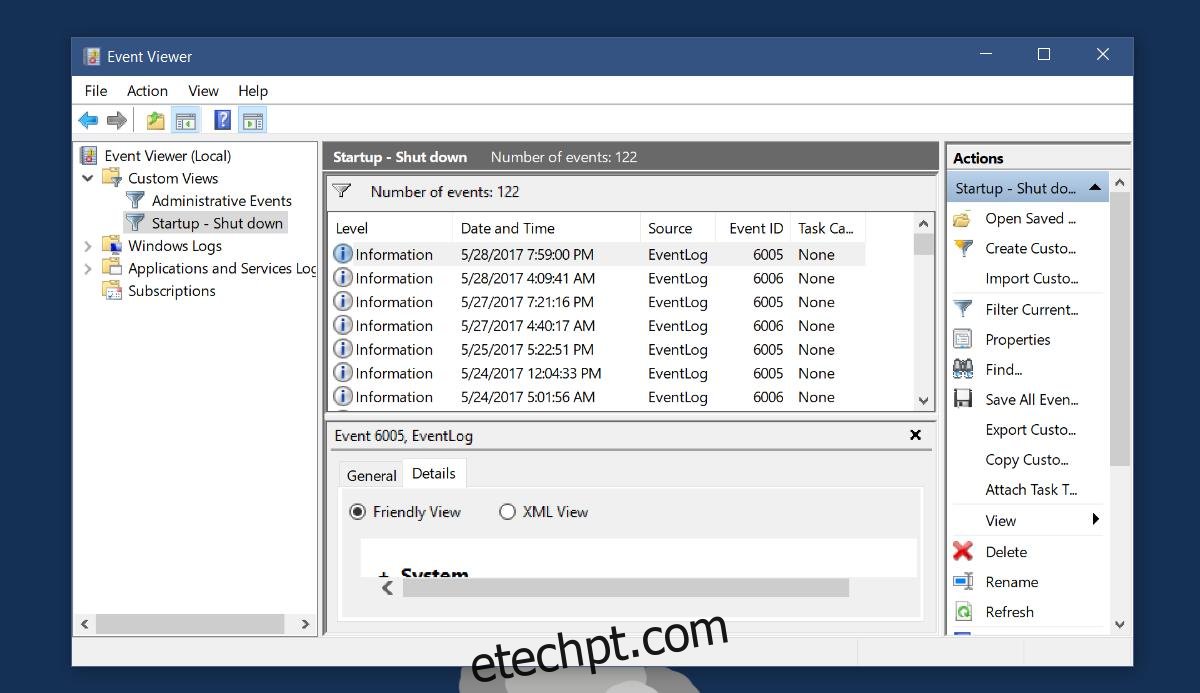
Exportar Para XML e CSV
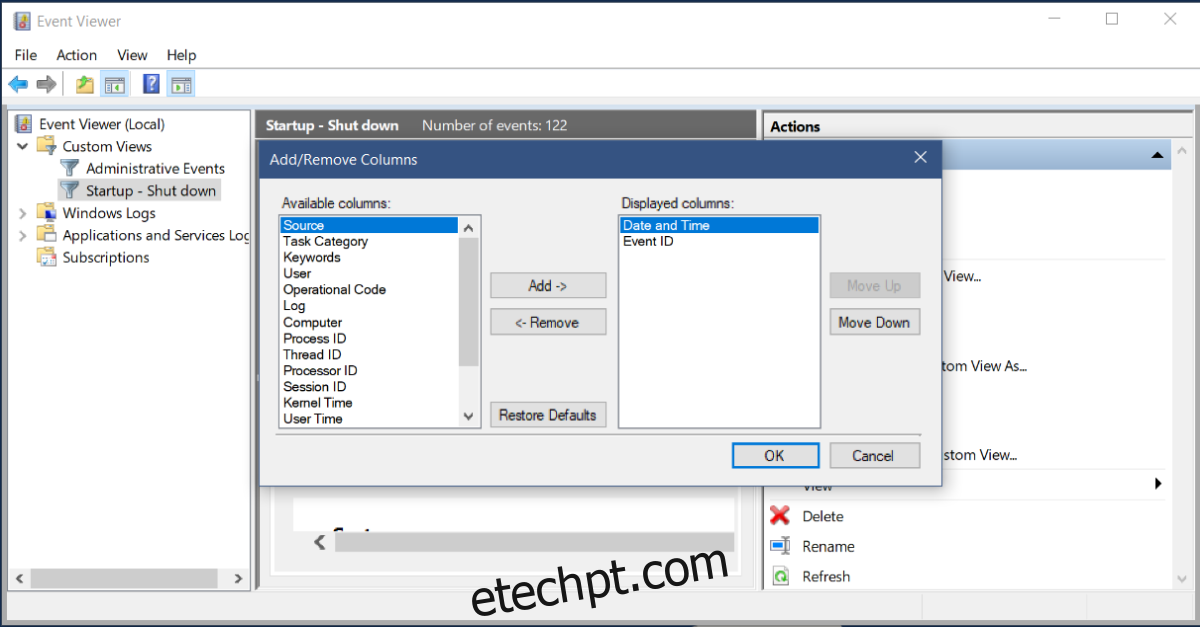
O Visualizador de Eventos não oferece a forma mais prática de visualizar os dados. Uma opção útil é exportar o log para um ficheiro XML ou CSV. Para isso, faça uma limpeza prévia dos dados, para se concentrar nas informações mais importantes. Clique em “Visualizar” e depois selecione “Adicionar/Remover Colunas” no submenu.
Remova colunas desnecessárias ou adicione colunas relevantes como a do “Utilizador”. Certifique-se de ter todas as informações necessárias antes de exportar.
Para exportar para XML, clique na opção “Exportar Visualização Personalizada”, dê um nome ao ficheiro e o log será salvo no formato XML.
A exportação para CSV é ligeiramente mais trabalhosa. Clique em “Salvar todos os eventos da visualização personalizada como”. Na janela de salvamento, selecione CSV na lista pendente “Salvar como tipo”. Dê um nome ao arquivo e o log será salvo em formato CSV, que poderá ser visualizado no Google Sheets ou no MS Excel.
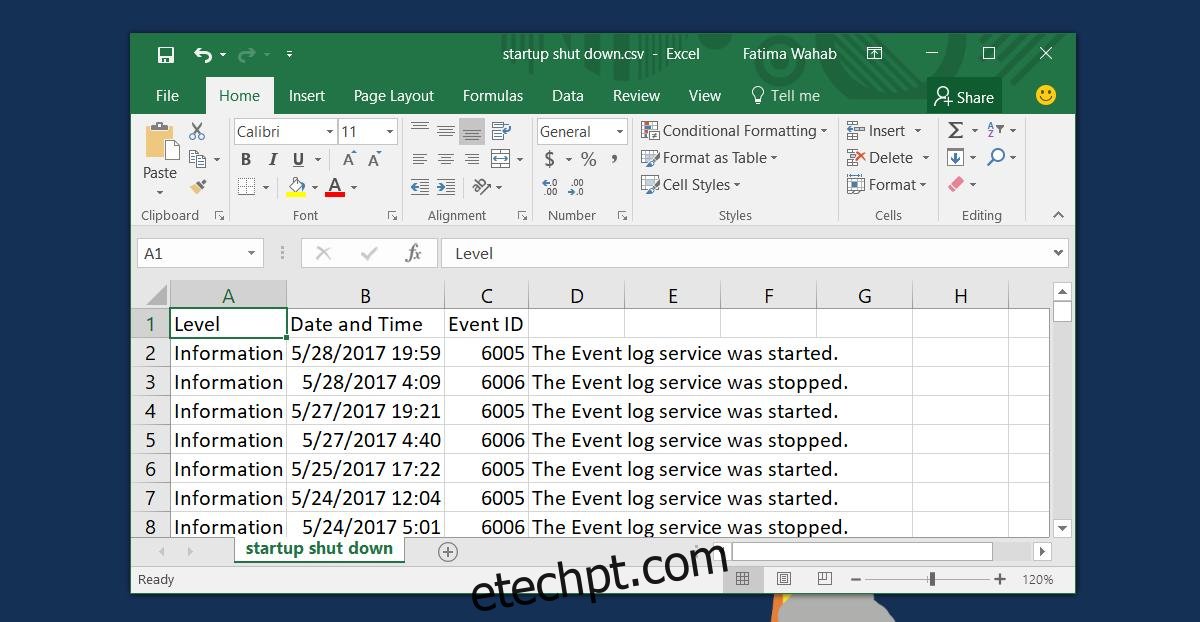
Tanto o MS Excel quanto o Google Sheets oferecem poderosas ferramentas para classificar dados, permitindo analisar os tempos de forma detalhada e criar relatórios personalizados sobre os horários de atividade do seu computador.