Você sente a necessidade de anotar algo rapidamente no seu iPhone ou iPad? Com estas quatro sugestões, elaborar notas se torna uma tarefa simples, sem a exigência de procurar o aplicativo Notas na tela inicial. Veja como otimizar esse processo.
Utilizando um Widget para Adicionar Notas
Uma maneira fácil de criar uma nota rapidamente é através de um widget que pode ser adicionado à sua visualização “Hoje”. Para inserir o widget Notas, acesse a visualização “Hoje” deslizando o dedo da esquerda para a direita na primeira página da sua tela inicial. Na parte inferior, clique no botão “Editar”. Em seguida, localize “Notas” na lista de widgets e toque para adicioná-lo.
Ao editar seus widgets, você pode mover o widget Notas para a posição superior da sua lista da visualização “Hoje” para que ele esteja sempre ao seu alcance. Com o widget Notas ativo, toque nele para expandi-lo e, então, selecione o botão “Escrever” (ícone de um bloco de papel com um lápis) para criar uma nova nota em qualquer momento.
Criando Notas com o Auxílio da Siri
Se você preferir criar uma nota rapidamente usando apenas a sua voz, você pode contar com a ajuda da Siri.
Ative a Siri pressionando e segurando o botão lateral (ou o botão Início em modelos mais antigos) ou pronunciando “E aí, Siri” se você tiver essa função configurada. Em seguida, diga: “Crie uma nota”. A Siri irá perguntar qual o conteúdo da nota. Fale em voz alta o que você deseja incluir, e a Siri irá adicioná-lo como uma nova nota no aplicativo Notas.

Compartilhando Conteúdo Direto para Notas
Adicionar uma nota também pode ser feito através do botão “Compartilhar” em diversos aplicativos (o botão de Compartilhar é um quadrado com uma seta apontando para cima).
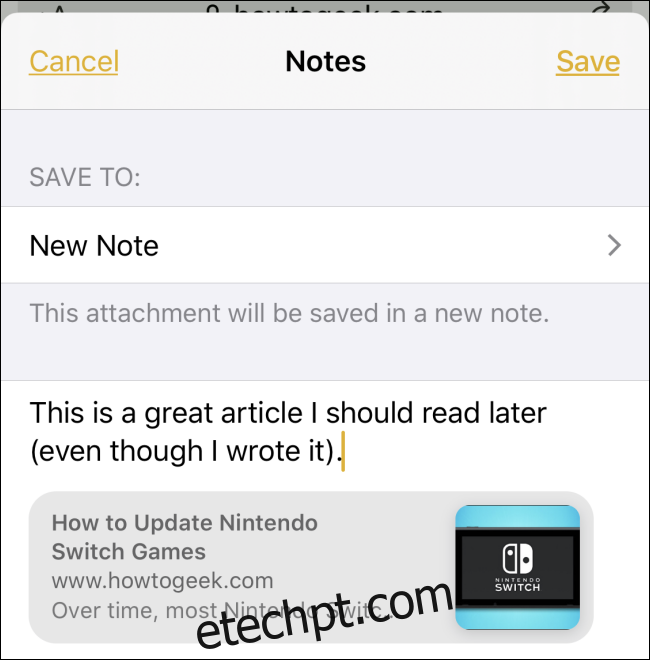
Por exemplo, se você estiver navegando na internet pelo Safari e deseja criar uma nota com base no site que está visualizando, toque no botão “Compartilhar”. Procure o ícone do aplicativo “Notas” na lista de aplicativos e clique nele. Você poderá adicionar texto à sua nota antes de salvá-la, juntamente com o link do site.
Ao visualizar a nota no aplicativo Notas posteriormente, você notará um link grande. Toque nele para ser direcionado instantaneamente ao site no Safari.
Adicionando um Atalho ao Centro de Controle
Através das Configurações, você pode adicionar um atalho para o aplicativo Notas no Centro de Controle, tornando a criação de uma nova nota muito rápida.
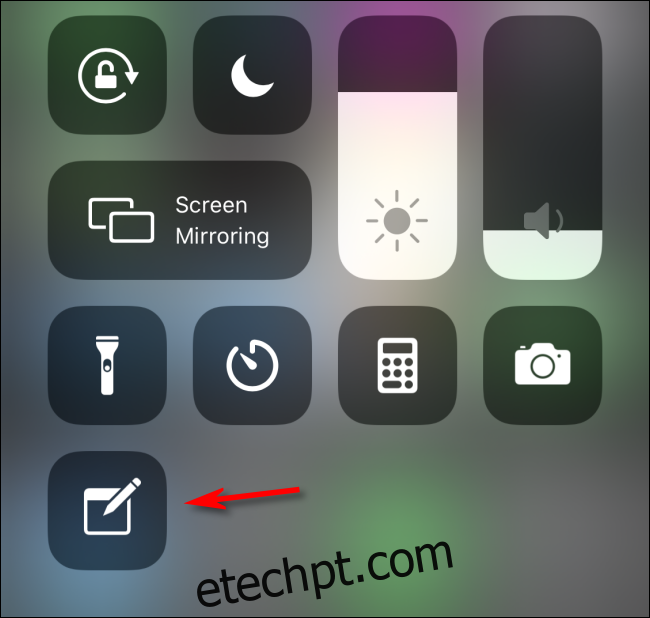
Para adicionar o atalho, abra as Configurações e acesse Centro de controle > Personalizar controles. Localize o atalho “Notas” e adicione-o à sua lista “Incluir” no Centro de Controle. Na próxima vez que você acessar o Centro de Controle, basta tocar no ícone de um bloco de notas com um lápis, e você será direcionado ao aplicativo Notas para fazer a sua anotação.
Bônus: Anotações com Apple Pencil na Tela de Bloqueio (Exclusivo para iPad)
Se você possui um Apple Pencil e um iPad compatível, pode fazer anotações instantaneamente na tela de bloqueio, tocando no iPad com a Pencil. Para configurar essa função, vá em “Configurações”, acesse Notas > Acessar Notas na tela de bloqueio e escolha a opção desejada. Com este recurso ativado, qualquer nota que você criar na tela de bloqueio será automaticamente salva no aplicativo Notas. Uma maneira muito conveniente de anotar ideias!