
A autenticação de dois fatores tornou-se um procedimento de segurança indispensável para muitos, mas também pode gerar certa apreensão. Ao trocar ou atualizar seu celular, o Google Authenticator não transfere os códigos de maneira automática; essa migração precisa ser feita manualmente.
A boa notícia é que mover os códigos do Google Authenticator de um aparelho para outro não é complicado, apesar de poder ser um pouco trabalhoso e demandar tempo. Essa complexidade, de certa forma, foi intencional por parte do Google. A ideia é que não seja fácil recuperar códigos de autenticação de qualquer lugar que não seja o dispositivo que você está utilizando para a autenticação de dois fatores, ou a segurança do 2FA se tornaria questionável.
A seguir, você encontra o passo a passo para migrar o Google Authenticator (e todos os seus códigos de autenticação) de um celular antigo para um novo. O processo é idêntico, quer você esteja mudando de plataforma ou permanecendo dentro dos ecossistemas iOS ou Android.
Migrando o Google Authenticator para um Novo Aparelho
Primeiramente, não mexa na cópia do Google Authenticator em seu telefone antigo. Deixe-a intacta, ou você poderá ficar sem acesso aos códigos 2FA antes que o novo telefone esteja configurado. Comece instalando o Google Authenticator em seu novo dispositivo, seja ele o Google Authenticator para iPhone ou o Google Authenticator para Android.
Em seguida, utilize seu computador. Acesse a Página de verificação em duas etapas do Google em um navegador e faça login em sua conta Google quando solicitado. Na seção “Aplicativo autenticador” da página, clique em “Alterar telefone”.
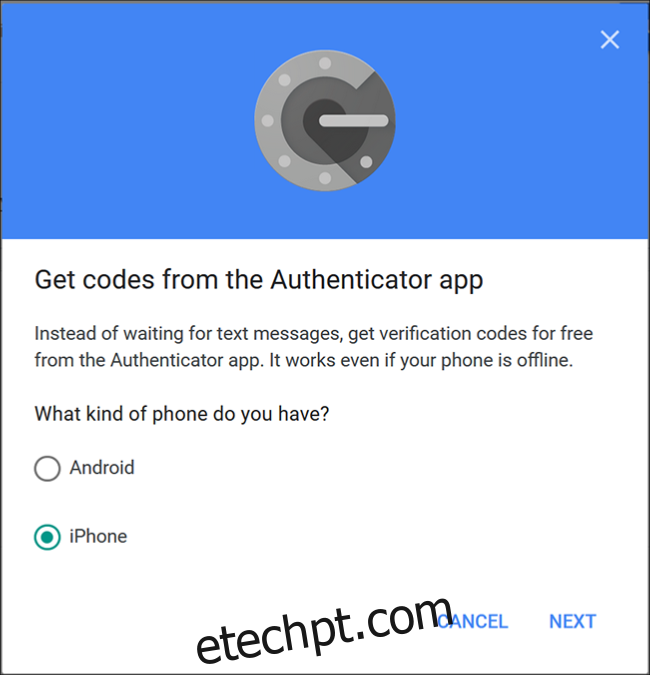
Selecione o tipo de telefone para o qual você está migrando e clique em “Avançar”.
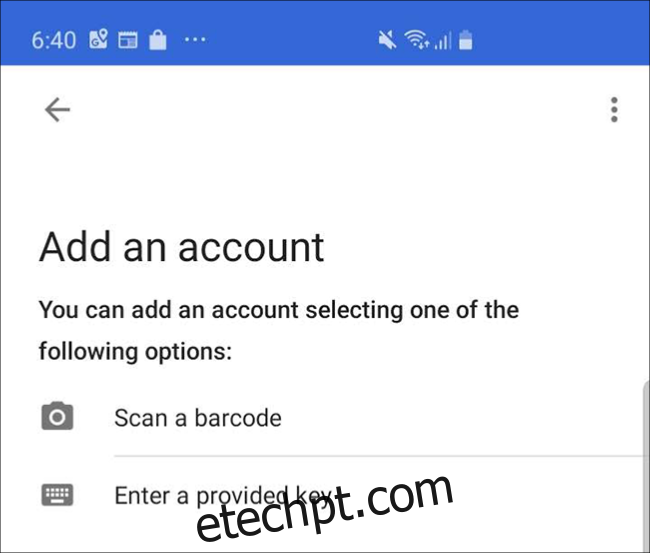
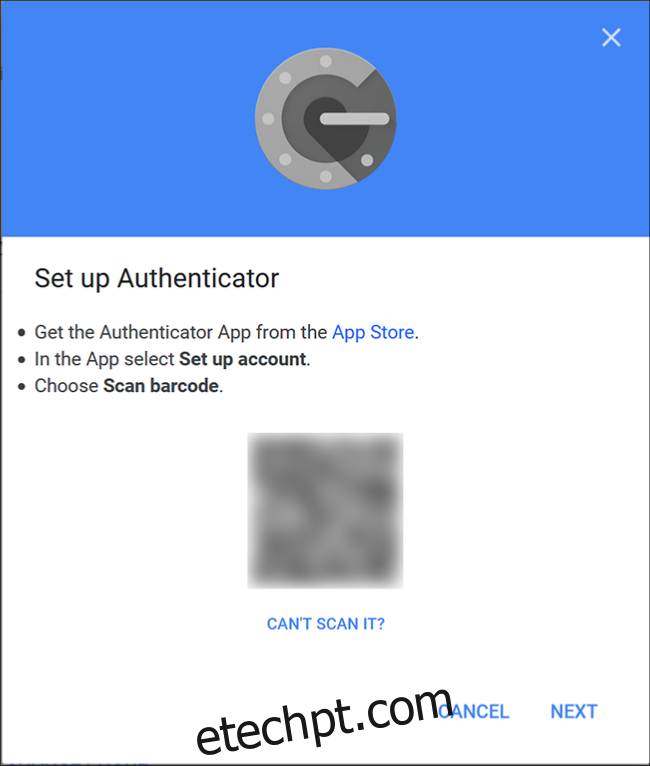
Você deverá visualizar a tela “Configurar Autenticador” com um código de barras. Abra o Google Authenticator no novo aparelho e siga as instruções para ler o código de barras. Clique em “Configurar” e depois em “Digitalizar um código de barras”.
Após a verificação, digite o código único para confirmar que tudo está funcionando.
Transferindo seus Códigos do Google Authenticator para Outros Serviços
Parabéns! Você acabou de transferir o código de autenticação do Google para o novo telefone, mas é importante lembrar que esse processo vale apenas para o serviço do Google. É provável que você ainda possua outros aplicativos e serviços vinculados ao Google Authenticator, como Dashlane, Slack, Dropbox, Reddit, entre outros. Será necessário migrar cada um deles individualmente, o que pode levar um certo tempo.
Apesar disso, o procedimento geral é simples, embora possa ser necessário procurar um pouco pelas configurações. Selecione um site ou serviço listado em sua cópia antiga do Google Authenticator (no telefone antigo) e faça login nesse site ou abra o aplicativo. Localize a configuração 2FA correspondente. Normalmente, essa opção está na seção de conta, senha ou segurança do site, mas, se o serviço tiver um aplicativo para celular ou desktop, também pode estar lá. Por exemplo, as configurações 2FA do Dashlane são encontradas no aplicativo de desktop, e não no site, enquanto o Reddit posiciona os controles 2FA no site, no menu “Configurações do usuário”, na aba “Privacidade e segurança”.
Após encontrar os controles adequados, desative o 2FA para este site. É possível que você precise inserir a senha do site ou o código de autenticação, por isso é fundamental ter o celular antigo e sua cópia do Google Authenticator à disposição.
Por fim, reative o 2FA, dessa vez lendo o código QR com o Google Authenticator no novo telefone. Repita esse processo para cada site ou serviço listado em sua cópia antiga do Google Authenticator.
Habilitando o 2FA em Múltiplos Dispositivos Simultaneamente
Em um cenário ideal, o 2FA permite que você confirme suas credenciais utilizando um celular ou outro dispositivo que você carrega consigo e ao qual somente você tem acesso. Isso dificulta a ação de hackers, pois não há uma maneira fácil para os criminosos obterem uma autorização de segundo fator fornecida por um aplicativo local que existe apenas no seu bolso.
Entenda o que acontece nos bastidores. Ao adicionar um novo site ou serviço ao Google Authenticator, ele utiliza uma chave secreta para gerar um código QR. Este código, por sua vez, informa ao aplicativo Google Authenticator como criar um número ilimitado de senhas de uso único baseadas em tempo. Depois de ler o código QR e fechar a janela do navegador, esse código QR específico não pode ser regenerado, e a chave secreta é armazenada localmente no seu telefone.
Se o Google Authenticator fosse capaz de sincronizar entre diversos dispositivos, a chave secreta ou seus códigos de autenticação resultantes teriam que ser armazenados na nuvem, tornando-os vulneráveis a ataques. É por isso que o Google não permite a sincronização de códigos entre dispositivos. Entretanto, existem duas formas de manter os códigos de autenticação em vários dispositivos simultaneamente.
A primeira maneira é, ao adicionar um site ou serviço ao Google Authenticator, escanear o código QR em múltiplos dispositivos ao mesmo tempo. O site que gera o código QR não identifica (ou se importa) que você o leu. Você pode escaneá-lo em qualquer número de dispositivos móveis adicionais, e cada cópia do Google Authenticator que for escaneada com o mesmo código de barras irá gerar o mesmo código de seis dígitos.
No entanto, não é recomendável utilizar esse método. Em primeiro lugar, você estará disseminando seus códigos de autenticação por diversos dispositivos que podem ser perdidos ou roubados. Mas, mais importante, como eles não estão realmente sincronizados, você corre o risco de ter os vários dispositivos fora de sincronia uns com os outros. Se você precisar desativar o 2FA para um serviço específico e, em seguida, reativá-lo em um dispositivo, você pode não saber mais qual dispositivo possui os códigos de autenticação mais atuais e corretos. É um cenário problemático.
Utilizando o Authy para Facilitar o Processo
É possível sincronizar seus códigos de autenticação entre dispositivos – você só não consegue fazer isso com o Google Authenticator. Se você deseja a flexibilidade de ter todos os seus códigos 2FA em vários dispositivos, recomendamos o Authy. Ele funciona com todos os sites e serviços que utilizam o Google Authenticator e criptografa os códigos com uma senha definida por você, armazenando-os na nuvem. Isso facilita a utilização em múltiplos dispositivos e a migração, e a sincronização criptografada baseada em nuvem oferece um equilíbrio entre segurança e conveniência.
Com o Authy, você não precisa configurar a autenticação de dois fatores para todos os seus dispositivos sempre que trocar de celular. Recomendamos a transição do Google Authenticator para o Authy para simplificar o processo de migração para novos celulares no futuro.