
Os comandos cat e tac são frequentemente utilizados para exibir o conteúdo de arquivos de texto, mas suas capacidades vão além do básico. Vamos explorar algumas funcionalidades úteis desses comandos no terminal Linux.
Apesar de serem considerados comandos simples, cat e tac possuem um grande potencial quando se trata de manipular arquivos. Ao explorar as diferentes formas de utilização, percebemos que são ferramentas robustas e capazes de realizar tarefas complexas.
O Comando cat
O comando cat é empregado para visualizar o conteúdo de arquivos de texto e também para concatenar, ou seja, juntar partes de diferentes arquivos para formar um único arquivo.
Na era das conexões dial-up, quando a velocidade de download era limitada, arquivos binários eram divididos em vários arquivos menores. Essa estratégia facilitava o processo, pois permitia que o usuário baixasse cada parte separadamente e, caso alguma falhasse, baixava apenas aquela parte novamente. Para reconstruir o arquivo completo, utilizava-se a concatenação, processo em que o cat era fundamental, dando origem ao seu nome.
Com a popularização da banda larga, essa necessidade diminuiu, mas o cat continua sendo uma ferramenta relevante e útil.
Exibindo o Conteúdo de um Arquivo de Texto
Para exibir o conteúdo de um arquivo de texto no terminal, basta utilizar o comando cat seguido do nome do arquivo:
cat nome_do_arquivo.txt
É crucial garantir que o arquivo seja um arquivo de texto. A tentativa de exibir o conteúdo de um arquivo binário pode levar a resultados inesperados, como o travamento do terminal.
Abaixo, um exemplo da exibição do conteúdo de um arquivo chamado poema1.txt:
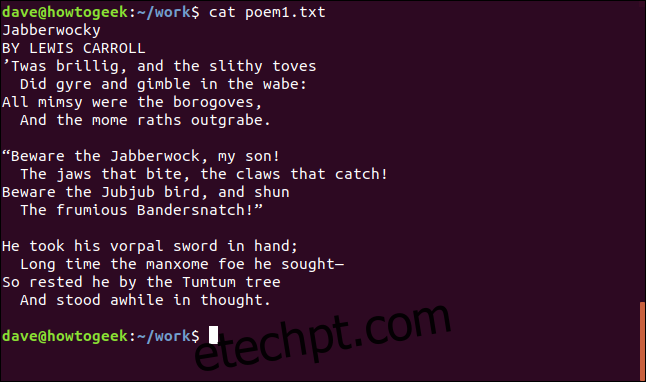
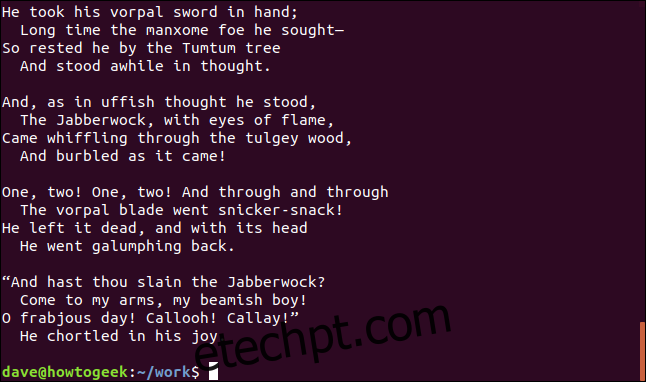
Caso queira exibir o conteúdo de vários arquivos simultaneamente, basta listar os nomes dos arquivos na linha de comando:
cat poema1.txt poema2.txt

O resultado será a exibição do conteúdo dos arquivos na ordem especificada, concatenando-os.
Utilizando cat com less
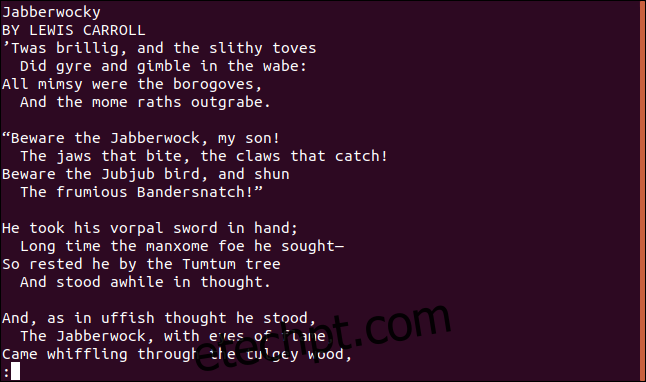
Quando a quantidade de texto exibida é muito grande, podemos utilizar o comando less para navegar pelo texto de forma mais controlada. Para isso, utilizamos o operador pipe (|), que direciona a saída do cat para o less:
cat poema1.txt poema2.txt | less

Dessa forma, podemos visualizar o conteúdo dos arquivos de maneira mais confortável, navegando pelo texto com as setas do teclado ou outras opções do less.
Numerando as Linhas de um Arquivo
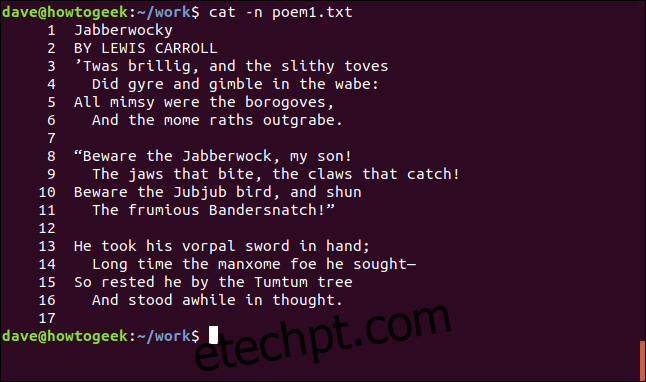
O comando cat oferece a opção -n para numerar as linhas de um arquivo:
cat -n poema1.txt

As linhas serão numeradas sequencialmente, incluindo as linhas em branco.
Numerando Apenas as Linhas Não-Vazias
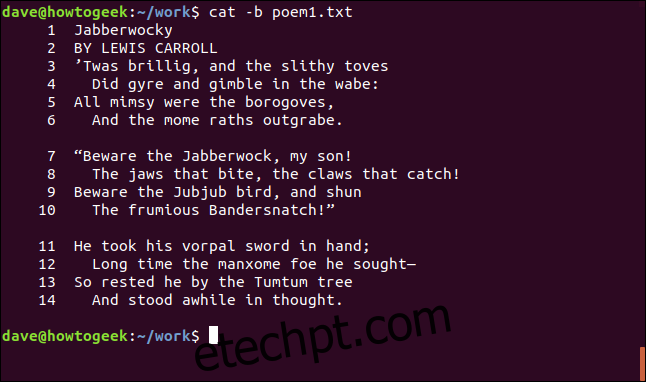
Para numerar apenas as linhas de texto, ignorando as linhas em branco, utilizamos a opção -b:
cat -b poema1.txt

As linhas em branco serão ignoradas na numeração.
Suprimindo Múltiplas Linhas em Branco
Caso haja várias linhas em branco consecutivas, podemos utilizar a opção -s para exibir apenas uma linha em branco entre os blocos de texto:
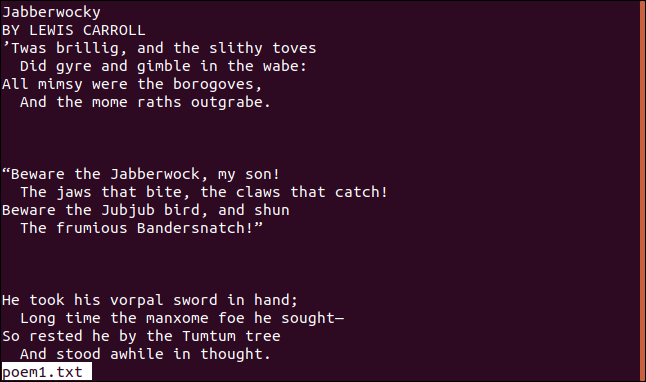
cat -s poema1.txt

O conteúdo do arquivo não é alterado, apenas a forma como o cat o exibe.
Exibindo Caracteres de Tabulação
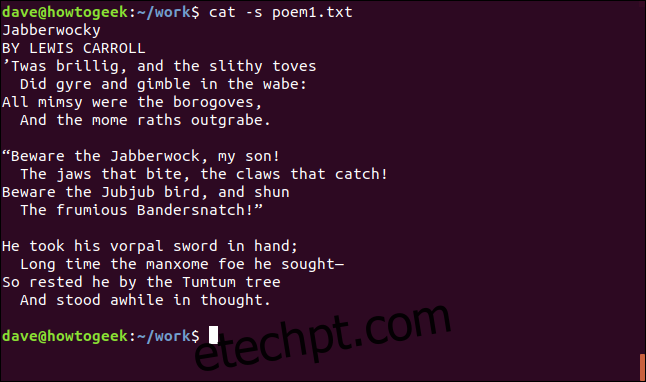
Para identificar espaços em branco causados por tabulações, podemos usar a opção -T. Tabulações serão exibidas como ^I:
cat -T poema1.txt

As tabulações são representadas pelos caracteres “^I”.
Exibindo o Fim das Linhas
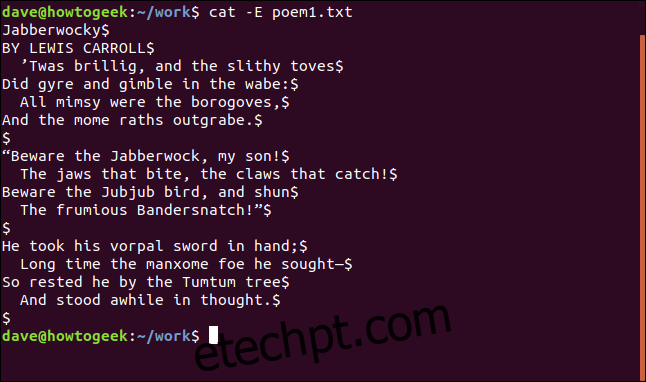
A opção -E permite identificar espaços em branco no final das linhas, representados pelo caractere $:
cat -E poema1.txt

O final de cada linha é marcado pelo caractere “$”.
Concatenando Arquivos
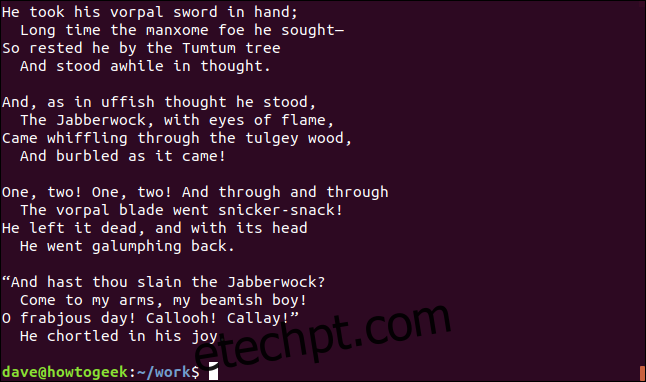
Para juntar o conteúdo de dois arquivos em um novo arquivo, utilizamos o operador >. Por exemplo, para criar um arquivo jabberwocky.txt com o conteúdo de poema1.txt e poema2.txt:
cat poema1.txt poema2.txt > jabberwocky.txt

Podemos verificar o conteúdo do novo arquivo com:
cat jabberwocky.txt
O novo arquivo contém o conteúdo de ambos os arquivos, concatenados.
Anexando Texto a um Arquivo Existente
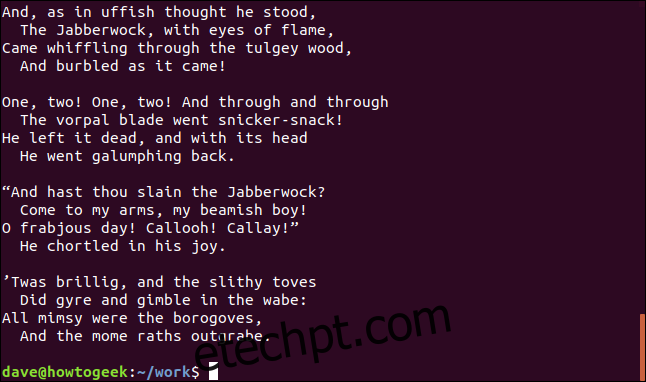
Para adicionar conteúdo ao final de um arquivo já existente, utilizamos o operador >>. Usar apenas > sobrescreveria o arquivo.
Por exemplo, para adicionar o conteúdo do arquivo first_verse.txt ao final de jabberwocky.txt:
cat first_verse.txt >> jabberwocky.txt

Verificando o conteúdo de jabberwocky.txt, o novo conteúdo foi adicionado ao final do arquivo:
cat jabberwocky.txt
Redirecionando Entrada Padrão (stdin)
O comando cat também pode ser utilizado para redirecionar a entrada do teclado para um arquivo. Para isso, utilizamos o operador >. Tudo o que for digitado será redirecionado para o arquivo até que seja pressionado Ctrl + D.
cat > meu_poema.txt

Após digitar o texto e pressionar Ctrl + D, o conteúdo será salvo no arquivo meu_poema.txt. Podemos verificar o conteúdo com:
cat meu-poema.txt
O Comando tac
O comando tac é semelhante ao cat, mas exibe o conteúdo dos arquivos em ordem inversa.
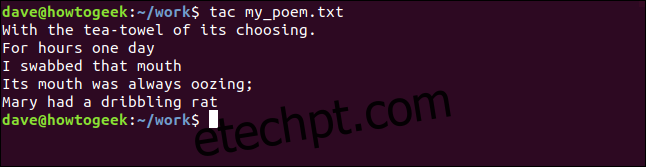
Vamos ver um exemplo com o arquivo criado anteriormente:
tac meu_poema.txt

O conteúdo do arquivo será exibido com as linhas em ordem inversa.
Utilizando tac com Entrada Padrão (stdin)
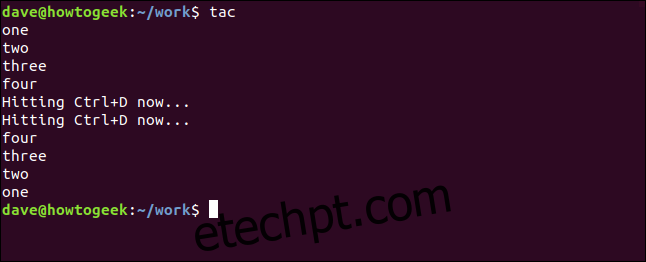
Assim como o cat, o tac pode ser usado sem um nome de arquivo, nesse caso ele operará na entrada do teclado. Ao pressionar Ctrl + D, o conteúdo digitado será exibido em ordem inversa:
tac
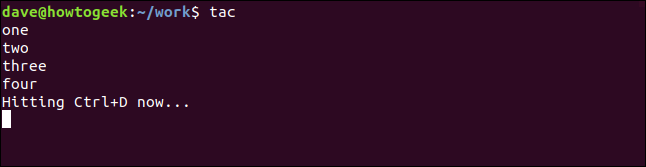
A entrada é revertida e listada na janela do terminal.
Utilizando tac com Arquivos de Log
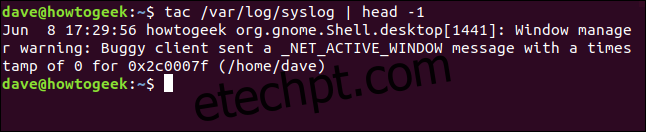
Além de apresentar o texto em ordem inversa, o tac pode ser utilizado para visualizar as últimas entradas de arquivos de log, que geralmente adicionam novas entradas no final do arquivo. Combinando tac com o comando head, podemos exibir a última linha do arquivo:
tac /var/log/syslog | head -1

O comando head exibe a primeira linha da saída de tac, que é a última linha do arquivo.
Utilizando tac com Registros de Texto
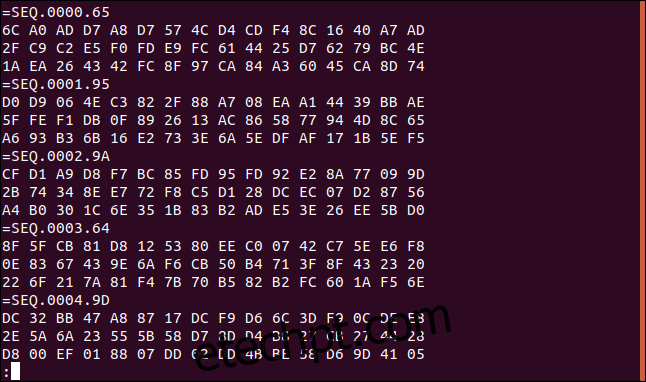
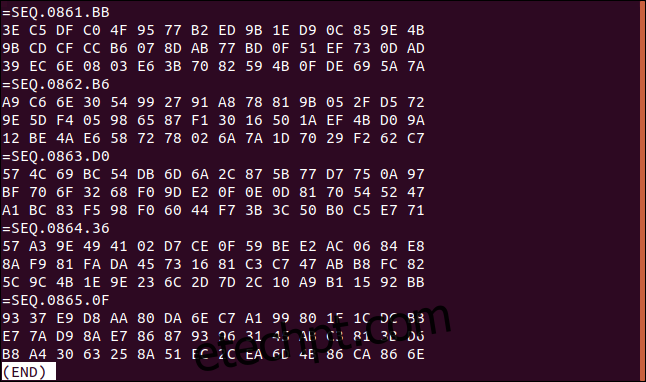
O tac também pode trabalhar com delimitadores diferentes da quebra de linha, permitindo tratar “pedaços” de dados como registros. Vamos analisar um arquivo de log:
less logfile.dat

O arquivo é formatado com sequências de três linhas de valores hexadecimais, seguidas por uma linha de rótulo que começa com = SEQ.
Se quisermos analisar o arquivo em ordem inversa, mas mantendo a ordem das três linhas hexadecimais em cada registro, podemos usar o seguinte comando:
tac logfile.dat | less

O resultado é a reversão do arquivo linha a linha, o que não é o ideal. Para que a ordem das linhas hexadecimais seja preservada, podemos utilizar as opções -b, -r e -s com tac:
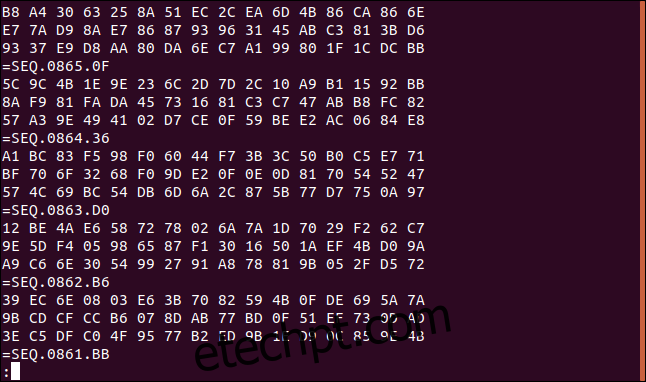
tac -b -r -s "=SEQ.+[0-9]+$" logfile.dat | less

Vamos detalhar o comando:
-s(separador): especifica o delimitador entre os registros, nesse caso, a linha que inicia com=SEQ.-r(regex): instrui otaca tratar o separador como uma expressão regular.-b(antes): faz com que o separador seja listado antes de cada registro, em vez de depois.- O delimitador
^=SEQ.+[0-9]+$busca linhas que iniciam (^) com=SEQ, seguido por um ou mais caracteres quaisquer (.+), seguido por um ou mais dígitos ([0-9]+) e final de linha ($).
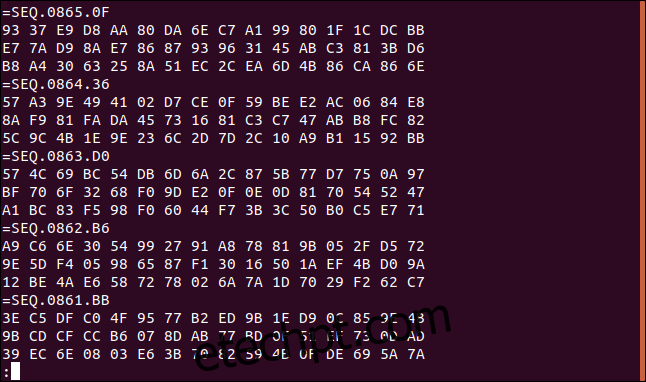
O arquivo agora é apresentado em ordem reversa, mas mantendo a ordem das linhas hexadecimais em cada bloco.
Tudo Tem um Propósito
No universo Linux, até os comandos mais simples podem revelar um poder surpreendente quando explorados a fundo.
A filosofia de design do Linux, que preza por utilitários simples que fazem uma coisa bem e que se comunicam facilmente com outros, resultou em comandos como o tac. Embora à primeira vista possa parecer estranho, ao investigar um pouco mais, descobrimos seu potencial.
Como diz o ditado, “não despreze a cobra por não ter chifres, pois quem pode dizer que ela não se tornará um dragão?”