
Adquiriu um novo Pixel Watch ou Pixel Watch 2? Os smartwatches Wear OS do Google oferecem diversas funcionalidades valiosas que podem ser desconhecidas para você. Neste artigo, vamos explorá-las para que você possa tirar o máximo proveito do seu Pixel Watch.
2. Personalização da Tela de Treino
Se você gosta de monitorar suas atividades físicas, é essencial personalizar a tela de treino do seu relógio. Isso permite que você visualize as estatísticas mais importantes na parte superior, enquanto move outras para a parte inferior ou até mesmo as oculta. Você pode criar uma tela de treino sob medida para cada tipo de atividade.
Para personalizar a tela de treino, siga estes passos:
- Abra o aplicativo Fitbit Exercício no seu Pixel Watch 2.
- Selecione a atividade cuja tela de treino deseja customizar.
- Toque no ícone de Configurações, localizado à esquerda do botão Iniciar ou Reproduzir.
- No menu Personalizar, selecione Estatísticas exibidas.
- Você terá quatro espaços que podem ser reorganizados de acordo com a sua prioridade. Para alterar os dados exibidos em um espaço, toque nele e escolha entre as diversas opções disponíveis.
É importante notar que a personalização da tela de treino é um recurso exclusivo do Pixel Watch 2; o modelo original não oferece essa funcionalidade.
2. Sincronização do Modo Hora de Dormir com seu Telefone Pixel
Já configurou o modo hora de dormir no seu celular Android? Se sim, você vai querer que o seu Pixel Watch sincronize com ele, garantindo que seu sono não seja interrompido. Da mesma forma, é possível sincronizar o modo Não Perturbe entre o celular e o relógio, evitando distrações com notificações durante reuniões ou outros momentos importantes.
Essa configuração é feita no aplicativo complementar do Pixel Watch. Vá até a seção de Notificações e certifique-se de que a opção “Sincronizar entre relógio e telefone” esteja ativada.
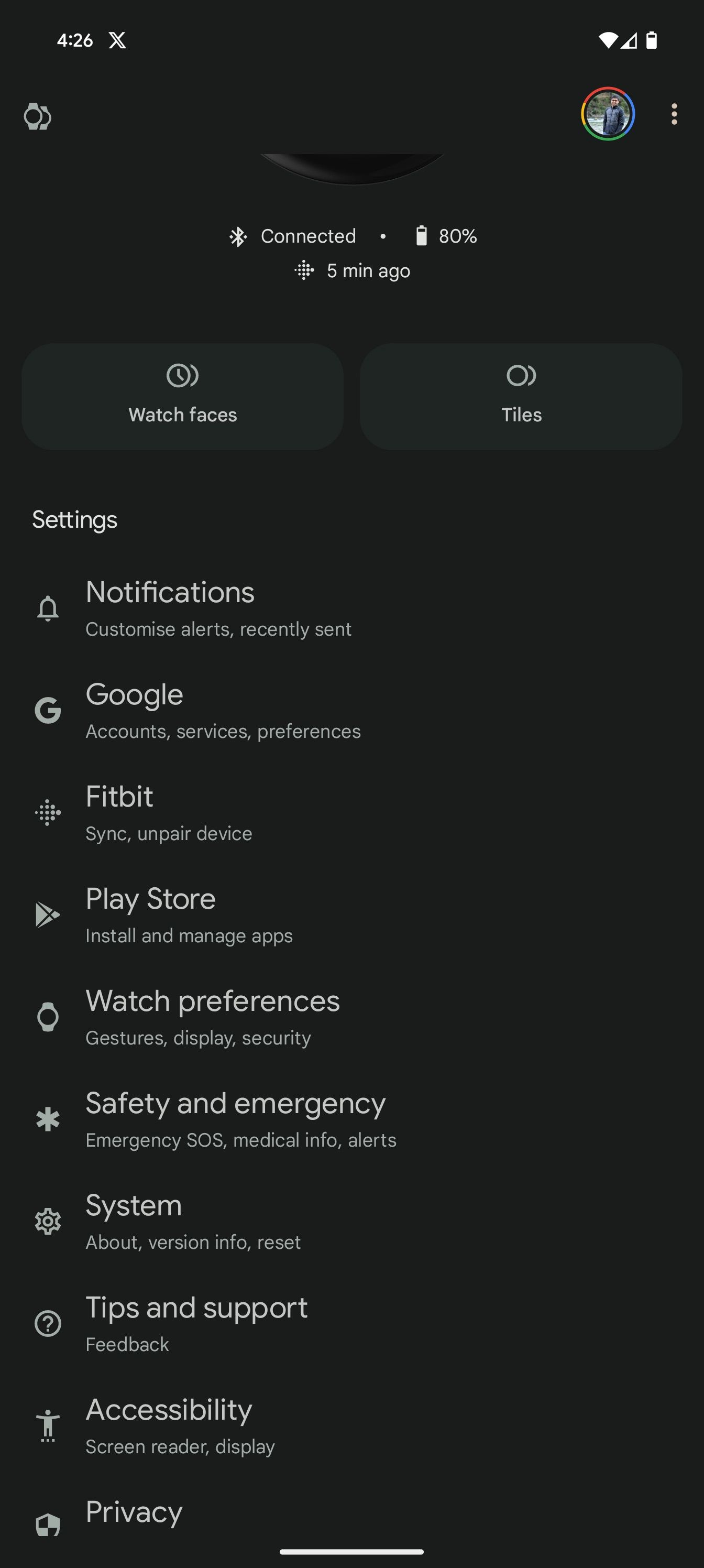
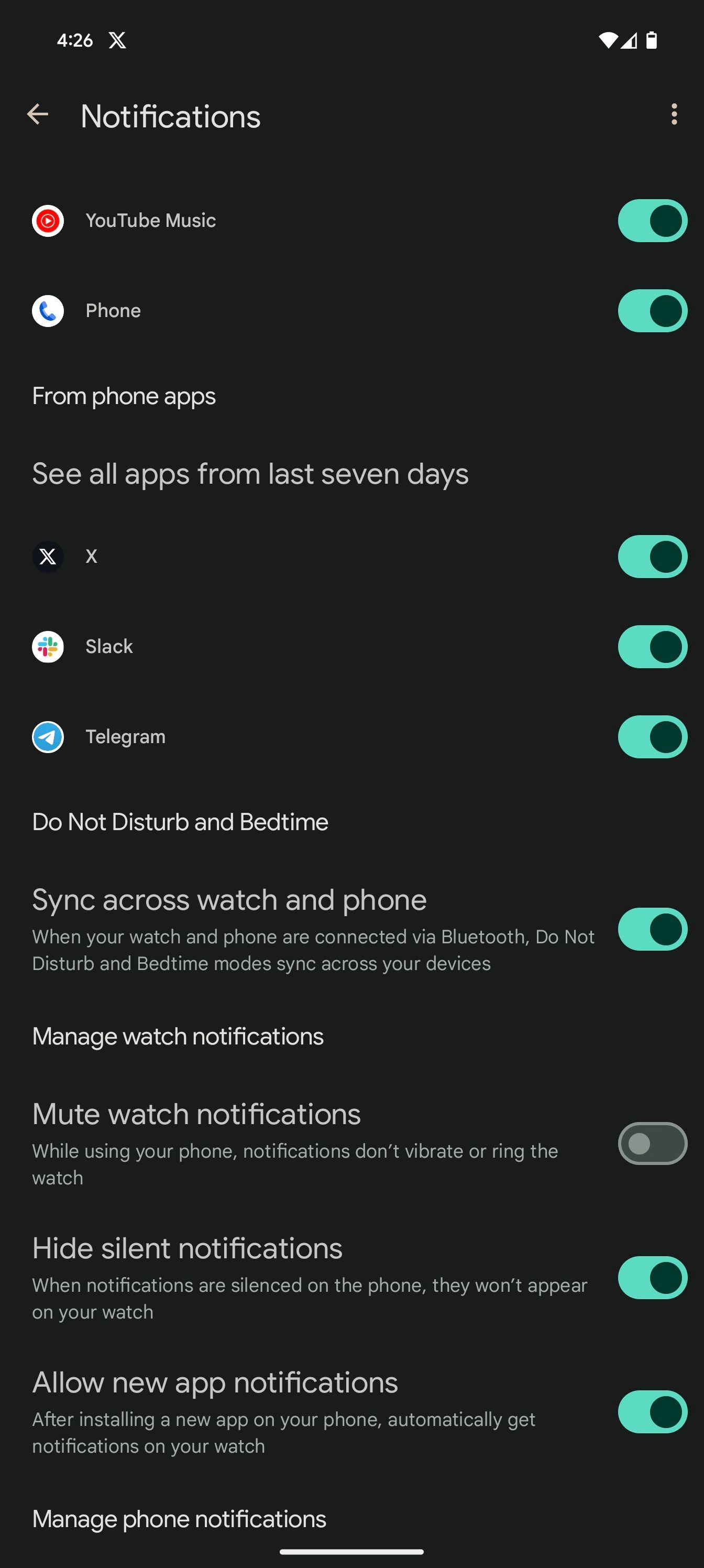
É importante lembrar que se o seu Pixel Watch estiver pareado com um celular que não seja Pixel (como um dispositivo Samsung), a sincronização do modo hora de dormir entre os dois aparelhos não estará disponível.
3. SOS de Emergência para Assistência
Uma das primeiras coisas que você deve fazer ao parear um Pixel Watch com o seu celular é configurar o SOS de emergência. Esse recurso permite que você entre em contato rapidamente com os serviços de emergência em situações de risco. Basta pressionar a coroa cinco vezes para acionar o SOS de emergência.
Para configurar o SOS de emergência no seu Pixel Watch, siga as instruções:
- Deslize para baixo na tela do Pixel Watch 2 para abrir o painel de Configurações Rápidas. Toque no ícone de Configurações.
- Role para baixo e selecione Segurança e emergência.
- Role para baixo e toque em SOS de emergência em Recursos.
- Ative a opção de gesto de emergência.
- No mesmo menu, você pode rolar para baixo e selecionar o contato de emergência ou serviços de emergência e ativar ou desativar o alarme Contagem regressiva.
- Retorne ao menu SOS de Emergência. Navegue até a parte inferior e toque em Serviço de localização de emergência.
- Ative a opção Usar serviço de localização de emergência.
No menu Segurança e emergência, você também pode ativar a detecção de queda e o acesso às informações de emergência no seu Pixel Watch. Vale a pena dedicar um tempo para configurar esses recursos de segurança e emergência também no seu celular Pixel.
4. Capturas de Tela Simplificadas
Em alguns relógios Wear OS, fazer capturas de tela pode ser complicado, pois exige o uso do aplicativo complementar no celular. Felizmente, esse não é o caso do Pixel Watch ou Pixel Watch 2.
Para fazer uma captura de tela, basta pressionar o botão lateral e a coroa simultaneamente. Uma notificação sobre a captura de tela aparecerá no celular pareado, onde você pode tocar para compartilhar a imagem.
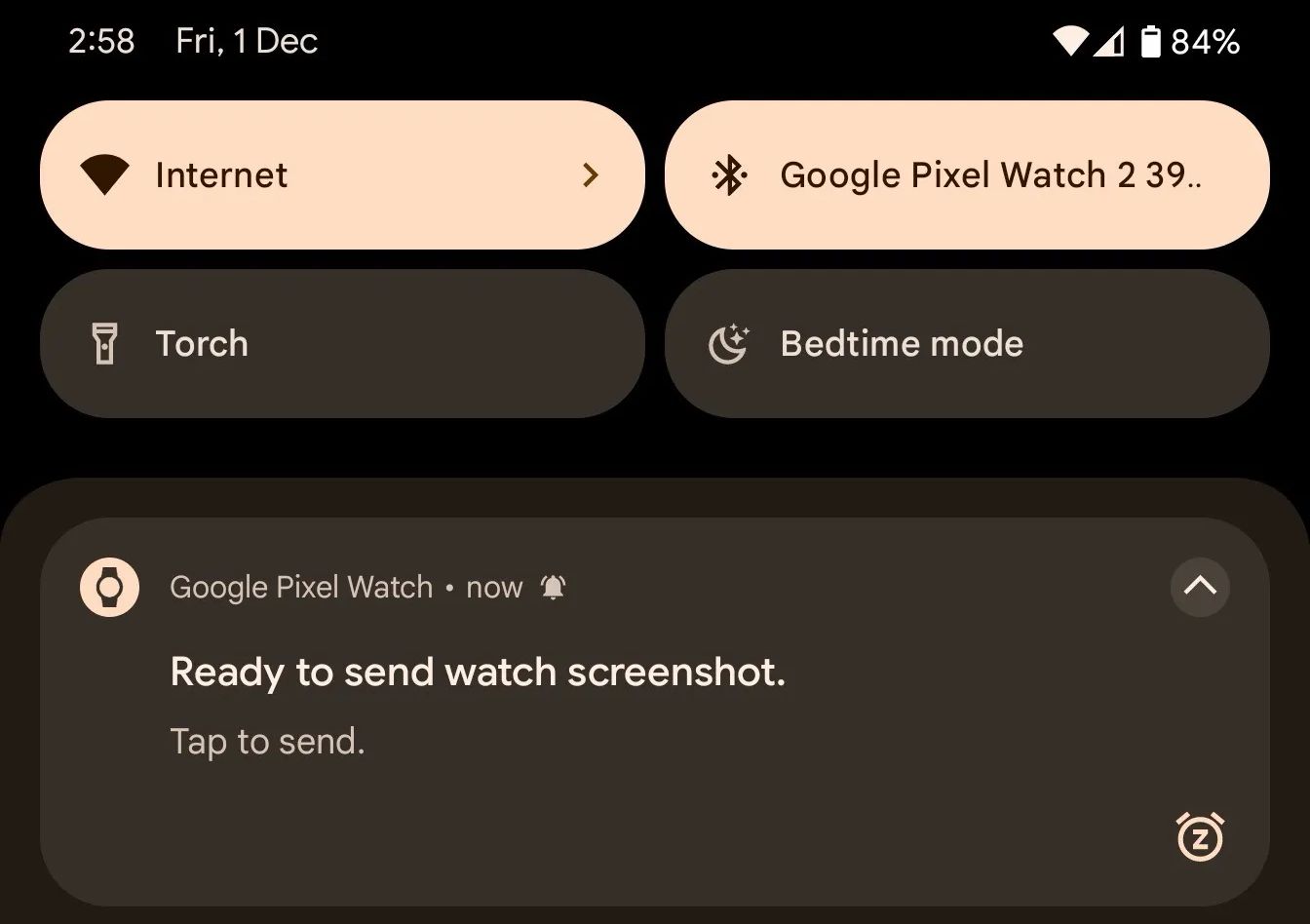
É importante lembrar que se você não interagir com a notificação, o seu dispositivo não salvará a captura de tela. Essa limitação impede a realização de diversas capturas de tela consecutivas.
5. Backups Nativos na Nuvem
Realizar backups periódicos dos dados do seu Pixel Watch facilita a restauração em caso de troca de dispositivo ou de um evento inesperado que exija uma reinicialização.
O Wear OS 4 e versões posteriores incluem uma opção nativa de backup na nuvem, o que simplifica bastante o processo:
- Abra o aplicativo complementar do Pixel Watch no seu celular pareado.
- Navegue até Sistema > Backup e restauração.
- Ative o Backup do Google One nessa tela.
Você também pode ativar o backup na nuvem diretamente no seu Pixel Watch, acessando Configurações > Sistema > Backup.
Seu relógio retornará automaticamente à conta do Google vinculada quando estiver carregado e conectado ao Wi-Fi. Os detalhes do último backup podem ser consultados na mesma página de configurações.
6. Espelhamento das Direções do Google Maps
Quer usar o seu Pixel Watch para navegar com o Google Maps? O uso do aplicativo Google Maps no seu celular para obter rotas não refletirá automaticamente as instruções no relógio. É preciso ativar o espelhamento manualmente seguindo estes passos:
- Abra o aplicativo Google Maps no seu Pixel Watch.
- Role para baixo e selecione Configurações.
- Toque em Espelhamento no menu que se abrir.
- Ative o espelhamento de navegação para dirigir, caminhar e andar de bicicleta.
Na próxima vez que usar o Google Maps no celular para navegar até algum lugar, as instruções serão refletidas também no aplicativo do Maps no seu Pixel Watch.
7. Bloco Prático do Google Assistente
Você utiliza o Google Assistente com frequência para controlar seus dispositivos domésticos inteligentes ou configurar alarmes? Use o bloco do Google Assistente para adicionar atalhos de comandos de voz mais usados para acesso rápido. Assim, você pode tocar no atalho do bloco para executar a ação, em vez de invocar o Google Assistente todas as vezes.
É importante notar que você pode ter apenas um bloco do Assistente com duas ações de atalho, o que pode ser limitante se você depende muito do assistente de voz.
Acesse o bloco do Google Assistente deslizando para a esquerda ou direita no mostrador do relógio e percorrendo os blocos disponíveis. Caso não o encontre, mantenha a tela pressionada e adicione o bloco do Assistente.
O Google Assistente dependerá do seu celular para processar o comando, portanto a ação não será iniciada instantaneamente ao pressionar o atalho no bloco.
Se estiver caminhando em uma área insegura ou viajando sozinho e preocupado com sua segurança, você pode usar o recurso Verificação de segurança no seu Pixel Watch para ter mais tranquilidade.
Para utilizá-lo, defina um temporizador de check-in, e ao final, você deverá confirmar que está tudo bem. Se não houver confirmação, sua localização será automaticamente compartilhada com seus contatos de emergência especificados.
Ao iniciar uma verificação de segurança, você pode selecionar se está caminhando sozinho, correndo, fazendo trilha ou utilizando algum meio de transporte. Em seguida, você pode definir um horário e decidir se deseja notificar seus contatos de emergência. Da mesma forma, ao confirmar sua segurança ao final do temporizador, você pode optar por avisar seus contatos para confirmação.
Você pode configurar a Verificação de segurança em Configurações > Segurança e emergência > Verificação de segurança. Lembre-se que a Verificação de segurança requer que o compartilhamento de emergência esteja configurado para funcionar corretamente. Configure o compartilhamento de emergência no seu Pixel Watch em Configurações > Segurança e emergência > Compartilhamento de emergência.
Recursos de segurança como esse fazem do Pixel Watch um dos melhores relógios Wear OS disponíveis. Como o Pixel Watch oferece diversas funções úteis, é possível que você não conheça todas elas, o que pode impedir que você aproveite todo o potencial do seu dispositivo. Agora que você está familiarizado com essas funcionalidades menos conhecidas, pode começar a utilizá-las e tirar o máximo proveito do seu investimento.