
Principais Destaques
- Utilize tabelas e gráficos no Google Sheets para uma análise visual dos dados e comparação numérica eficaz. A ferramenta oferece variedade de gráficos e permite plotar gráficos com dois eixos Y.
- A formatação condicional do Google Sheets facilita o acompanhamento de dados e tendências, modificando o estilo das células com base no conteúdo. Sua capacidade de aceitar fórmulas personalizadas a transforma em uma poderosa ferramenta de análise.
- Aproveite a função de filtro do Google Sheets para localizar rapidamente informações específicas no seu conjunto de dados. Essa função organiza e filtra dados, simplificando a análise e a compreensão.
O Google Sheets surge como uma alternativa popular, gratuita e robusta ao Microsoft Excel. Ele executa praticamente todas as funções deste último, incluindo a análise de dados.
Então, como você pode usar o Google Sheets para analisar seus dados? Vamos explorar diversas fórmulas e técnicas de análise que podem ser empregadas no Google Sheets.
1. Explore Tabelas e Gráficos
Seres humanos são naturalmente visuais, e a melhor forma de comparar números é visualizá-los em relação uns aos outros. O Google Sheets oferece diversos tipos de gráficos, como linhas, áreas, colunas e pizza, ideais para visualizar conjuntos de dados.
Com o uso eficiente dos gráficos do Google Sheets, é possível criar representações visuais baseadas em seus dados e identificar tendências rapidamente. Além disso, o recurso de gráficos com dois eixos Y permite comparar duas variáveis com base em um valor comum, visualizando suas relações mesmo com escalas distintas.
2. Domine a Formatação Condicional
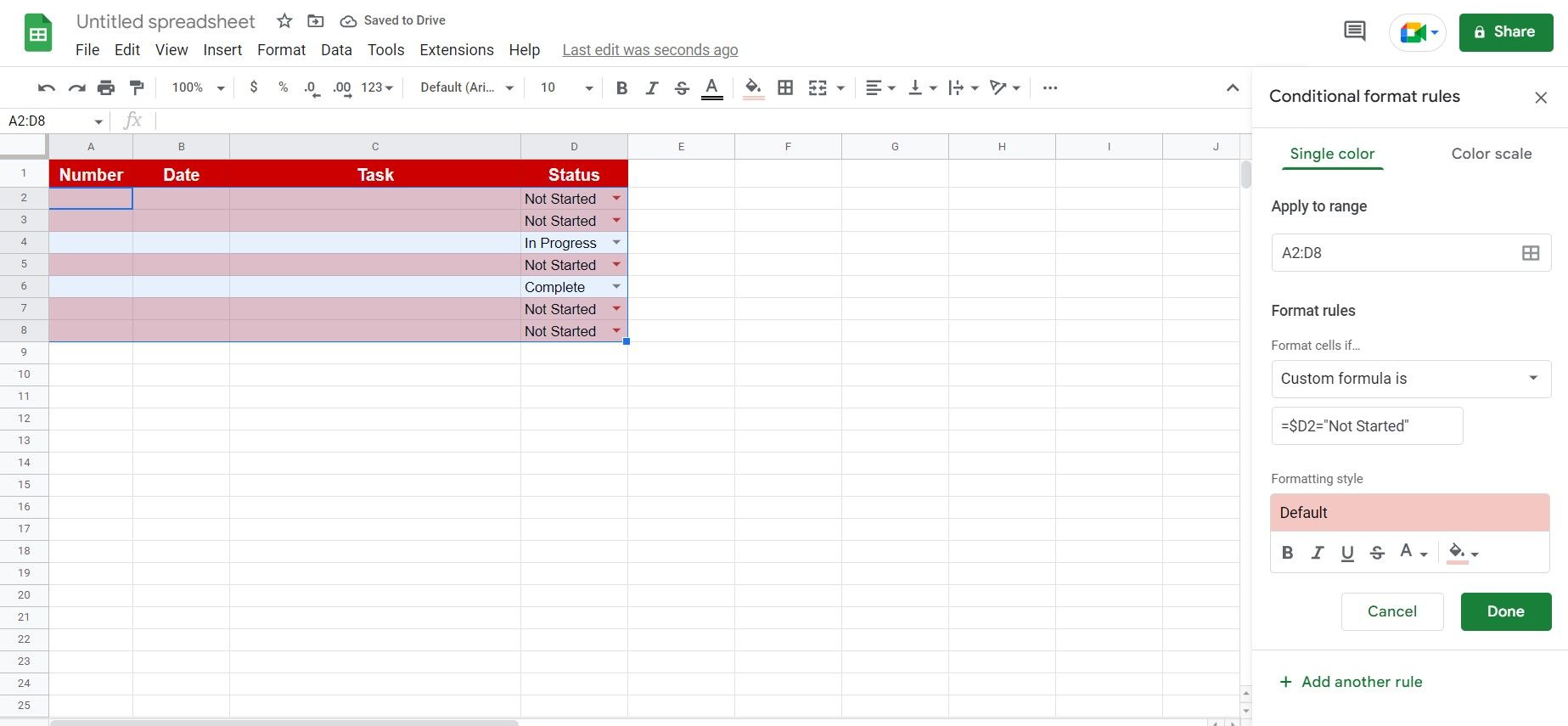
Acompanhar dados e tendências torna-se mais simples ao visualizar mudanças claras em um conjunto de dados. Gráficos e tabelas são excelentes para rastrear dados já coletados, mas a formatação condicional brilha com dados dinâmicos.
A formatação condicional não altera os dados, mas o estilo das células com base em seu conteúdo. Por exemplo, ao usar o Google Sheets para rastrear datas de validade, você pode configurar a formatação condicional para alterar a cor da célula para vermelho vibrante e formatar o texto em negrito e branco.
Isso permite identificar rapidamente os dados que exigem atenção, sem precisar analisar cada entrada manualmente. O Google Sheets oferece modelos de formatação condicional de cor única e escala de cores para facilitar o uso. O poder dessa ferramenta reside na sua capacidade de aceitar fórmulas personalizadas, permitindo visualizar os dados de acordo com a lógica desejada, aprimorando a compreensão das informações.
3. Use os Filtros a Seu Favor
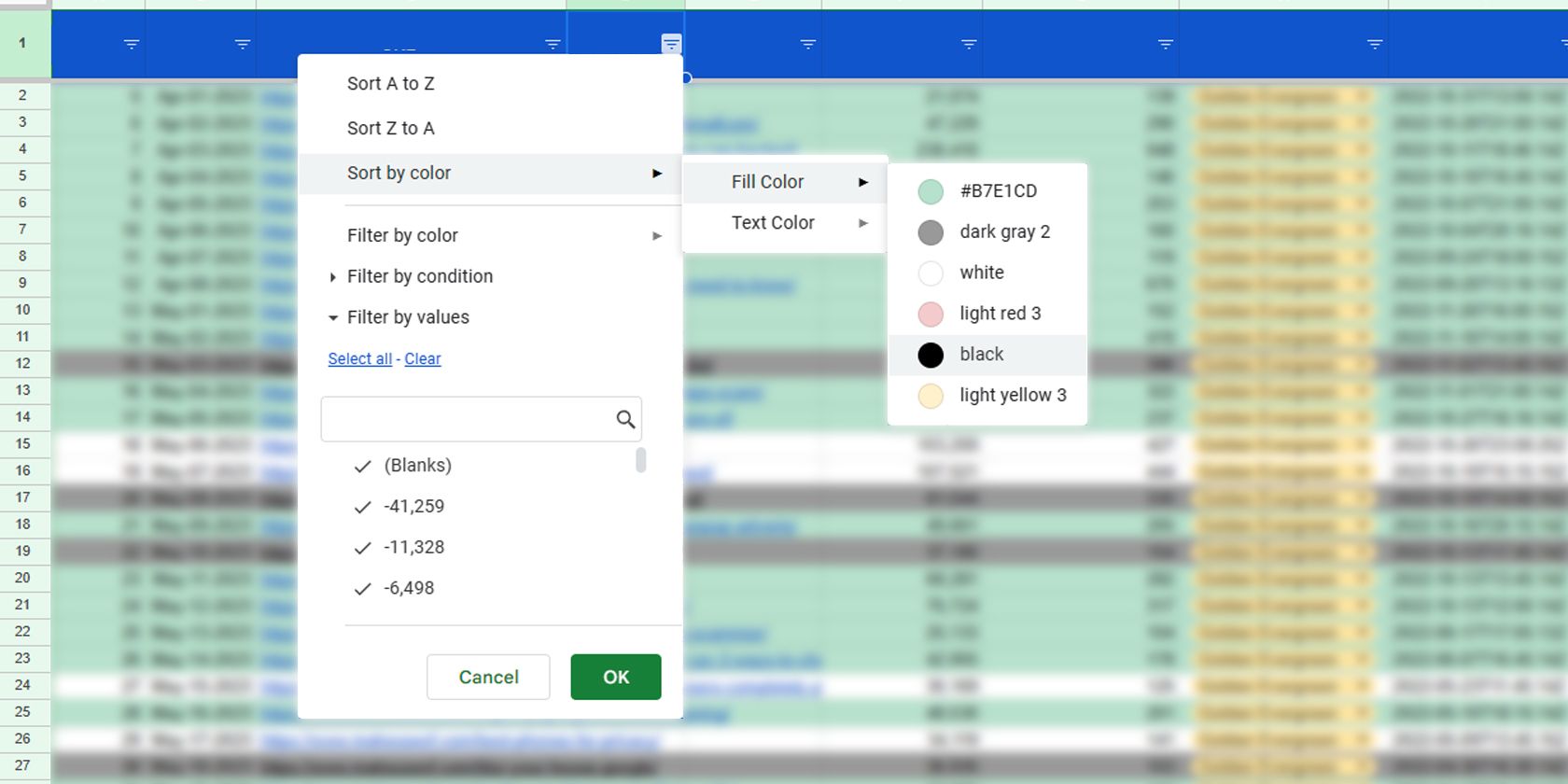
Ao buscar informações específicas em seus dados, a função SORT no Google Sheets pode ser usada para organizar os dados, porém, a busca manual ainda seria necessária.
Em vez de percorrer centenas ou milhares de linhas, utilize a função Filtro do Google Sheets. Essa função retorna resultados que correspondem aos critérios de busca, exibindo-os em uma seção separada da planilha. Para criar um filtro, clique com o botão direito em uma célula da linha de título e selecione “Criar um filtro”. Setas aparecerão em cada célula, permitindo filtrar e classificar os dados rapidamente, tornando a análise mais eficiente.
4. As Várias Faces da Função SUM no Google Sheets
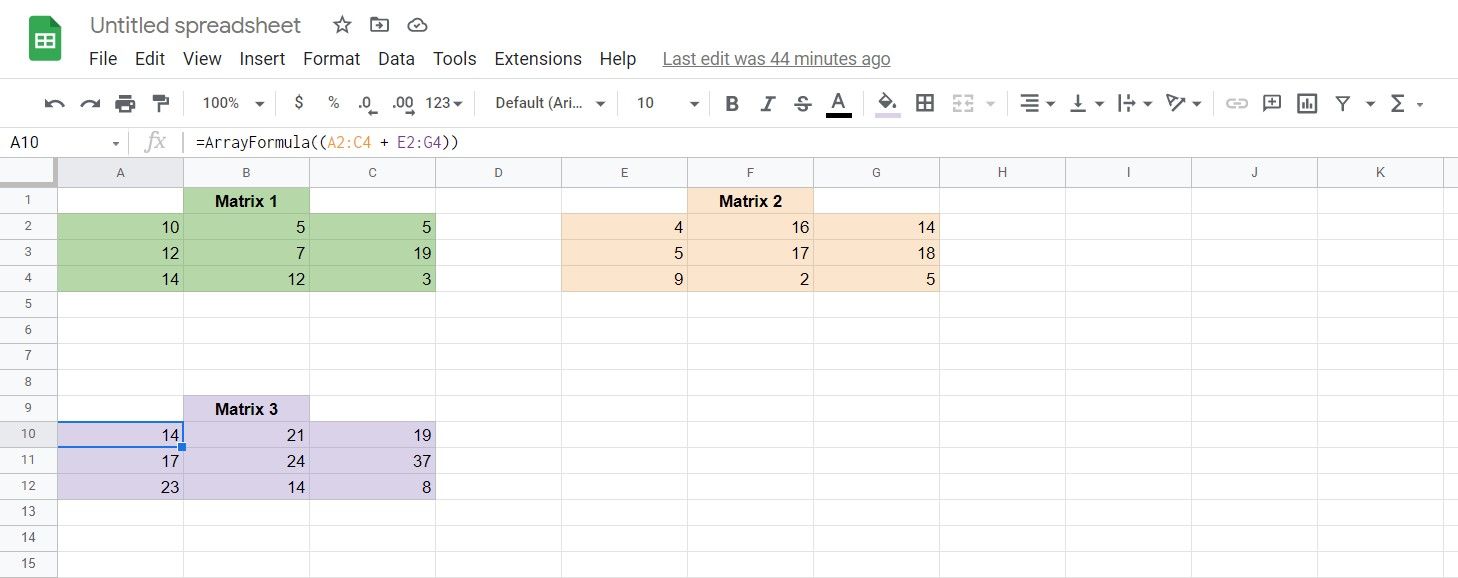
Muitos utilizam o Google Sheets para somas básicas, mas a função SUM vai além da simples adição. Ela permite somar números, células e até matrizes. O Google Sheets oferece diversas variações da função SUM:
- SOMA: Soma números ou células.
- SUMIF: Adiciona células baseada em uma condição definida na fórmula.
- SUMSQ: Adiciona o quadrado de valores selecionados.
- SOMASE: Adiciona células com base em múltiplos critérios.
- SUMXMY2: Subtrai valores de células adjacentes de duas matrizes, eleva-os ao quadrado e os soma.
- SUMX2MY2: Eleva ao quadrado os valores da primeira matriz, subtrai o quadrado dos valores adjacentes da segunda e soma os resultados.
- SUMX2PY2: Eleva ao quadrado o valor de cada célula de uma matriz, soma ao quadrado do valor adjacente da segunda matriz e soma todos os resultados.
- SUMPRODUCT: Multiplica os valores das células na mesma linha de cada matriz e soma os resultados.
Essas funções avançadas são utilizadas para estatísticas, médias ponderadas e outras análises de dados. O uso dessas fórmulas elimina a necessidade de cálculos manuais, economizando tempo e esforço.
5. Aprenda COUNT, COUNTIF e Outras Funções COUNT
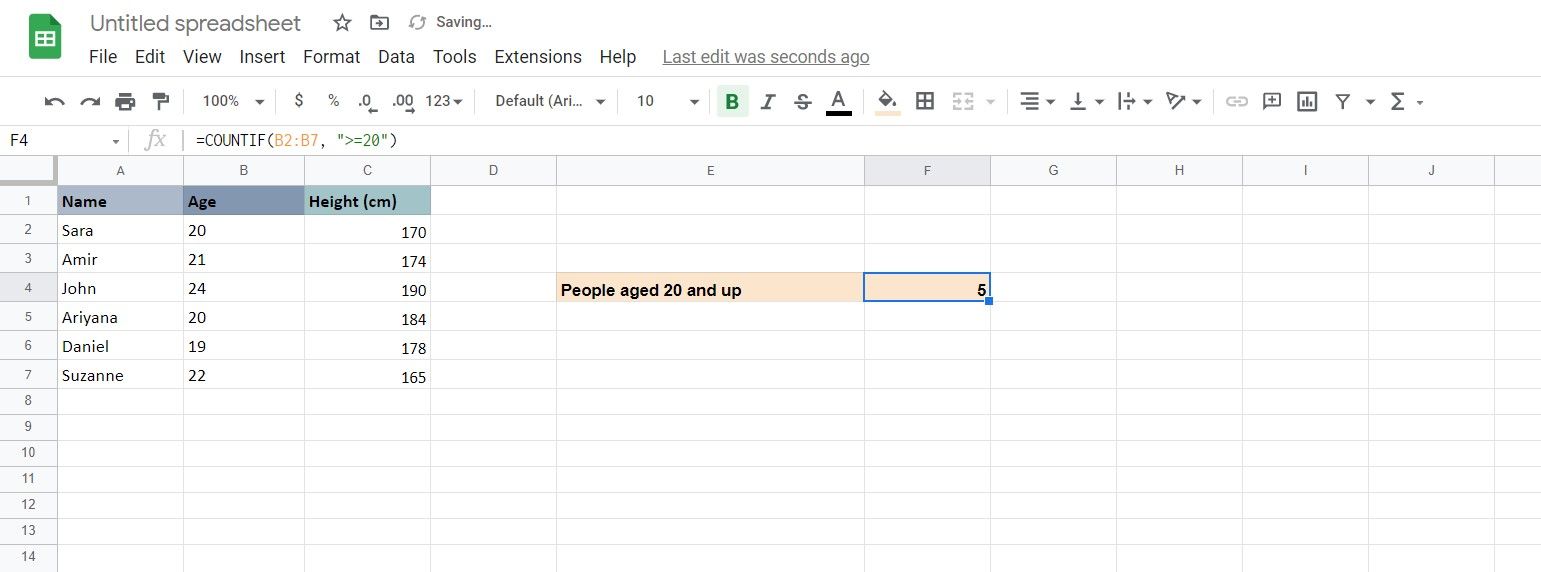
Além da observação de dados, contar pontos de dados é valioso. Dominar COUNT e COUNTIF no Google Sheets permite determinar o número de entradas em uma matriz ou quantas atendem aos critérios definidos em COUNTIF.
O Google Sheets oferece diversas outras funções COUNT:
- COUNT: Conta o número de células com valores numéricos.
- COUNTA: Conta o número de células que contêm valores (texto ou número).
- CONT.SE: Conta o número de células que atendem a um critério específico.
- COUNTIFS: Conta o número de células com valores baseados em múltiplos critérios.
- COUNTBLANK: Conta o número de células vazias em uma seleção.
- COUNTUNIQUE: Conta o número de valores únicos nas células selecionadas.
- COUNTUNIQUEIFS: Conta o número de valores únicos baseados em critérios em células selecionadas.
Estas funções ajudam a visualizar quantos pontos de dados existem, especialmente importante ao trabalhar com dados não numéricos.
6. A Flexibilidade do SUBTOTAL
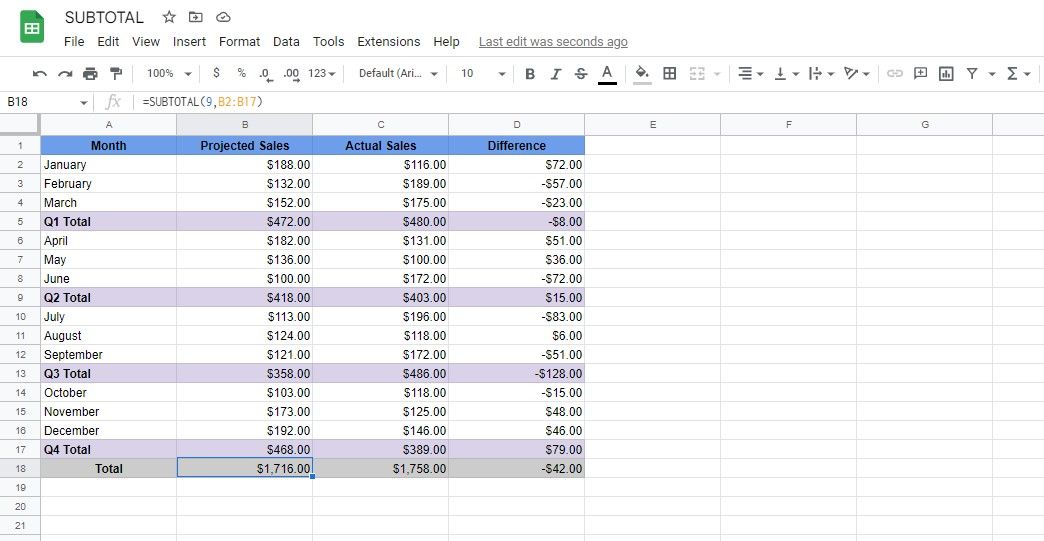
A função SUBTOTAL, apesar do nome, não é apenas uma variante da função SUM. No Google Sheets, ela é utilizada de forma específica.
Primeiramente, SUBTOTAL pode ser usada para criar subtotais em partes de um conjunto de dados. Para calcular o valor total, use a função SUBTOTAL novamente em vez de SUM. Isso ocorre porque SUBTOTAL ignora outras fórmulas SUBTOTAL, evitando contagens duplicadas.
Além de SUM, SUBTOTAL oferece outras funções como AVERAGE, COUNT, COUNTA, MAX, MIN, PRODUCT, STDEV, STDEVP, VAR e VARP. Essa função poupa tempo e esforço, eliminando a necessidade de criar fórmulas personalizadas para obter dados. Basta usar SUBTOTAL para obter informações em seções e para todo o conjunto de dados, sem o risco de contagens duplicadas.
O Google Sheets: Uma Ferramenta Gratuita e Poderosa de Análise de Dados
Com acesso ao Google Sheets, você pode processar e analisar dados sem custo adicional. É uma ferramenta valiosa para otimizar suas operações e reduzir custos.
As funções discutidas, quando combinadas, permitem criar soluções ainda mais avançadas para obter as informações necessárias para tomar decisões corretas.