
Recebeu um e-mail do seu trabalho ou de um amigo e este contém um anexo compactado. Ao tentar visualizar ou abrir, depara-se com um obstáculo. Agora, está a procurar freneticamente no Google por formas de abrir ficheiros RAR no Mac e acabou aqui!
O envio de documentos e ficheiros como anexos de e-mail é uma prática comum. Profissionais e especialistas elevaram esta prática a um novo patamar, compactando ficheiros e anexando-os a e-mails para serem enviados a um destinatário.
Esta prática fomentou a necessidade de diversas técnicas de compactação de ficheiros e documentos, sendo o RAR a mais utilizada.
Embora o envio de anexos de e-mail compactados, seja por e-mail ou armazenamento na nuvem, seja uma prática comum, abrir ficheiros RAR nos seus dispositivos MacBook ou iMac não é uma tarefa tão simples. Continue a ler este artigo até ao final para descobrir várias formas intuitivas de abrir ficheiros RAR no Mac.
O que é um ficheiro RAR?
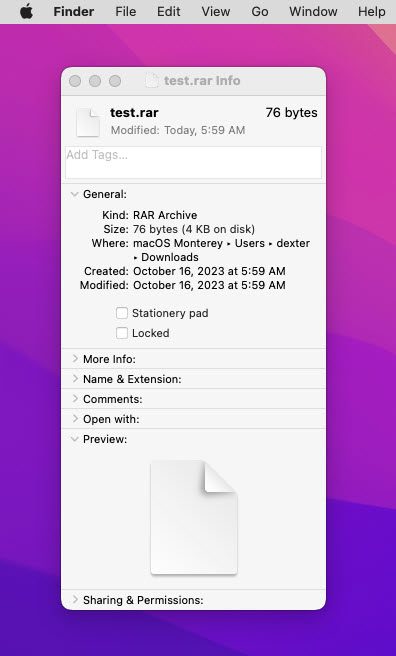
O acrónimo RAR significa Roshal Archive, um ficheiro com o nome do seu criador, Eugene Roshal. A WinRAR Gmbh detém os direitos de propriedade sobre a tecnologia de compressão RAR e o formato do ficheiro.
Este sistema de compactação de ficheiros armazena um ou mais ficheiros, pastas e documentos num contentor de ficheiros comprimidos. O ficheiro RAR resultante torna-se um único ficheiro com um tamanho significativamente menor do que a soma total do seu conteúdo.
O ficheiro RAR é a opção popular para arquivar ficheiros e documentos, enviar ficheiros por e-mail ou armazenar ficheiros no armazenamento em nuvem. Adicionalmente, ao comprimir códigos de software, ficheiros multimédia e documentos em RAR, reduz o risco de infeção por vírus. É mais fácil para malware e vírus corromperem ficheiros não comprimidos do que ficheiros RAR.
Os ficheiros ZIP e RAR são iguais?
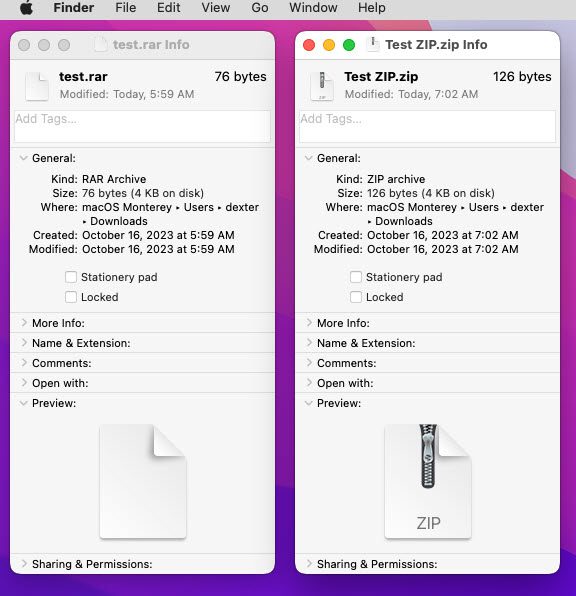
Os formatos de ficheiro ZIP e RAR são semelhantes do ponto de vista da programação. Ambos armazenam um ou mais ficheiros em formato comprimido para poupar espaço em disco e aumentar a segurança dos ficheiros.
No entanto, não são exatamente iguais. Em primeiro lugar, a maioria dos sistemas operativos de computadores e smartphones permitem abrir ou criar ficheiros ZIP sem utilizar qualquer software de terceiros. Isto significa que ZIP é uma funcionalidade integrada em muitos dispositivos digitais que lidam com ficheiros e documentos.
Em contrapartida, o RAR não é tão facilmente acessível como o ZIP. Nenhum dos sistemas operativos de computadores, nem os sistemas operativos móveis, oferece suporte integrado para tipos de ficheiros RAR. É necessário utilizar uma ferramenta de terceiros para extrair o conteúdo de um ficheiro RAR. Apesar disso, o RAR é mais amplamente utilizado do que o ZIP devido à sua maior capacidade de compressão e popularidade.
Por que não consegue abrir um ficheiro RAR no seu Mac?
A resposta reside no sistema de licenciamento do ficheiro RAR. O ficheiro RAR é um algoritmo de compressão proprietário. Consequentemente, acarreta custos de licenciamento. A Apple não inclui qualquer ferramenta integrada no macOS para abrir ou criar ficheiros RAR porque a Apple teria de adquirir uma licença à WinRAR Gmbh para o fazer.
Por outro lado, o ZIP é um algoritmo de compressão de código aberto e a Apple inclui-o gratuitamente no seu sistema operativo. Portanto, pode criar ou abrir ficheiros ZIP no Mac utilizando as funcionalidades integradas do Finder, mas não um ficheiro RAR.
Abrir ficheiros RAR no Mac utilizando o Terminal
Utilizando a aplicação Terminal do seu Mac, pode obter o gestor de pacotes universal Homebrew para o seu dispositivo. Esta estrutura permite descarregar e instalar algoritmos de software de código aberto no Terminal do MacBook.
Posteriormente, pode utilizar os pacotes instalados para realizar diversas tarefas baseadas em CLI no Mac. Não existem interfaces gráficas de utilizador para usar comandos Homebrew para instalação e execução de pacotes. Portanto, terá de dedicar algum tempo a memorizar algumas linhas de código.
Obter o Homebrew no seu Mac
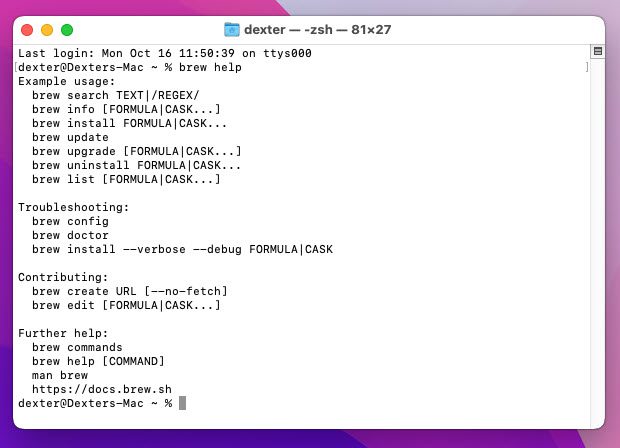
É necessário utilizar o script Mac Terminal CLI para instalar o Homebrew. Encontrará um guia passo a passo detalhado na secção “Instalando o Homebrew” deste excelente artigo:
O que é o Homebrew e como instalar no MacOS?
Instalar e executar o comando Unrar
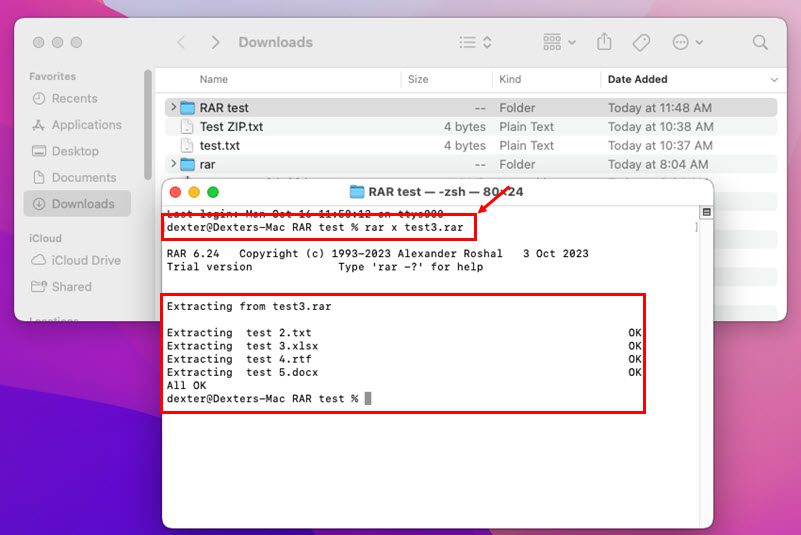
Quando o gestor de pacotes Homebrew estiver instalado e a funcionar, faça o seguinte:
brew install rar
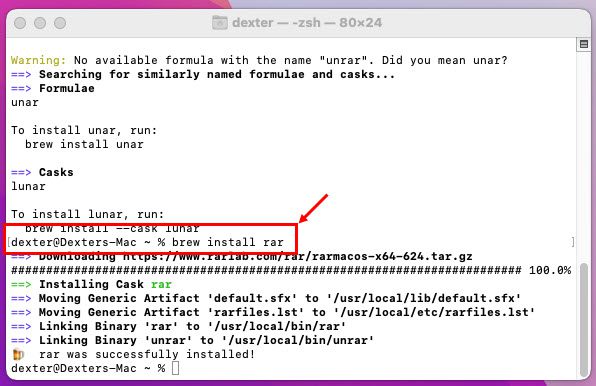
rar x nomedoficheiro.rar
Converter RAR para ZIP e abrir com o Utilitário de Arquivo
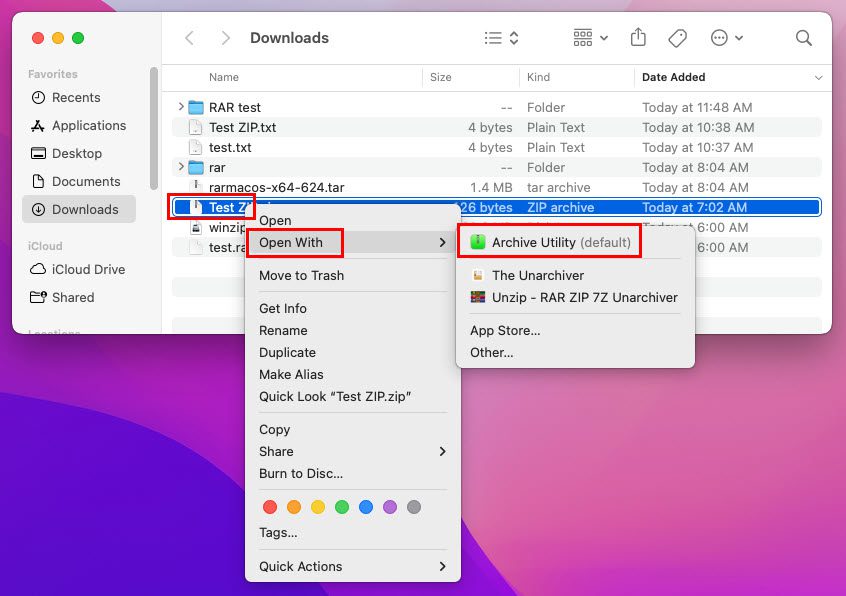
O Utilitário de Arquivo do macOS é a ferramenta integrada para processar todos os ficheiros ZIP do seu MacBook e iMac. No entanto, a ferramenta não consegue processar ficheiros RAR.
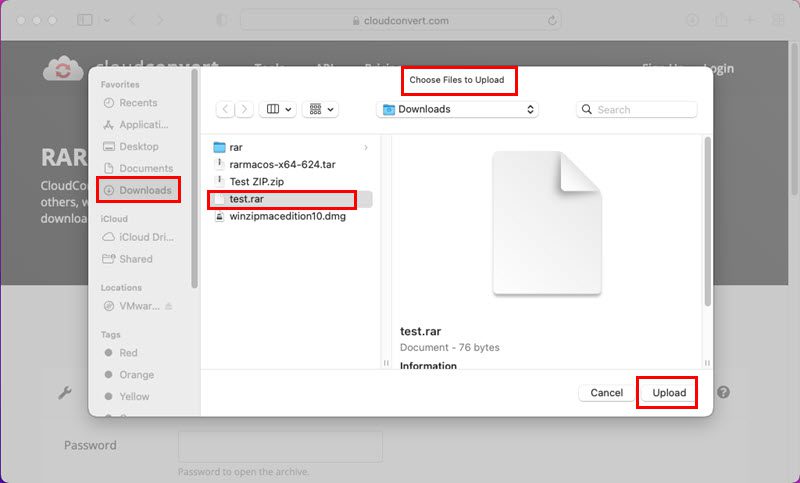
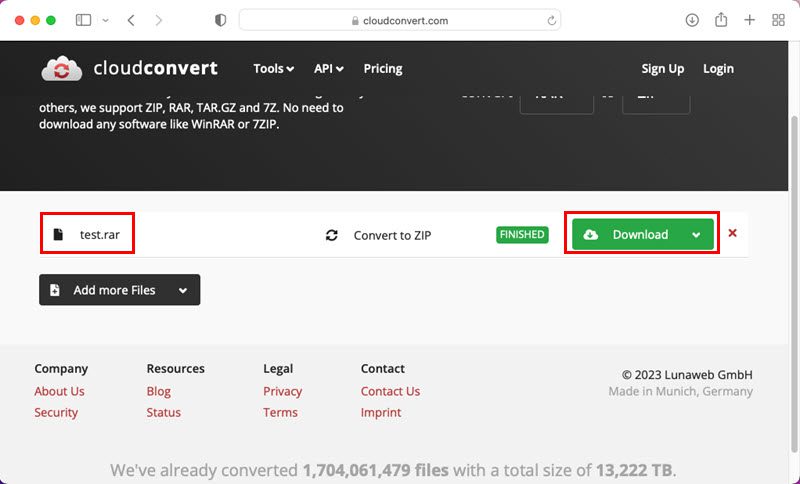
Então, o que pode fazer é converter o ficheiro RAR num ficheiro ZIP. Depois de obter um ficheiro ZIP, pode utilizar o Utilitário de Arquivo para descompactá-lo. Encontre abaixo um guia passo a passo para fazer isto no seu Mac:
Abrir ficheiros RAR no Mac utilizando WinRAR
Pode utilizar os programas de interface de linha de comandos do WinRAR para extrair o conteúdo de qualquer ficheiro RAR no Mac gratuitamente. No entanto, ainda não existem interfaces gráficas de utilizador para esta aplicação para dispositivos macOS.
Portanto, a sua utilização é restrita apenas a utilizadores avançados de Mac que saibam como executar comandos do Terminal no Mac. No entanto, para mudar esta perceção, explico abaixo um método incrivelmente simplificado para extrair ficheiros RAR executando comandos simples na aplicação Terminal do Mac:
Obter os pacotes WinRAR
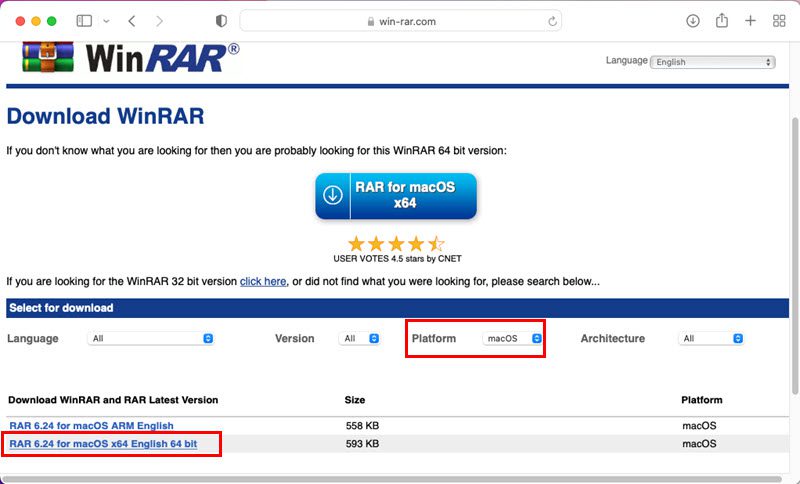
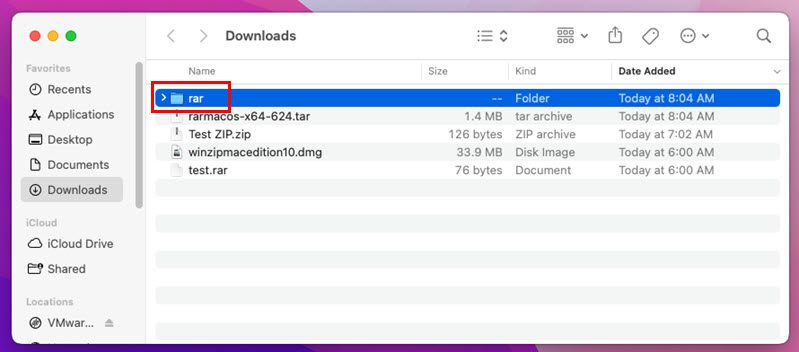
Mover o ficheiro RAR para a pasta WinRAR
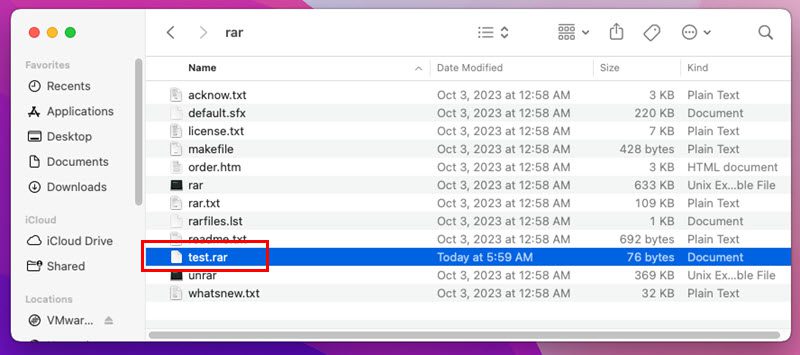
Esta alteração irá facilitar a localização do ficheiro pretendido ao executar o comando de extração de ficheiros RAR no Terminal macOS. Este passo anula a necessidade de aprender os códigos adicionais para navegar até à localização do ficheiro pretendido ao executar o comando Unrar.
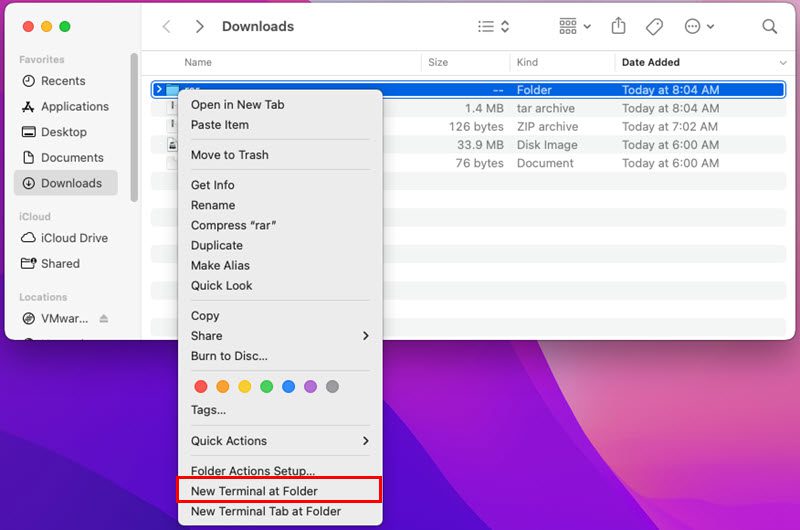
./unrar x nomedoficheiro.rar
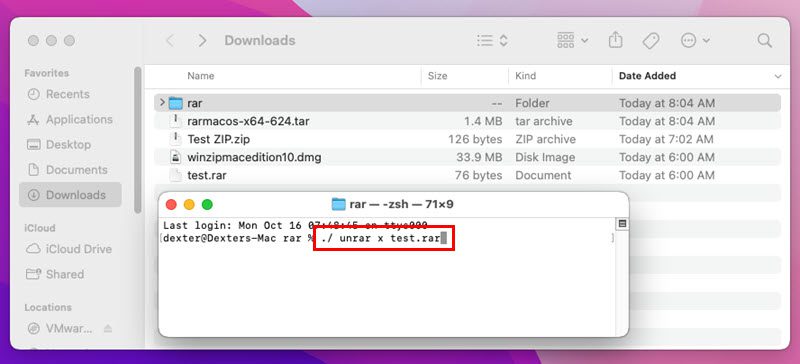
No código acima, substitua o elemento de código “nomedoficheiro.rar” pelo nome exato do ficheiro RAR que pretende extrair.
O Terminal já terá extraído o ficheiro RAR para a pasta “RAR” em “Downloads”. Agora, pode mover o seu conteúdo para outra pasta para proteção ou manipulação adicional.
Em alguns Macs, pode ver o erro “Process Killed” na aplicação Terminal. Isto acontece porque a configuração de segurança e privacidade do Mac está a impedir a execução do binário “Unrar”.
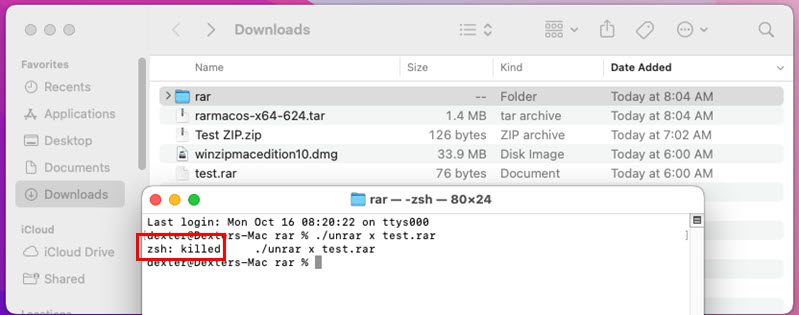
Para corrigir isto, siga estes passos:
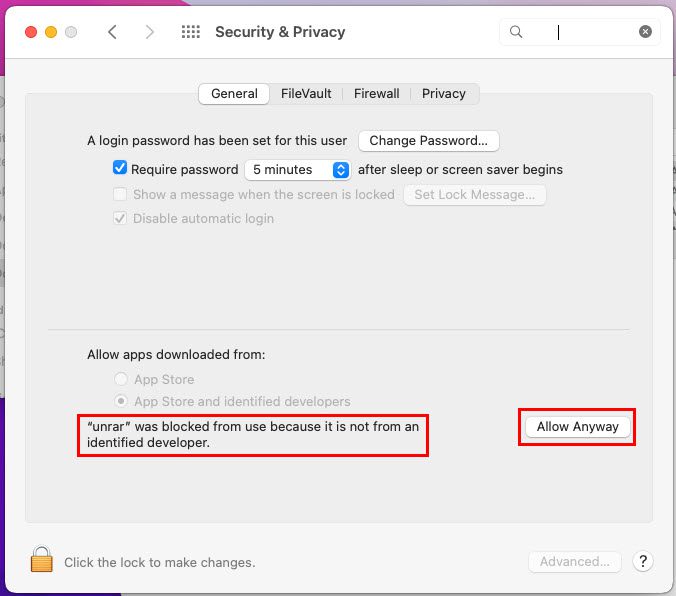
Abrir ficheiros RAR no Mac utilizando aplicações da Mac App Store
Se preferir descarregar aplicações do MacBook apenas da Mac App Store, deve seguir este método. Encontre abaixo duas aplicações populares de descompactação de RAR que pode utilizar:
#1. Descompactar – Descompactador RAR ZIP 7Z
Descompactar – Descompactador RAR ZIP 7Z é uma aplicação Mac gratuita para abrir ficheiros RAR no Mac. Se pensa que o criador da aplicação veicula anúncios para compensar as assinaturas e compras na aplicação, não é o caso. Não mostra quaisquer anúncios, embora a aplicação seja freeware.
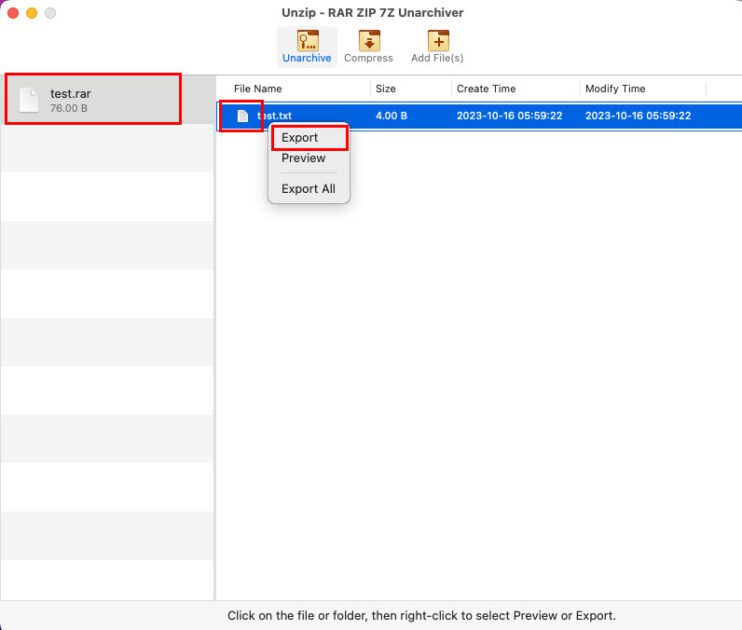
Como os anexos desconhecidos são prejudiciais para o seu computador, o Unzip oferece a oportunidade de visualizar o conteúdo de um ficheiro RAR. Se considerar que o conteúdo é seguro, continue com o processo de extração. Caso contrário, pode simplesmente enviar o ficheiro para o Lixo e eliminá-lo permanentemente.
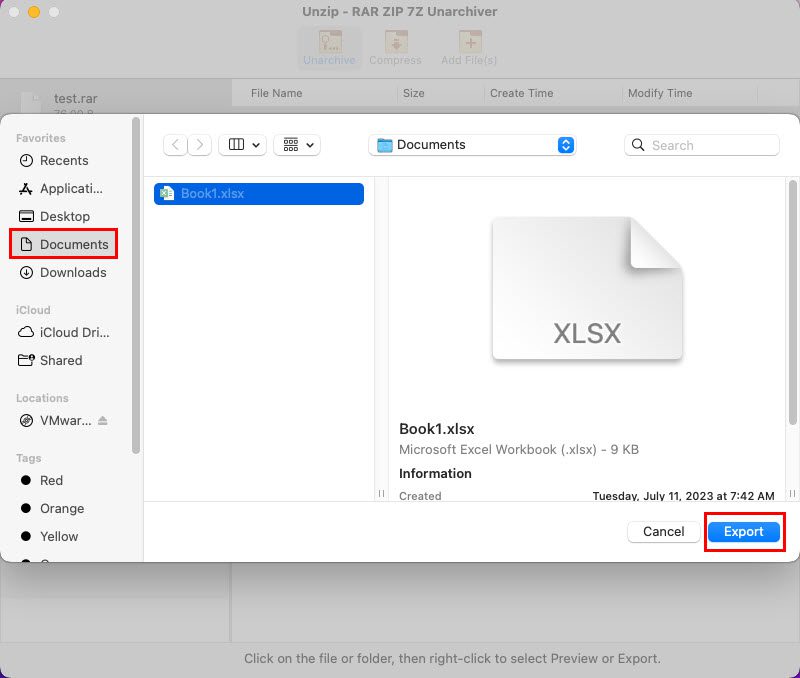
Consegui abrir um ficheiro RAR protegido por palavra-passe, fornecendo a palavra-passe. Adicionalmente, tentei criar um ficheiro RAR encriptado por palavra-passe no Unzip e correu tudo muito bem. Agora, veja abaixo como colocar esta aplicação em funcionamento:
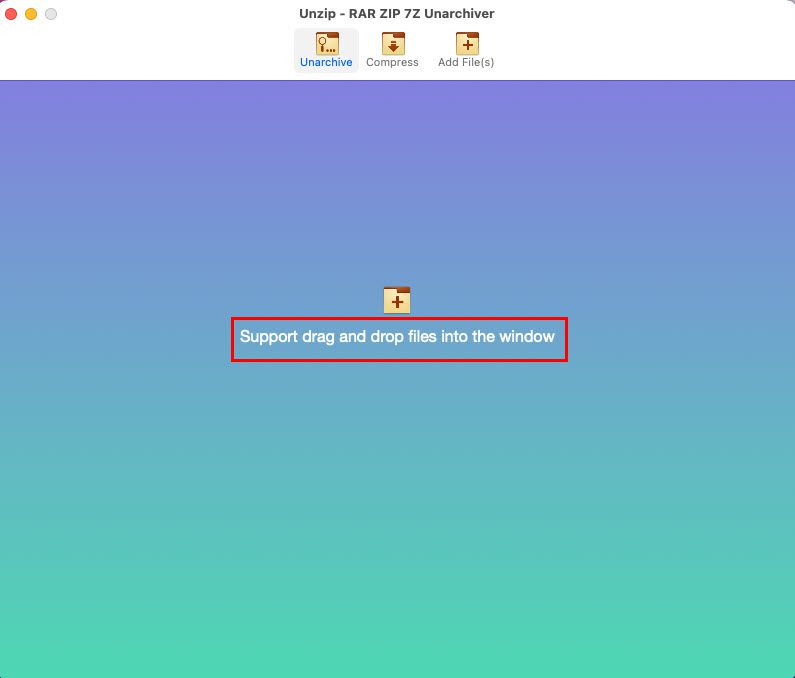
#2. O Descompactador
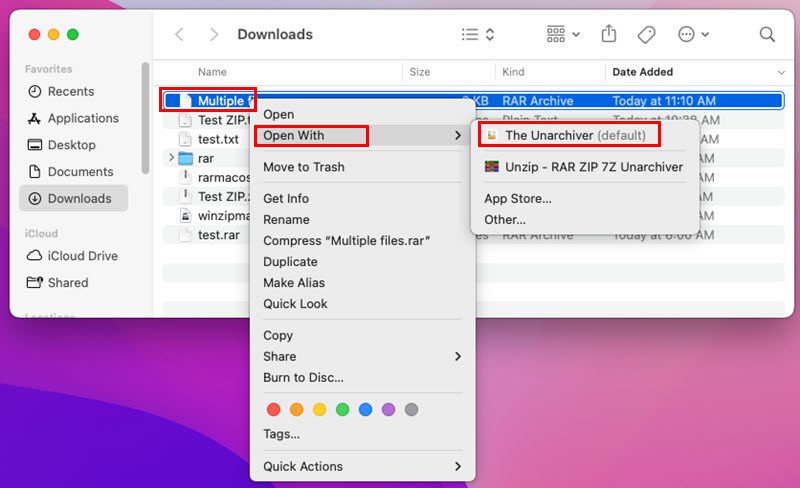
O Descompactador é uma aplicação de compactação e descompactação de ficheiros para macOS. A ferramenta permite-lhe abrir mais de 50 ficheiros compactados, incluindo RAR.
E não apenas ficheiros compactados, mas também pode abrir ficheiros ISO, ficheiros Gzip, ficheiros Gzip Tar, imagens de disco NRG, etc. Além disso, a ferramenta é gratuita, sem anúncios, sem compras na aplicação e sem assinaturas.
Cria uma caixa de diálogo “Preferências” após a instalação. Lá, pode escolher quais os ficheiros que pretende abrir, configurações de destino de extração e codificação automática com escolha manual do algoritmo de compressão quando o limite de confiança estiver abaixo de 80%. Também pode alterar esse valor.
Veja abaixo como utilizá-lo:
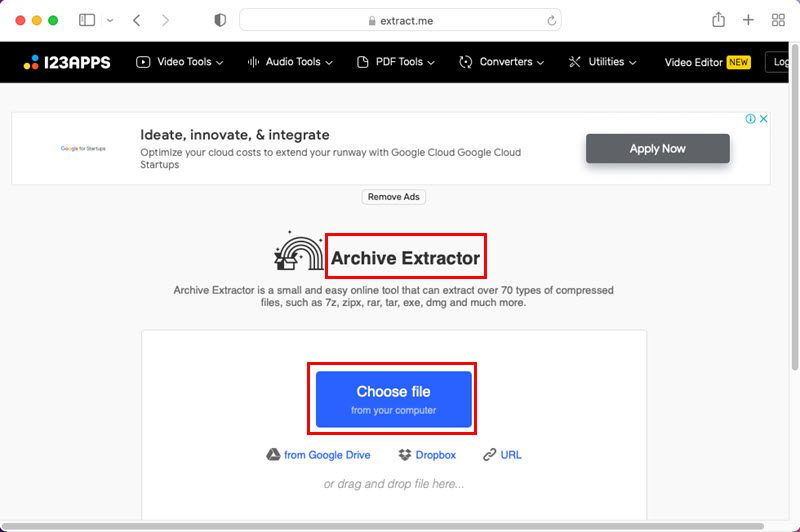
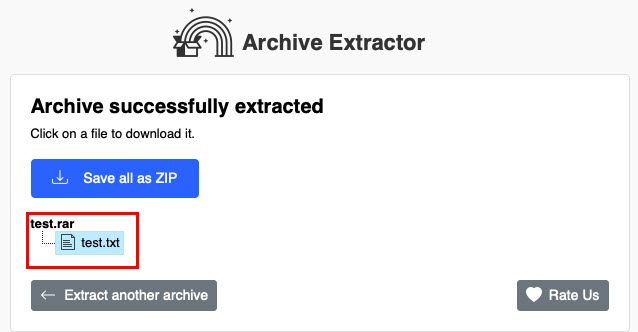
Este método envolve o carregamento do seu ficheiro RAR para a aplicação online Archive Extractor. Em seguida, a aplicação online extrai o seu ficheiro RAR para lhe permitir descarregar o conteúdo do ficheiro compactado.
Utilizei esta ferramenta no meu MacBook algumas vezes para extrair ficheiros RAR, ZIP, ZIPX, etc. Obtive resultados satisfatórios e acredito que também vai gostar da ferramenta. Quer tenha uma sólida formação em tecnologia ou não, isso não importa. A interface do utilizador da aplicação é fácil de entender e os botões da IU fazem exatamente o que dizem.
Pode utilizar esta ferramenta para descompactar mais de 70 tipos de ficheiros compactados no seu Mac, apenas utilizando os navegadores Safari ou Chrome. Se o ficheiro estiver protegido por palavra-passe, a ferramenta irá solicitar que introduza a palavra-passe antes de iniciar a extração.
Adicionalmente, se estiver a receber um anexo grande por e-mail como vários ficheiros RAR, a ferramenta irá extrair todos e permitir-lhe descarregar o ficheiro unificado. Agora, veja abaixo os passos para extrair um ficheiro RAR no Archive Extractor:
Conclusão
Estes são alguns dos métodos fáceis e intuitivos para abrir ficheiros RAR no Mac. Experimente o método que mais lhe agradar e aceda aos seus ficheiros RAR ou anexos RAR de e-mails de forma fácil e gratuita.
Poderá também gostar destes melhores editores de código/texto para Mac para descarregar e utilizar nos seus projetos de programação.