
Está com dificuldades para realizar chamadas com seu iPhone? É possível que você não esteja ouvindo o tom de discagem ou que a ligação seja interrompida abruptamente. Uma mensagem de erro, como “Chamada Falhou”, pode aparecer na sua tela.
Independentemente da causa, este guia detalha diversas maneiras de solucionar problemas de chamadas no seu iPhone.
1. Desative o Modo Avião
Quando o Modo Avião está ativado, seu iPhone desabilita tanto o envio quanto o recebimento de mensagens e chamadas. Este recurso é fundamental para evitar interferências em aeronaves. Se não for necessário, desative-o através da Central de Controle do seu iPhone, tocando no ícone do Modo Avião.
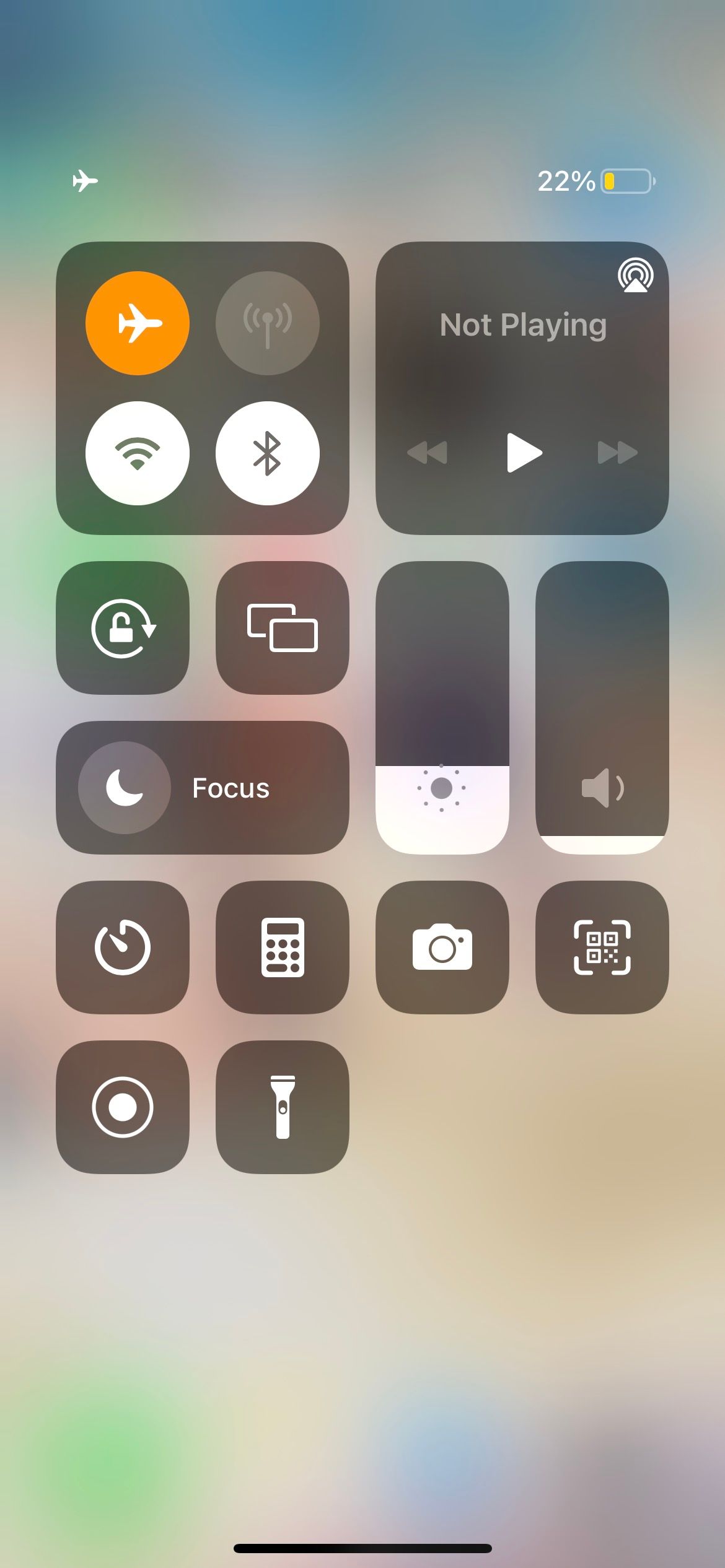
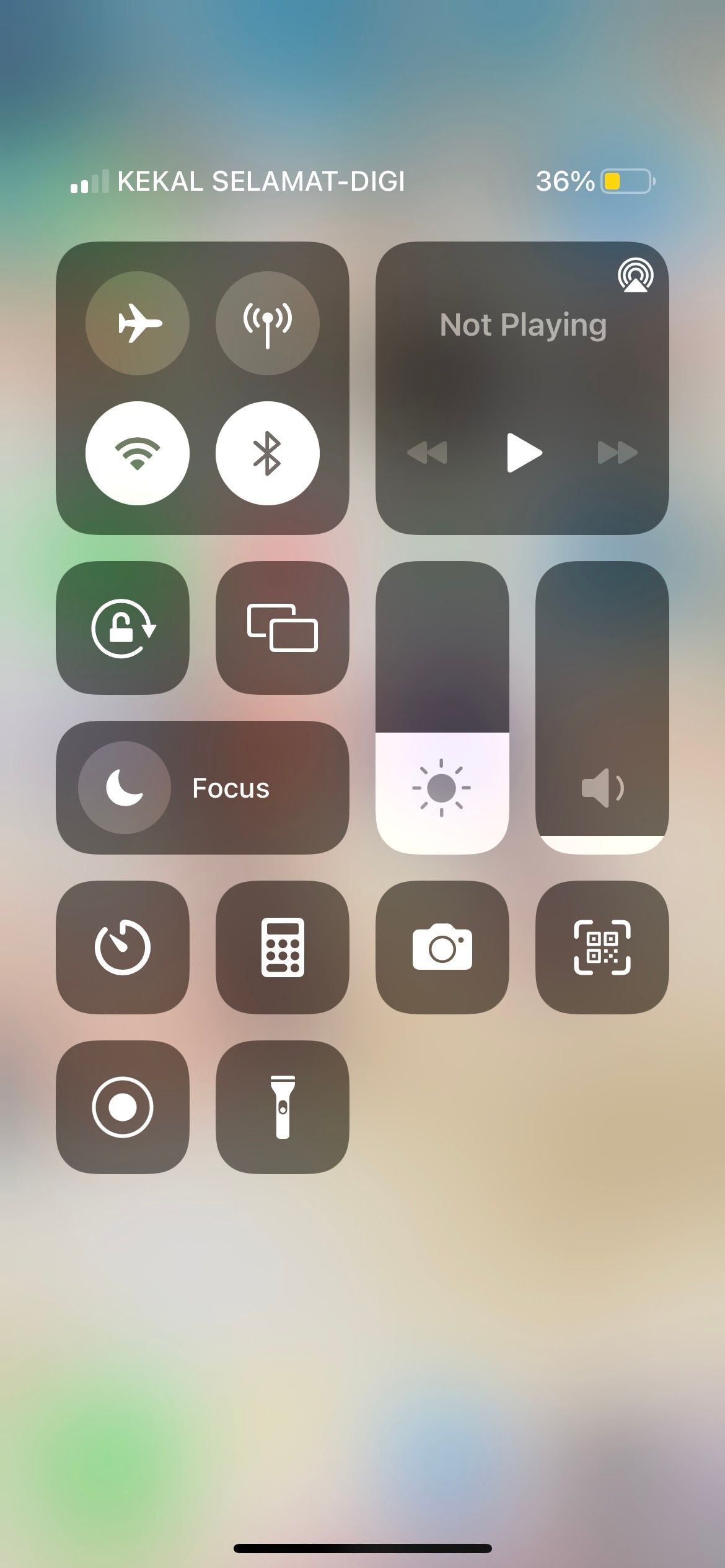
Alternar o Modo Avião entre ligado e desligado pode resolver problemas de chamada aparentemente sem relação.
2. Verifique Seu Plano de Celular
Se seu iPhone envia mensagens, mas não faz chamadas, pode ser necessário verificar seu plano de celular. Para usar o app Telefone do iPhone, você precisa de um plano ativo com créditos ou minutos suficientes.
Alguns planos indicam chamadas ilimitadas, mas isso pode não se aplicar a todos os números ou pode ser restrito a determinados horários.
Verifique com sua operadora se seu plano expirou ou não possui créditos. Se for o caso, recarregue sua conta ou mude para um plano mais adequado.
3. Verifique o Sinal do Seu Celular
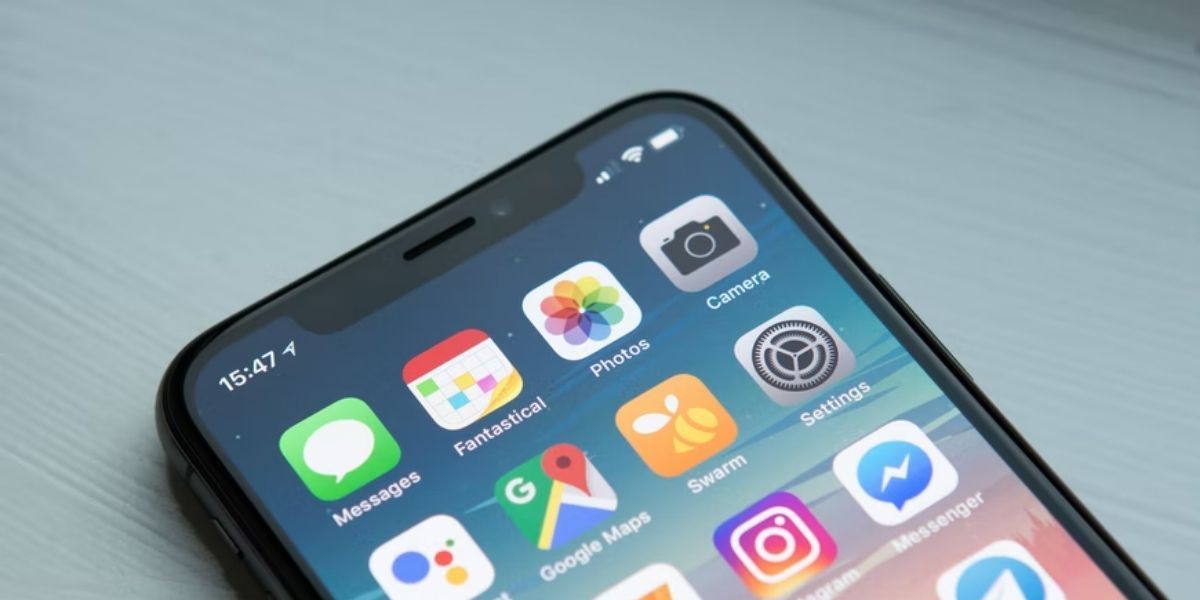
Sinais fracos podem ocorrer em áreas remotas ou em condições climáticas adversas. Verifique o ícone de sinal na barra de status do iPhone para identificar se este é o problema.
Se apenas uma barra estiver preenchida, tente mudar de local. Por exemplo, mudar de cômodo em casa pode melhorar o sinal. Se não houver barras ou aparecer “Sem Serviço”, consulte o mapa de cobertura da sua operadora para verificar se há sinal na sua localização.
4. Ative Chamadas Wi-Fi
Chamadas Wi-Fi permitem realizar e receber ligações em áreas com sinal de celular fraco, mas com conexão Wi-Fi disponível.
Se as chamadas do seu iPhone são interrompidas, tente ativar este recurso. Acesse Ajustes > Telefone > Chamadas Wi-Fi e ative “Chamadas Wi-Fi neste iPhone”.
5. Verifique Atualizações da Operadora
Verifique se sua operadora tem atualizações de rede. Primeiro, conecte seu iPhone ao Wi-Fi ou ative os dados móveis. Acesse o app Ajustes, selecione Geral e toque em “Sobre”.
Se uma atualização estiver disponível, um aviso aparecerá. Toque em “Atualizar” para iniciar a instalação.
6. Reinicie Seu iPhone
Reiniciar o dispositivo é uma solução comum e eficaz. Modelos de iPhone podem ter métodos diferentes de reinicialização. Consulte um guia específico se não tiver certeza de como fazer, inclusive em casos de botões quebrados.
7. Remova e Reinsira o Cartão SIM
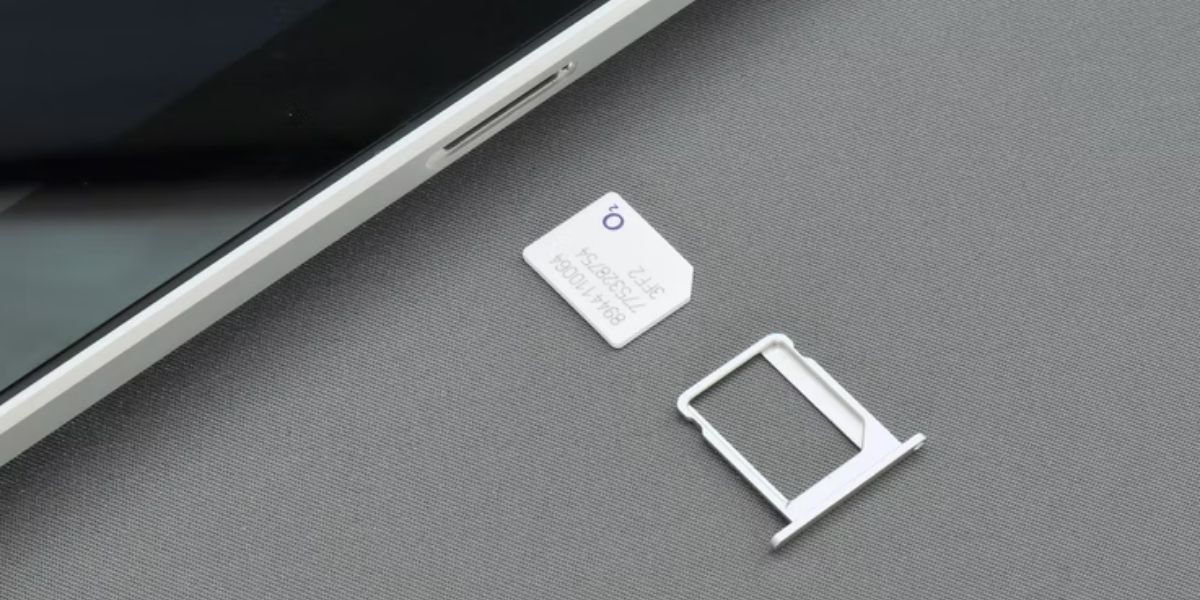
Um cartão SIM funcional é crucial para enviar mensagens e fazer chamadas. Problemas na detecção do SIM podem impedir as chamadas.
Remova o SIM da bandeja lateral do iPhone. Use a ferramenta de ejeção (ou clipe de papel) para abrir a bandeja. Limpe o SIM com um pano macio e reinstale-o na bandeja, tomando cuidado para não danificar o dispositivo.
8. Atualize Seu iPhone
As atualizações do iOS incluem correções de bugs. Manter o iPhone atualizado pode resolver problemas de chamada.
Consulte nosso guia ou vá em Ajustes > Geral > Atualização de Software para verificar se há atualizações.
9. Redefina as Configurações de Rede
Problemas de rede podem impedir as chamadas. Redefinir as configurações de rede pode ajudar.
Esta ação não é uma redefinição de fábrica; ela exclui apenas dados de rede, como senhas de Wi-Fi e conexões Bluetooth, que podem ser configurados novamente. Seu conteúdo (apps, fotos, músicas) permanecerá intacto.
10. Redefina Todas as Configurações
Se o problema persistir, redefinir todas as configurações pode ser a solução. Vá em Ajustes > Geral > Transferir ou Redefinir iPhone. Toque em “Redefinir” e selecione “Redefinir Todas as Configurações”. Será necessário inserir sua senha.
Evite a opção “Apagar Conteúdo e Ajustes”, que removerá todos os seus dados. Este processo pode ser demorado. Antes de prosseguir, verifique se o problema não é com a pessoa para quem você está ligando.
Seu iPhone Pode Não Ser o Problema
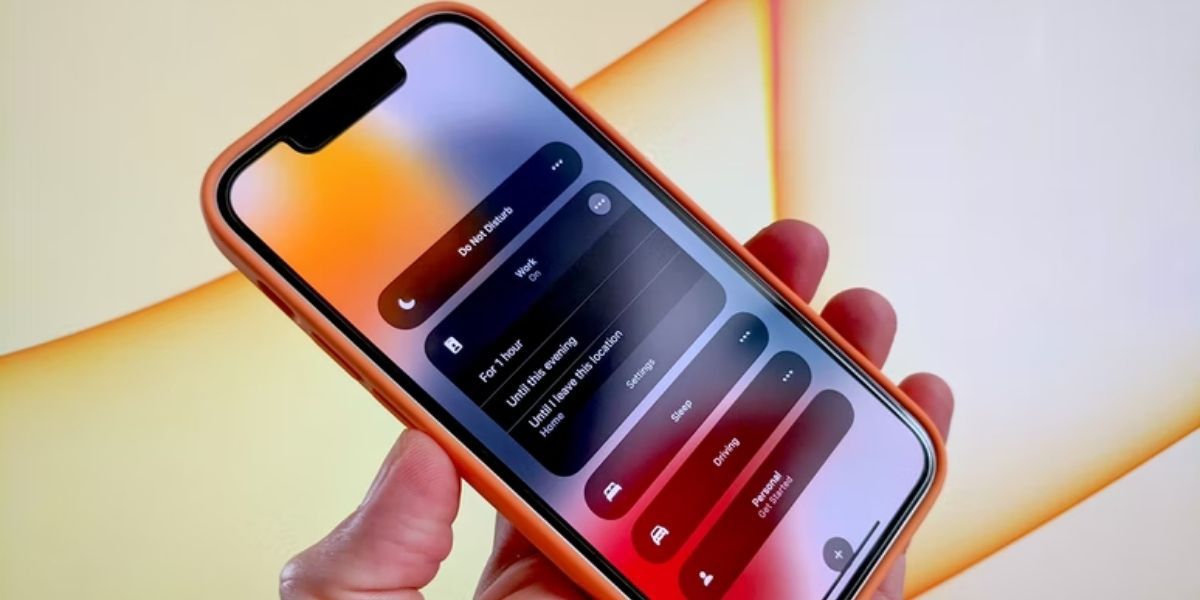
O destinatário pode ter sinal fraco ou ter ativado o modo Não Perturbe. Para confirmar se o problema é no seu iPhone, tente ligar para alguém próximo a você ou que possa atender sua chamada de teste.
Se a chamada for realizada, o problema é com o destinatário.
Maneiras Alternativas de Ligar Para Alguém
Se suspeitar de um problema no seu dispositivo, o app Telefone não é a única opção. Considere estes métodos:
Usar o FaceTime
Use o app FaceTime para ligar, com ou sem vídeo. Isso força seu iPhone a usar a conexão com a Internet em vez da rede celular.
Usar Aplicativos de Terceiros
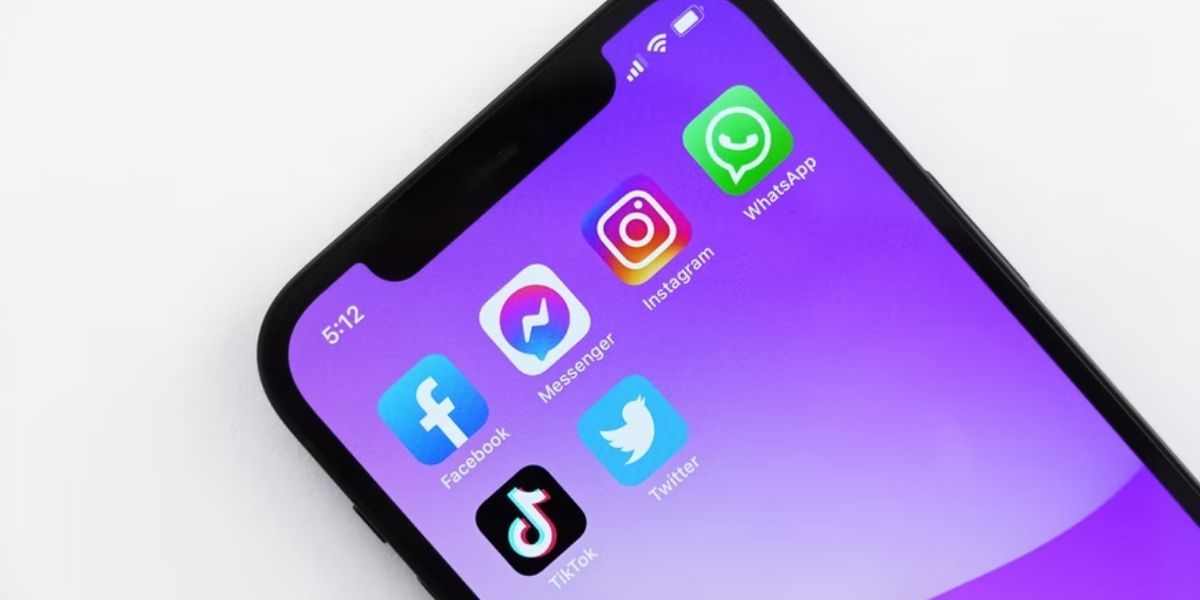
Aplicativos como WhatsApp e Messenger permitem chamadas gratuitas via Internet. Mas seu contato também deve usar o mesmo aplicativo e ter dados móveis ou Wi-Fi ativo.
Usar Outro Telefone
Use o telefone de outra pessoa. Outras operadoras podem ter sinal melhor. Tenha atenção à duração e custos da chamada para não prejudicar seu amigo.
Use seu iPhone Para Fazer Chamadas Novamente
Esperamos que estas dicas ajudem a resolver seus problemas de chamada. Se o problema persistir, contate sua operadora ou o suporte da Apple.