
Depois de concluir um projeto enorme, sua equipe e você decidiram usar a conteinerização para todo o projeto nas etapas de preparação e produção para evitar problemas relacionados ao ambiente e declarações de última hora “funciona na minha máquina”. Mas, ao criar um contêiner, você encontrou o “processo de usuário exec causado: erro de formato exec” e não tem ideia de como corrigir isso. Não se preocupe, pois estamos aqui para ajudar. Neste guia, explicaremos as possíveis razões para esse problema, juntamente com algumas correções confiáveis para resolver o “processo de usuário exec causado: erro de formato exec” em seu sistema Linux.
últimas postagens
Correção “processo de usuário exec causado: erro de formato exec” (2023)
O que causa o “processo de usuário exec causado: erro de formato exec”
A causa mais comum do “processo de usuário exec causado: erro de formato exec” é o cabeçalho de script ausente, como #!/bin/bash. Isso leva o contêiner a mover-se para o estágio de espera com o motivo CrashLoopBackOff quando você tenta executá-lo. Ao verificar os arquivos de log do contêiner, você encontrará o nome exato do erro como standard_init_linux.go:300: processo de usuário exec causou “erro de formato de execução”.
Além do motivo mencionado acima, pode haver outros motivos pelos quais esse erro ocorre ao trabalhar com contêineres:
Esta não é uma lista exaustiva de possíveis razões por trás desse erro, mas listamos as causas mais comuns. Dito isso, aqui estão as 5 melhores soluções para corrigir o problema no seu PC com Linux.
Como corrigir o “processo de usuário exec causado: erro de formato exec”
Ao escrever qualquer script com uma linguagem interpretada, é sempre aconselhável usar um cabeçalho de script. Ele diz ao shell para usar qual interpretador. Você pode pensar no cabeçalho do script como o ponto de entrada para scripts. Algumas coisas para manter em mente ao usar um cabeçalho de script:
- Um cabeçalho de script deve começar com um caractere shebang (#!).
- O cabeçalho não deve conter espaços ou quaisquer outros caracteres especiais.
- Use os cabeçalhos apropriados para a linguagem de programação em que você está trabalhando, e o cabeçalho também deve corresponder ao script específico e à distro. Por exemplo, se você estiver usando python 3.x em uma distribuição baseada em Debian, use o seguinte cabeçalho de script:
#!/bin/python3
Ao usar o Alpine Linux, os usuários tendem a usar os mesmos cabeçalhos de script bash usados em outras distribuições do Linux. Para Alpine Linux, muitos usam o seguinte cabeçalho de script:
#!/bin/ash
2. Codificação de caracteres incorreta para novas linhas
O caractere de nova linha parece trivial e geralmente é ignorado durante a solução de problemas, mas é conhecido por ser uma das principais causas de alguns erros. O caractere de nova linha é usado para significar o “Fim da linha” (EOL). Isso é interpretado de forma diferente pelo Windows e pelo Linux. O Windows usa CRLF (Carriage Return Line Feed), que interpreta a nova linha como rn . Por outro lado, o Linux usa LF (Line Feed), que interpreta novas linhas como n .
Suponha que você tenha escrito um arquivo no Windows usando a codificação CRLF, que, quando enviada para teste ou produção com o Linux como ambiente, causa o erro de formato exec. Este problema pode ser resolvido usando algumas etapas realmente simples:
- Abra o arquivo em qualquer editor de texto Linux de sua escolha.
- Use a funcionalidade localizar e substituir para primeiro pesquisar o “rn” e substituí-lo por “n” em todos os locais.
- Como alternativa, você pode até configurá-lo para a codificação do Linux quando estiver escrevendo o código real.
3. Incompatibilidade de arquitetura
A incompatibilidade da arquitetura do sistema também é um dos motivos mais comuns para o “processo de usuário exec causado: erro de formato exec“. A tecnologia de conteinerização foi desenvolvida para resolver problemas relacionados ao ambiente de software, mas não de hardware.
Por exemplo, isso geralmente acontece quando você está trabalhando em projetos em um sistema com arquitetura ARM, como os novos chipsets da série M da Apple. Quando você envia um código para seu ambiente de produção, que está usando um sistema x86, isso resulta no “processo de usuário exec causado: erro de formato exec”. Isso ocorre porque cada parte do código, quando convertida para o nível inferior de instruções, é diferente para ARM e x86. O Docker detecta a plataforma Apple M1 Pro como “linux/arm64/v8“. Para resolver esse problema, use a seguinte sintaxe do docker ao criar uma imagem:
docker buildx build –platform=linux/amd64 -t
Em seguida, atualize a instrução “FROM” do seu arquivo Docker usando esta sintaxe:
FROM –platform=linux/amd64
Ao executar as instruções acima, sua imagem será modificada da arquitetura arm64 para amd64, corrigindo o problema em questão. Informe-nos se esta solução corrige os problemas com suas implantações do docker.
4. Codificação de script incorreta
A codificação incorreta do script não é um problema comum, mas também é conhecida por causar o “processo de usuário exec causado: erro de formato exec”, especialmente em PCs com Windows. Ao começar a escrever o script, verifique se a codificação está definida como UTF-8. Se você estiver usando o VS Code para escrever o script, poderá alterar a codificação usando as seguintes etapas:
1. Abra o arquivo para o qual deseja alterar a codificação no VS Code.
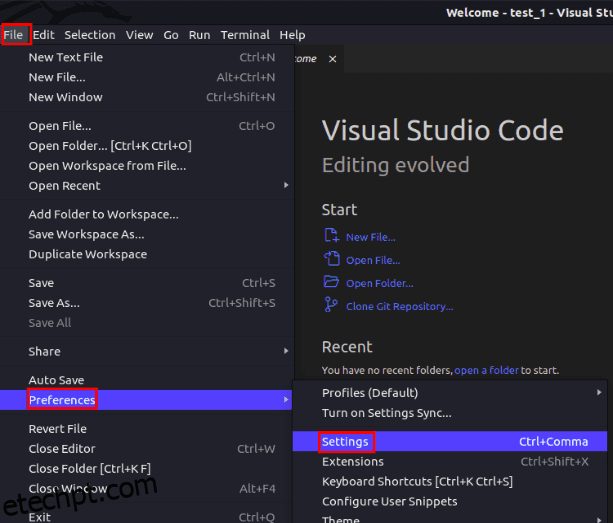
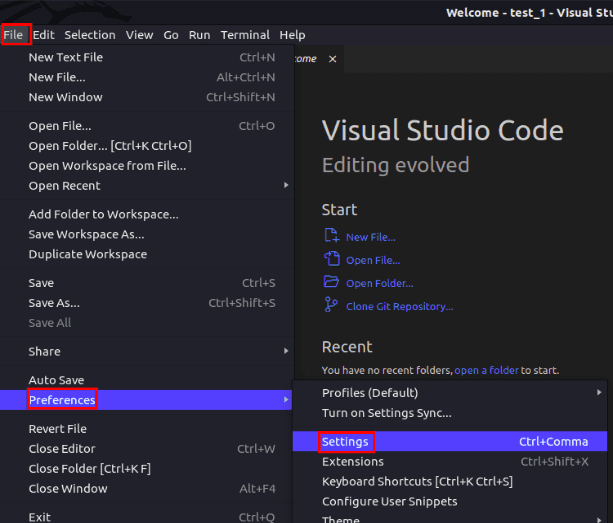
2. Vá para o menu “Arquivo” no canto superior esquerdo e passe o cursor sobre a opção “Preferências” no menu suspenso. Aqui, você precisa selecionar a opção “Configurações” no submenu. Como alternativa, você pode pressionar diretamente “CTRL + , (vírgula)” no teclado para acessar o menu Configurações. Isso abrirá o menu de configurações em uma guia separada.
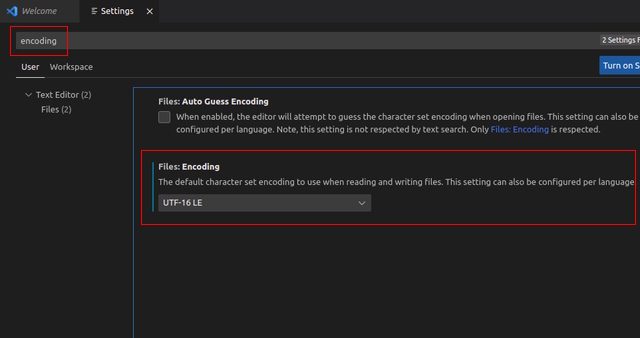
3. Na barra de pesquisa, digite “codificação” e pressione Enter. Aqui, você verá a configuração “Arquivos: Codificação” com um menu suspenso.
4. Aqui, escolha UTF-8 no menu suspenso. Isso mudará o formato de codificação para todos os arquivos globais abertos ou modificados usando o VS Code.
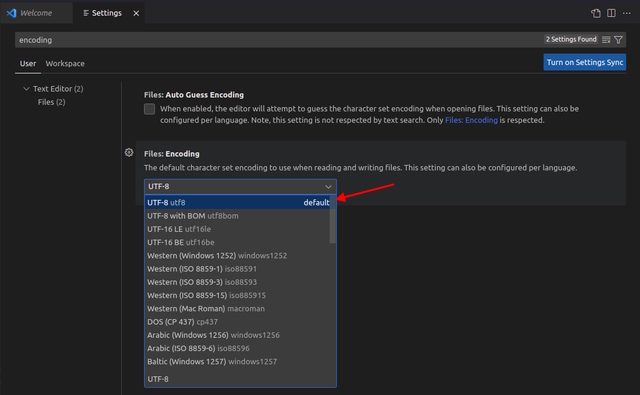
Geralmente, aplicar o método de codificação UTF-8 funciona para a maioria dos usuários. Mas se você ainda estiver enfrentando o erro, tente alterar a codificação para UTF8+BOM usando as mesmas etapas mencionadas acima. Aqui, BOM significa Byte Order Mark.
Se você estiver usando o vim ou qualquer outro editor de texto baseado em linha de comando, ele usará o formato de codificação de todo o sistema. Confira este artigo sobre como habilitar o suporte UTF-8 no Linux.
5. Permissões incorretas
As permissões de arquivo geralmente são negligenciadas durante o trabalho em um projeto. As permissões são de três tipos – leitura, gravação e executável. O último tipo é dividido em três categorias de usuários – proprietário, usuário e grupo. Geralmente, se você executar um arquivo executável sem as permissões corretas, ocorrerá um erro de “Permissão negada”. Mas, ao contentorizar um grande projeto, mesmo um único arquivo sem permissões executáveis pode causar o “processo de usuário exec causado: erro de formato exec”. Para verificar as permissões de cada arquivo no contêiner, use as seguintes etapas:
1. Primeiro, navegue até o contêiner usando o comando:
cd
2. Em seguida, para verificar as permissões de cada arquivo no diretório, use o seguinte comando:
ls-la
3. Para alterar as permissões de um arquivo para permissão executável, use a seguinte sintaxe:
chmod +x
Resolva “processo de usuário exec causado: erro de formato exec”
Dividir problemas maiores em problemas menores pode ajudar a resolvê-los com eficiência. Aqui, compartilhamos algumas causas possíveis para o “processo de usuário exec causado: erro de formato exec” junto com suas soluções. Espero que as soluções o ajudem a resolver o erro. Se você precisa saber mais sobre permissões de arquivos, confira nosso artigo sobre permissões de arquivos no Linux. Caso você enfrente problemas para se livrar do erro, informe-nos nos comentários abaixo.